Страница
Страница. Общие положения.
Страница – это элемент Каталога карт, предназначенный для отображения текстовой, графической или статистической информации, а также ссылок на другие элементы, например, на карту или внешние ресурсы. Одним из преимуществ страницы является возможность для пользователя самостоятельно создавать макет страницы, используя готовые инструменты.
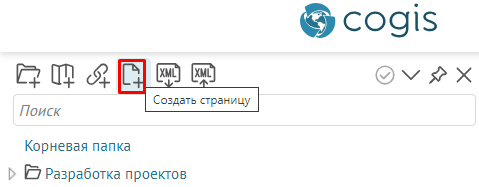
Чтобы создать страницу, в панели управления деревом каталога нажмите на кнопку  Создать страницу,. Рекомендуем предварительно ознакомиться с разделом Основные принципы работы в Конструкторе, см. Основные принципы работы в Конструкторе.
Права доступа к странице задаются во вкладке  Права доступа и фильтрация. Вы можете использовать страницу в качестве стартовой страницы и пункта меню Каталога карт. Описание соответствующих настроек см. в разделе Меню. Для того, чтобы страница отображалась без меню и подвала, в URL страницы нужно добавить параметр
?withoutLayout=true&withoutPadding=true.
Макет страницы
Чтобы задать макет страницы, перейдите во вкладку  Полосы. Выберите, на какие виды полос будет разбиваться страница. Для этого нажмите на кнопку Добавить полосу, выделенную ниже.
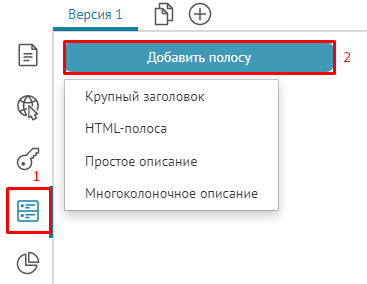
В выпадающем списке выберите вид полос, на которые будет разбиваться страница:
 Крупный заголовок – предназначен для оформления крупного заголовка. Здесь можно определить размер полосы, в которой будет отображаться заголовок, и расположение заголовка – слева или по центру страницы.
 HTML-полоса – предназначена для ввода информации в виде HTML-кода, в котором можно использовать значения статистического показателя. Статистический показатель задается во вкладке
 Статистика.
 Простое описание – предназначена для отображения текстовой, графической или статистической информации, которая будет располагаться по ширине полосы на странице.
 Многоколоночное описание – предназначена для отображения текстовой, графической или статистической информации, которая будет располагаться в виде колонок. Колонки могут располагаться в виде простых колонок, один за другим и в виде раскрывающегося списка. Количество и ширина колонок зависят от заданных настроек.
Задайте настройки для выбранного вида полосы. Настройки для всех видов полос показаны ниже.
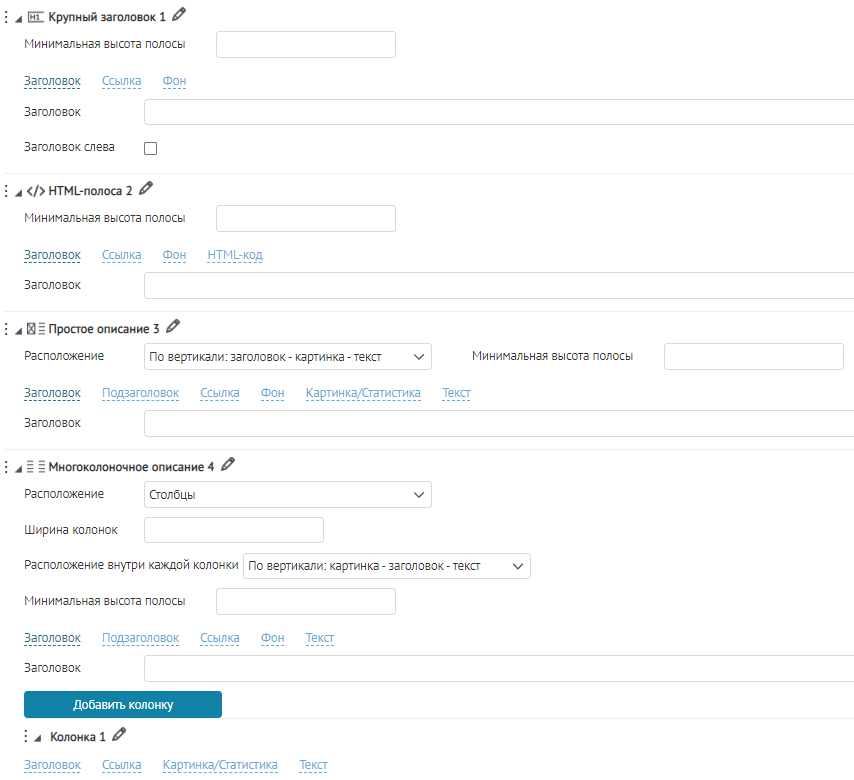
На страницу можно добавить несколько полос. Полосы на странице будут расположены в том же порядке, в каком задавались их настройки.
Чтобы поменять расположение полос, захватите с помощью левой кнопки мыши иконку  , расположенную слева от названия вида полосы. Блок настроек полосы выделится рамкой, перенесите рамку в нужное место.
Обратите внимание, если вы добавили полосу на страницу и не задали настройки, то на странице будет отображаться пустая полоса. Чтобы этого не произошло, нажмите на кнопку Временно отключить/Включить  . То же самое нужно сделать, если пока вам не нужно отображать настроенную полосу на странице.
Высота полосы зависит от объема информации и количества полос, добавленных на страницу. Чтобы полосы, добавленные на страницу, отображались единообразно, задайте для них высоту в поле Минимальная высота полосы.
Введите заголовок полосы, для этого нажмите на кнопку Заголовок и введите текст в появившемся поле. При выборе полосы Крупный заголовок введенный заголовок по умолчанию будет отображаться по центру страницы. Чтобы заголовок располагался слева, отметьте опцию Заголовок слева.
Вы можете разместить в полосе страницы ссылку на элементы Геопортала, например, на другую страницу, или карту, или на внешний ресурс. Для этого нажмите на кнопку Ссылка и введите URL-адрес в появившемся поле. Если вы хотите разместить ссылку на элемент Геопортала, выберите название элемента из выпадающего списка, нажав на кнопку, показанную ниже. Укажите наименование кнопки, например «Подробнее», если надо, чтобы отображалась отдельная кнопка для перехода по ссылке.

При необходимости задайте фон полосы и цвет текста, для этого нажмите на кнопку Фон.
Для записи HTML-кода добавьте на страницу полосу HTML-полоса и нажмите на кнопку HTML-код. Обратите внимание, что ваш HTML-код будет частью общей HTML страницы. То есть обрамляющие теги <html>, <head> и <body> уже указаны, а также заданы CSS-стили, общие для всех страниц.
В HTML-коде вы можете использовать значения статистического показателя, вычисления которых задаются в блоке вида  Расчетное значение во вкладке Статистика. Название блока должно быть заключено в фигурные скобки. Пример оформления HTML-кода с использованием блока Расчетное значение представлен ниже.

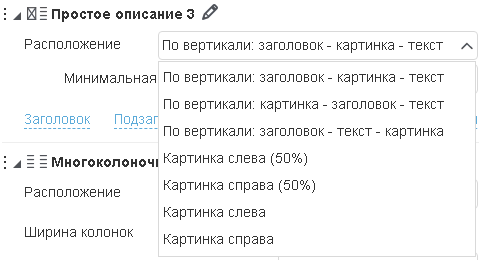
Для отображения текстовой и графической или статистической информации по ширине полосы добавьте на страницу полосу Простое описание. Чтобы ввести текст, нажмите на кнопку Текст. Чтобы в полосе отображалась картинка или блок, созданный во вкладке Статистика, нажмите на кнопку Картинка/Статистика. Откроются опции Картинка и Статистика, опция Картинка отмечена по умолчанию. Загрузите картинку. Вид расположения элементов полос настраивается выбором одного из пунктов Расположение, доступные варианты приведены ниже, см**.** рисунок ниже**.**
Для отображения информации в колонках добавьте на страницу полосу Многоколоночное описание, пример ниже, см**.** рисунок ниже. Добавьте колонку на полосу, нажав на кнопку Добавить колонку. Колонки в полосе на странице будут отображаться в том же порядке, в каком заданы их настройки в Конструкторе. Чтобы поменять расположение колонок, захватите с помощью левой кнопки мыши иконку , расположенную слева от названия вида колонки. Блок настроек колонки выделится рамкой, перенесите рамку в нужное место. Определите ширину колонок, для этого введите значение в поле Ширина колонок. Если вам нужно задать что-то вроде общего описания колонок, нажмите кнопку Текст и в открывшемся поле введите описание. Чтобы в колонке отображалась картинка или статистический блок, нажмите на кнопку Картинка/Статистика. Откроются опции Картинка и Статистика, опция Картинка отмечена по умолчанию. Загрузите картинку.
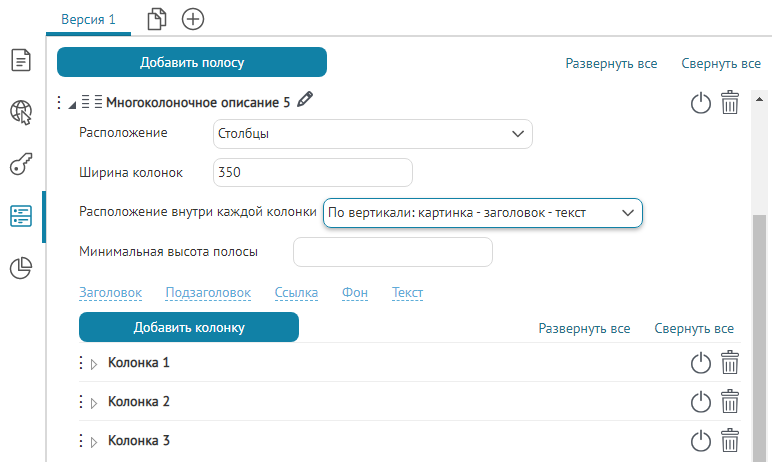
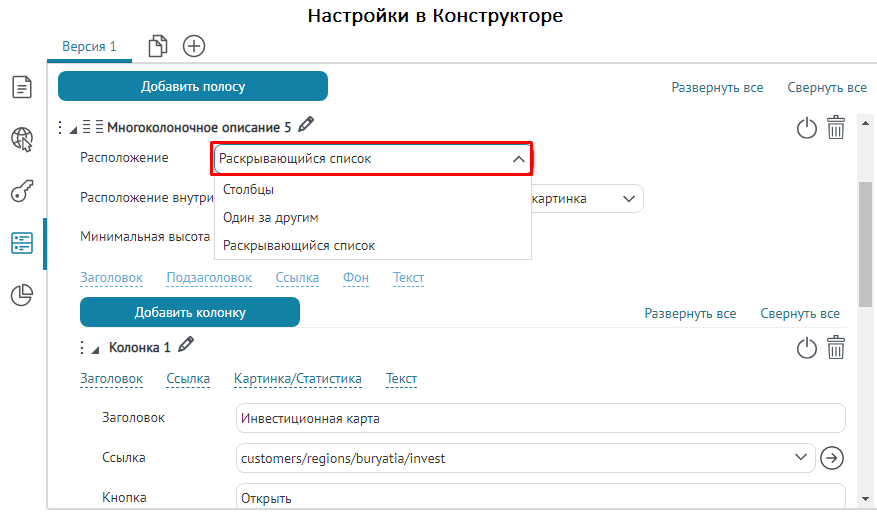
В Многоколоночном описании опция Расположение включает следующие настройки:
- Столбцы – заданы по умолчанию, отображают добавленные элементы в виде столбцов, при этом можно настроить опцию Ширина колонок.
- Один за другим – добавленные элементы будут отображены в порядке очередности друг за другом.
- Раскрывающийся список – режим отображения добавленных элементов в виде списка с возможностью Раскрыть
 /Свернуть
 , пример ниже:
- по умолчанию все элементы списка свернуты;
- название элемента списка берется из Названия колонки;
- если для данной опции в Расположение внутри каждой колонки выбран один из двух вариантов: По вертикали: заголовок-картинка-текст или По вертикали: заголовок-текст-картинка, в таком случае Заголовок отдельно не будет показан, так как он будет отображен как название раскрывающегося элемента списка.

Обратите внимание, если вы добавили колонку в полосу и не задали настройки, то на странице в полосе будет отображаться пустая колонка. Чтобы этого не произошло, нажмите на кнопку Временно отключить/Включить . Если вам пока не требуется отображать настроенную колонку в полосе на странице, также нажмите на кнопку Временно отключить/Включить .
Чтобы удалить полосу или колонку, нажмите на кнопку Удалить  .
Добавление статистических блоков на страницы
На страницы можно добавлять следующие статистические блоки:
- График, построенный на основе статистического показателя, вычисленного по объектам слоя картографического сервиса.
- График, построенный на основе значений объекта в заданных атрибутивных полях.
- Значение статистического показателя, вычисленного по объектам слоя картографического сервиса.
- Таблица данных слоя картографического сервиса. Преимуществом этой таблицы является возможность использовать для заголовков столбцов любой текст, в то время как заголовками Атрибутивной таблицы являются псевдонимы (aliases) атрибутивных полей в том виде, в каком они хранятся в картографическом сервисе.
Для добавления статистического блока на страницу во вкладке  Статистика нажмите на кнопку Добавить блок, выделенную ниже.
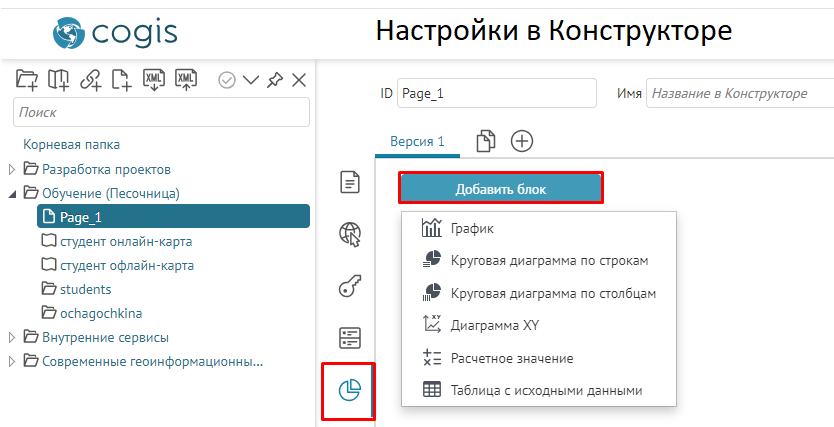
В выпадающем списке выберите нужный тип блока:
 График – предназначен для отображения статистического показателя, вычисленного по объектам слоя картографического сервиса, в виде графика, столбчатой или горизонтальной диаграммы.
 Круговая диаграмма по строкам – предназначена для отображения статистического показателя в виде круговой или кольцевой диаграммы. Доли круговой и кольцевой диаграмм строятся по сгруппированным значениям числового атрибутивного поля или по значениям атрибутивного поля с назначенным доменом кодированных значений.
 Круговая диаграмма по столбцам – предназначена для отображения статистического показателя в виде круговой или кольцевой диаграммы. Если несколько числовых атрибутивных полей по смыслу могут быть объединены в группу, то на основе этих атрибутивных полей вы можете построить круговую или кольцевую диаграмму. Доля диаграммы – атрибутивное поле.
 Диаграмма XY – с помощью этого блока можно графически отобразить, какие значения принимает объект в заданных атрибутивных полях. Блок предназначен для отображения взаимосвязи между значениями атрибутивных полей в нескольких рядах геоданных, что позволяет проводить сравнительный анализ, например, уровня загрязнения воздуха за различные периоды времени по сравнению со средним уровнем загрязнения или, например, оснащенности детских садов в различных районах города по сравнению с максимально возможной оснащенностью и т. д. Диаграмма XY строится в декартовой системе координат XY.
- Расчетное значение – предназначено для отображения значения статистического показателя.
 Таблица с исходными данными – предназначена для отображения данных слоя картографического сервиса в виде таблицы с возможностью задавать заголовки столбцов.
Все настройки блоков аналогичны настройкам блоков в виджете, описание которых приведено в разделе Виджет, см. Статистика, виджеты и плагины.
Чтобы блок отображался в полосе, перейдите во вкладку Полосы и добавьте полосу Простое описание или Многоколоночное описание. В настройках полосы нажмите на кнопку Картинка/Статистика. Откроются опции Картинка и Статистика, отметьте опцию Статистика и в выпадающем списке выберите название блока.