LibreOffice. Особенности создания шаблона отчета
Шаблон отчета может быть создан средствами LibreOffice Calc (в формате XLSX) или LibreOffice Writer (в формате DOCX).
В шаблоне можно указывать все виды макросов, описанные в разделе Создание шаблона отчета согласно выбранному формату файла (см. Создание шаблона отчета).
LibreOffice Calc. Отчет формата XLSX
Для отчета формата XLSX макросы в фигурных скобках вставляются в ячейки листа шаблона. В одну ячейку можно записать как отдельный макрос, так и макрос с сопутствующим текстом или несколько макросов (в одну ячейку может быть записано несколько макросов, выдающих только одно значение). При этом строки листа шаблона будут размножены по количеству значений вставленного макроса.
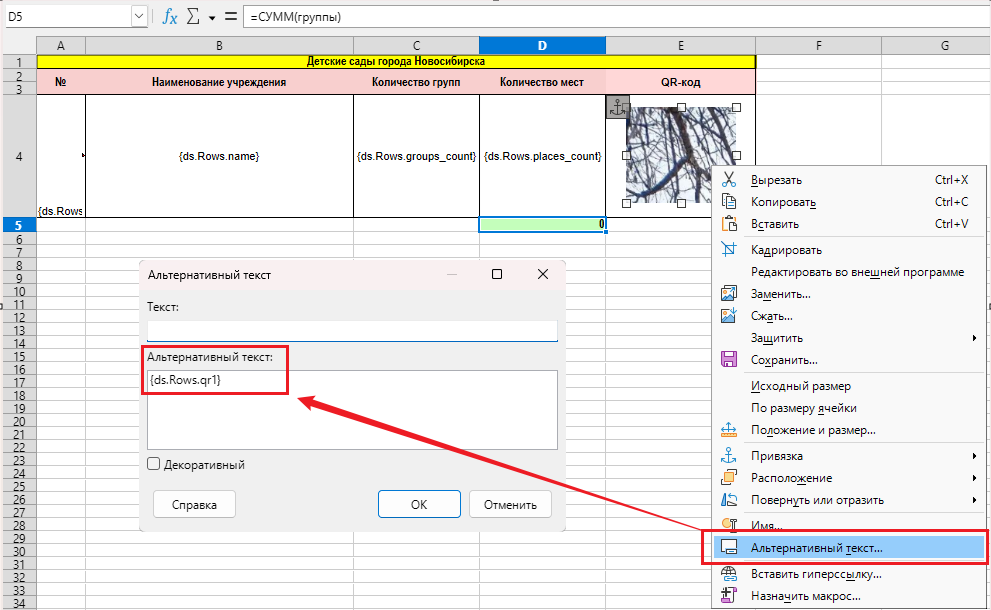
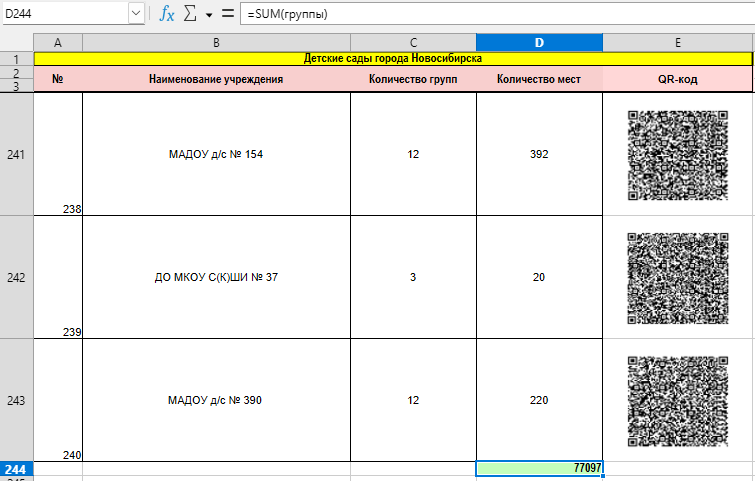
Чтобы вставить в шаблон формата XLSX фрагмент карты или QR-код, вставьте любой рисунок к листу (меню Вставка > Изображение...) и из контекстного меню рисунка в параметре Альтернативный текст впишите нужный макрос (см. подробнее о макросах Вставка картографического материала, Вставка QR-кода).
LibreOffice Writer. Отчет формата DOCX
Для отчета формата DOCX макросы в фигурных скобках вставляются либо непосредственно в текст шаблона, либо в ячейки сформированной таблицы на листе шаблона. Вставка в ячейки таблицы подходит для макросов, которые предполагают вывод нескольких значений, тиражирование строк. При этом строки таблицы будут размножены по количеству значений вставленного макроса.
Макрос в ячейку таблицы также может быть вставлен как непосредственно текстом, так и с указанием источника макросов непосредственно перед таблицей с помощью отдельной записи вида %COGIS{N=Source.Rows}%, где:
- Source – источник данных из слоя или таблицы, заданный в Конструкторе (см. Данные из слоя или таблицы);
- Rows - указатель, определяющий, что будут вставлены строки значений;
- N - номер строки таблицы, к макросам которой относится указанный источник данных.
К тому же, с помощью записи вида %COGIS{текст_записи}% непосредственно перед таблицей вы можете управлять отображением значений в таблице (выражения, доступные для указания в качестве текст_записи - см. Управление отображением значений в таблице, Настройка условий видимости таблиц в отчете, Разбиение таблицы на несколько. Дублирование заголовков столбцов), т. е. указать:
- источник данных для макросов строки таблицы (пример см. выше);
-
какие строки таблицы будут тиражироваться по количеству значений вставленных макросов;
Примеры:
%COGIS{N,M=Source.Rows}%
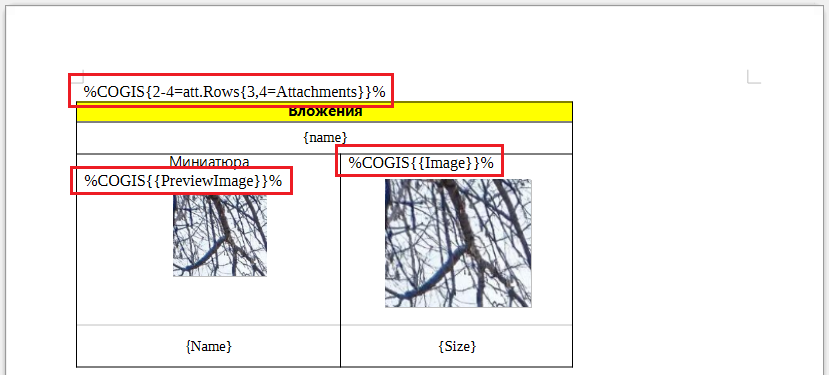
%COGIS{N-K=Source.Rows{M,K=Attachments}}%.
-
дополнительное ограничение на список объектов, по которым создается отчет;
Пример: %COGIS{N=Source.Rows[k..l]}%
-
условия видимости таблицы;
Примеры:
%COGIS{if=Source.Rows.field ~ ’myvalue’}%
%COGIS{if=Source.Rows.Count > 2}%
-
разбиение таблицы с большим количеством строк на несколько.
Пример: %COGIS{chunk=K}%
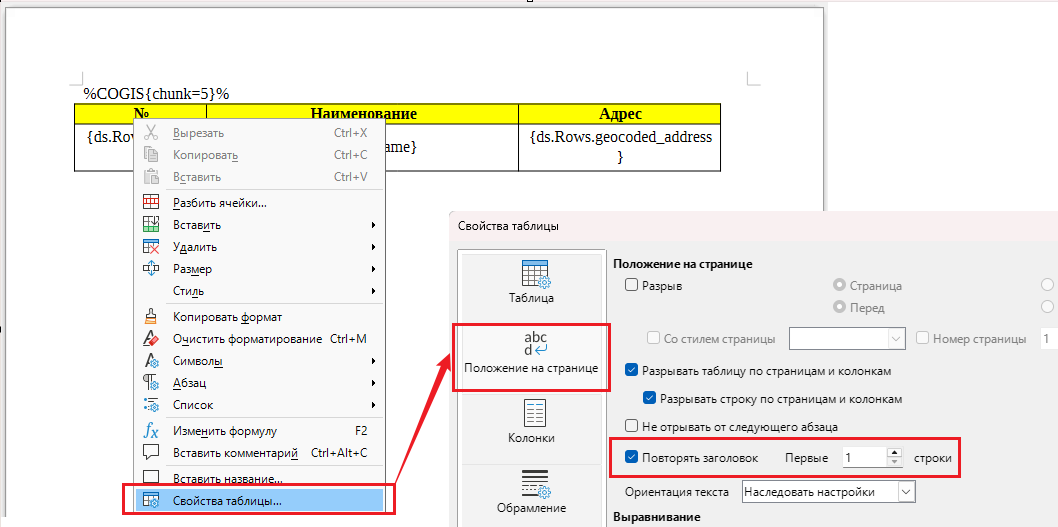
Обратите внимание, что для дублирования заголовков столбцов при разбиении таблицы на несколько или при переносе таблицы на следующую страницу отчета необходимо в разделе Положение на странице свойств таблицы отметить опцию Повторять заголовок и указать количество строк таблицы с заголовками столбцов (Первые ... строки).
Если необходимо указать несколько выражений в рамках одной записи, разделяйте выражения точкой с запятой или переносом строки.
Пример: %COGIS{if=Source.Rows.Count > 0; 2=Source.Rows}%
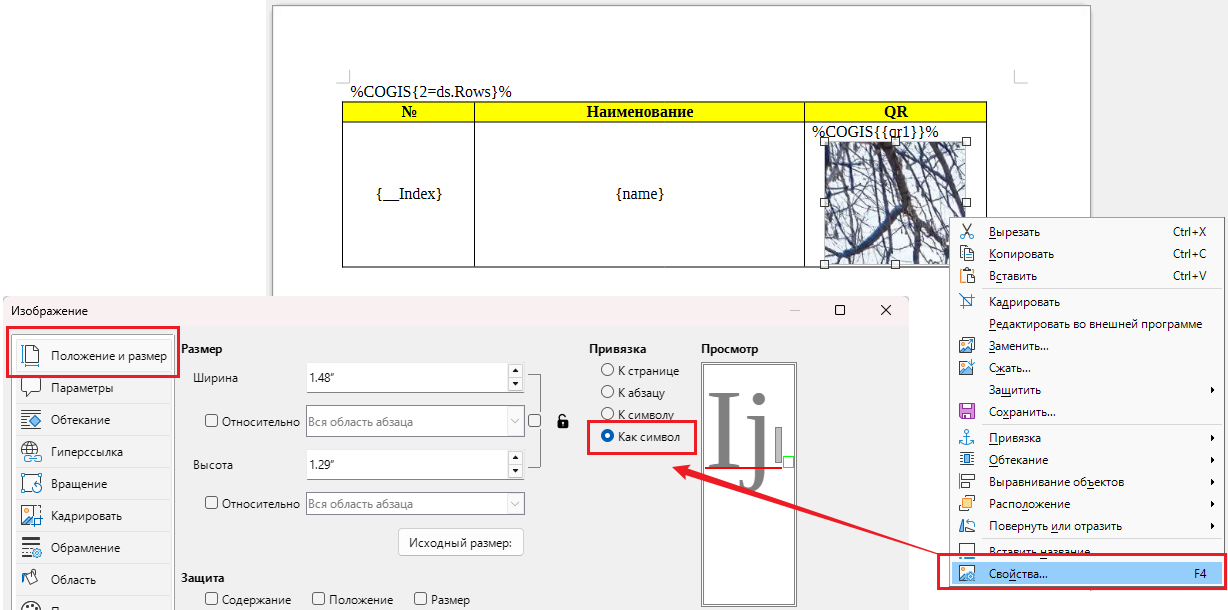
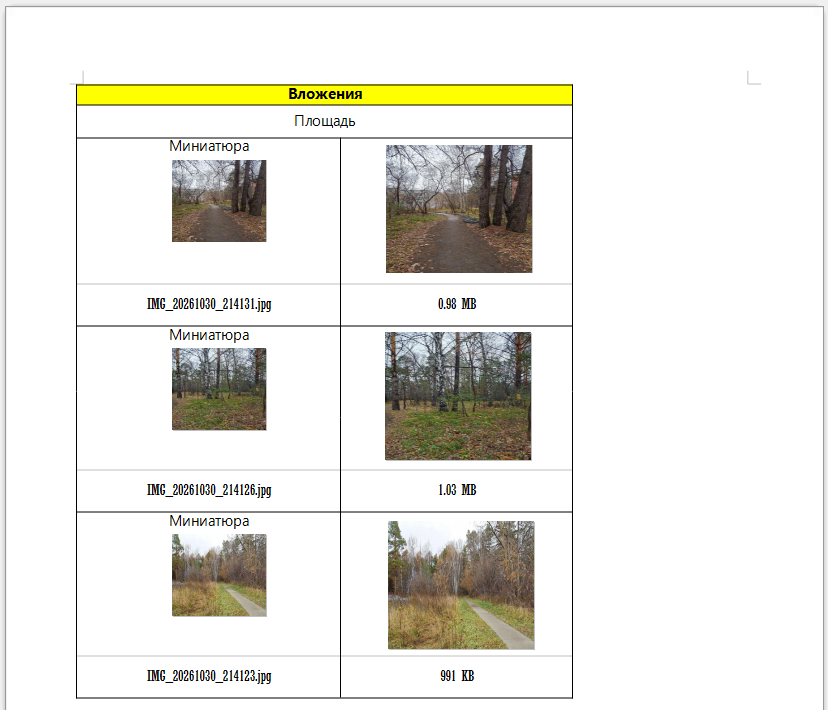
Фрагмент карты, QR-код или вложения могут быть вставлены как непосредственно в текст, так и в ячейку таблицы. Вставьте любой рисунок в шаблон (меню Вставка > Изображение...) и перед рисунком укажите запись, содержащую нужный макрос в фигурных скобках, вида %COGIS{{макрос}}% (см. подробнее о макросах Вставка картографического материала, Вставка QR-кода, Вставка вложений и их атрибутов).
Обратите внимание, что для закрепления рисунка в нужном месте листа отчета (например, в ячейке таблицы) необходимо в разделе Положение и размер свойств рисунка выбрать Привязку - Как символ.