Слой. Атрибутивные поля
Вкладка доступна только для векторных и табличных слоев.
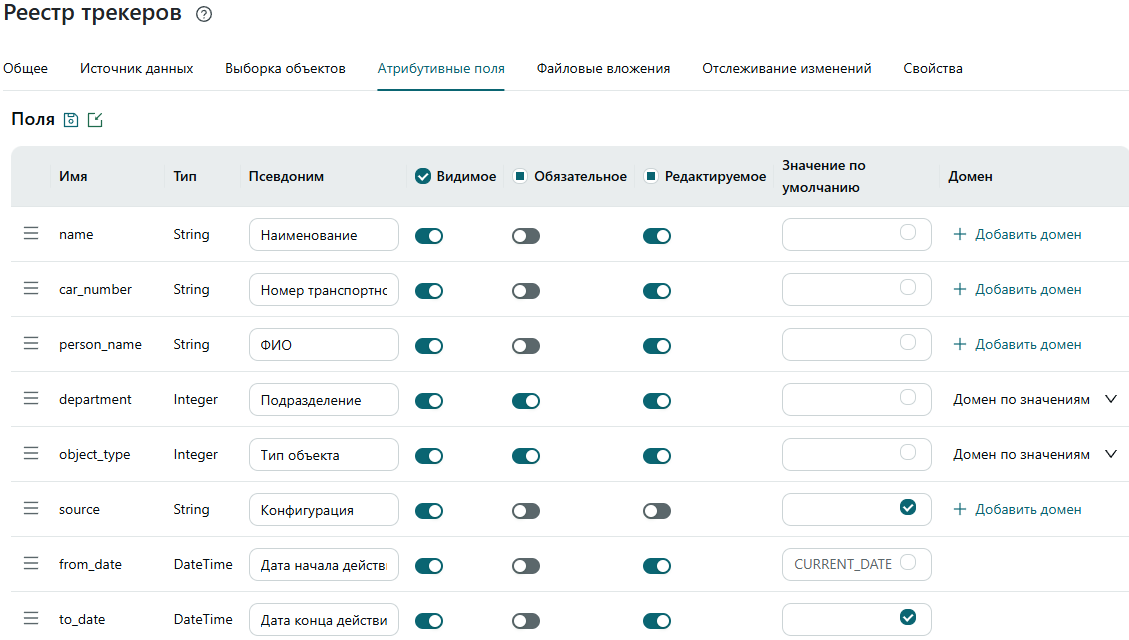
Во вкладке отображается список атрибутивных полей слоя и их настройки. Если слой – это представление (SQL-view) или представление на основе SQL-запроса (SQL-based view, определена в источнике данных Sqlbased-строка, см. Таблица для просмотра объектов), в данном разделе отображается итоговый список атрибутивных полей, который вычисляется в результате SQL-запроса.
Для каждого атрибутивного поля указаны следующие параметры:
-
Имя – имя поля таблицы, как оно сохранено в базе или создано с помощью SQL-запроса;
-
Тип;
-
Псевдоним – алиас поля, отображается при идентификации в Карточке объекта, при просмотре атрибутивной таблицы в интерактивной карте;
Доступно для изменения.
-
Видимое – статус видимости поля (visible или hidden);
Поле с отключенной видимостью не отображается при идентификации в Карточке объекта и при просмотре атрибутивной таблицы в интерактивной карте.
Включите или отключите видимость поля при необходимости.
-
Обязательное – статус обязательности поля (required или nullable);
Если поле обязательное, оно должно быть заполненным (NOT NULL).
Включите или отключите обязательность поля при необходимости.
Обязательность, выставленную на уровне базы данных, изменить нельзя.
-
Редактируемое – статус редактируемости поля (editable или read-only);
Нередактируемое поле будет доступно пользователю интерактивной карты только для просмотра.
Включите или отключите редактируемость поля при необходимости.
-
Значение по умолчанию - значение по умолчанию для атрибутивного поля.
Именно это значение будет подставлено по умолчанию при создании в интерактивной карте новой записи в таблице (нового объекта).
Параметр предзаполняется значением, выставленным на уровне базы данных.
Вы можете задать или переопределить значение по умолчанию. Можно использовать макросы:
-
{CurrentUser}, {User.Name} - текущий пользователь (логин);
-
{CurrentUserFullName} - полное имя пользователя из таблицы пользователей;
-
{CurrentUserEmail} - адрес электронной почты пользователя из таблицы пользователей;
-
{CurrentGroups} – группы пользователей, куда входит текущий пользователь;
-
{CurrentGroup.group_name} – проверяет, входит ли текущий пользователь в группу пользователей group_name, и выводит:
- 1 – если входит;
- 0 – если не входит;
-
{RuleID} - идентификатор (ID) правила SOE;
-
{TableName} - имя редактируемой таблицы (без схемы);
Например, table.
-
{TableFullName} - полное имя редактируемой таблицы (включая схему);
Пример для базы PostgreSQL: public.table.
-
{OperationType} - тип операции редактирования;
Может принимать значения: AddObject, UpdateObject, RemoveObject, AddAttachment, UpdateAttachment, RemoveAttachment, AddRelation, RemoveRelation, UpdateRelation.
-
{MapService.Name} – имя картографического сервиса, проект которого настраивается;
Вы можете отметить
 в графе Значение по умолчанию, чтобы использовать последние введенные значения атрибутов. В таком случае по умолчанию будет подставляться в атрибутивное поле последнее значение, которое вводил пользователь.
-
-
Домен – список предопределенных кодов и значений для поля; заменяет коды, заданные в поле, на их значения.
Домен может быть задан списком пар «код-значение» (см. подробнее Добавление списка кодов и значений доменов) или взят из таблицы (см. подробнее Добавление доменов на основе таблицы). Назначенный домен можно удалить (см. Удаление доменов).
Обратите внимание, что домены поддерживаются только для числовых полей, строковых и логических (типа Boolean).
Видимость, обязательность и редактируемость полей вы можете выставить одновременно сразу для всех полей. Для этого необходимо отметить заголовок колонки с нужным свойством поля.
Обратите внимание, что снимая обязательность сразу для всех полей, вы не можете изменить обязательность, выставленную на уровне базы данных.
Настройки атрибутивных полей можно скопировать от таблицы другого слоя и применить к выбранному слою (см. подробнее Копирование настроек атрибутивных полей).
Атрибутивные поля в списке отображаются в порядке, как они расположены в источнике слоя. Для слоя вы можете изменить порядок следования полей. Удерживая ☰, расположенную в начале каждой строки, передвиньте выбранное атрибутивное поле в нужное место.
Добавление списка кодов и значений доменов
Вы можете назначить атрибутивному полю список предопределенных кодов и значений (домен).
Нажмите для выбранного атрибутивного поля кнопку + Добавить домен и в параметре Источник выберите Домен по значениям.
Нажимайте + слева от заголовка столбца Код и задавайте столько пар «код-значение», сколько требуется.
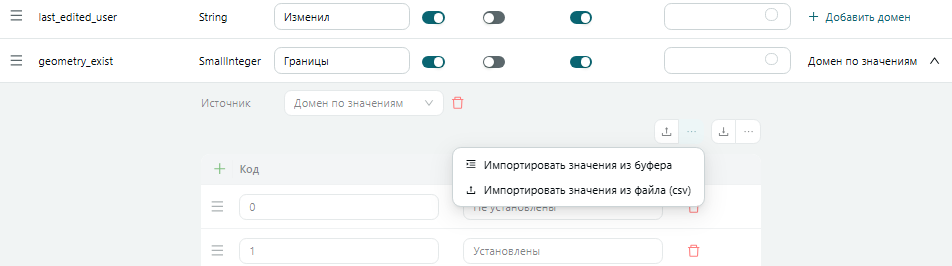
Вы можете добавить сразу несколько пар, вставив их из буфера обмена по кнопке  Импортировать значения из буфера или из файла формата .csv по кнопке
 Импортировать значения из файла (csv).
При этом коды и значения в парах должны быть разделены запятой, точкой с запятой или табуляцией, а пары – переносом строки. Заголовки столбцов не нужны.
Пример:
1;Понедельник
2;Вторник
Таким образом вы можете скопировать столбцы кодов и значений из электронных таблиц (например, MS Excel) в буфер обмена и вставить их в качестве домена для выбранного поля.
Чтобы удалить пару «код-значение», нажмите в строке выбранной пары  .
Чтобы свернуть настройки домена, нажмите  в столбце Домен. Чтобы развернуть, нажмите
 .
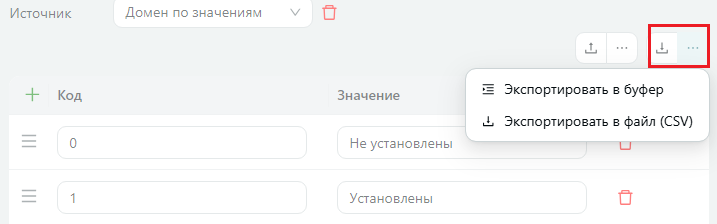
Вы также можете экспортировать уже добавленные пары «код-значение» в буфер обмена по кнопке Экспортировать в буфер или в файл формата .csv по кнопке  Экспортировать в файл (csv). Затем вы можете вставить эти пары в домен для другого атрибутивного поля.
При этом пары экспортируются в буфер с разделителем табуляцией, а в CSV-формат – с разделителем запятой. Заголовки столбцов при этом не сохраняются.
Экспортированное в буфер обмена вы напрямую можете вставить в таблицу, например, MS Excel.
Обратите внимание, что возможности экспорта в буфер обмена и импорта из буфера обмена доступны только при использовании HTTPS‑протокола для доступа к CoGIS Server Manager.
Добавление доменов на основе таблицы
Вы можете назначить атрибутивному полю список предопределенных значений (домен) на основе таблицы. Убедитесь, что таблица с кодами и значениями домена добавлена в проект.
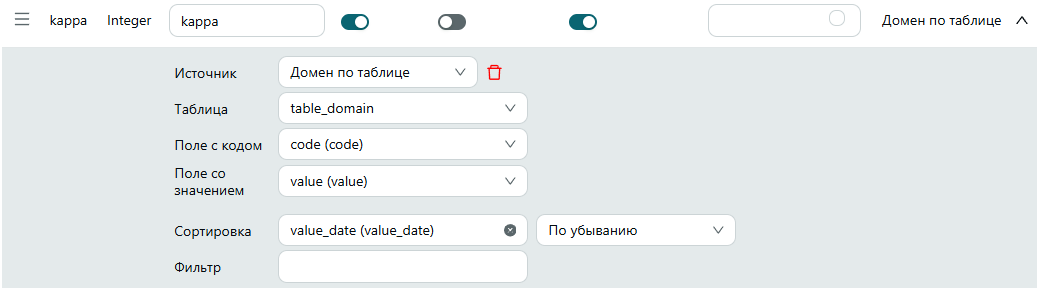
Нажмите для выбранного атрибутивного поля кнопку + Добавить домен и задайте следующие параметры:
- Источник – Домен по таблице;
- Таблица – выберите таблицу с кодами и значениями домена из выпадающего списка слоев текущего картографического сервиса (проекта);
- Поле с кодом – атрибутивное поле с кодами домена в выбранной таблице;
- Поле со значением – атрибутивное поле со значениями домена в выбранной таблице;
- Сортировка – выберите атрибутивное поле в таблице-домене, по которому следует сортировать значения домена, отдельно задайте порядок сортировки – По возрастанию или По убыванию.
- Фильтр – при необходимости ограничьте список кодов и значений, задав SQL-фильтр.
Чтобы свернуть настройки домена, нажмите в столбце Домен. Чтобы развернуть, нажмите .
Удаление доменов
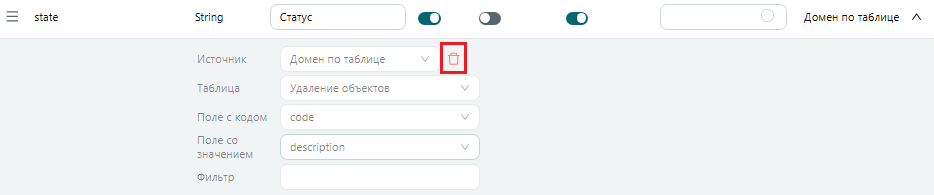
Чтобы удалить назначенный на поле домен, нажмите справа в строке с параметром Источник.
Настройка подтипов
Подтипы (Subtypes) – это метод классификации данных, в котором используются подгруппы объектов класса с одинаковыми атрибутами.
Подтипы позволяют:
- Установить значения по умолчанию для выбранного атрибута, которое будет автоматически присваиваться новому объекту в зависимости от подтипа, к которому он относится;
- Сгруппировать объекты одного типа по любому признаку без создания отдельных классов объектов, что повышает производительность базы данных;
- Применить к объектам справочники (домены) кодированных значений для каждого подтипа;
- Создать правила, регулирующие взаимоотношения между классами объектов на уровне подтипов.
Настройка подтипов производится путем фильтрации заданных доменов для зависимого атрибутивного поля относительно значения главного атрибутивного поля.
Зависимых полей может быть несколько. Главное поле для одного слоя может быть только одно.
Главное поле должно иметь целочисленный тип: smallint, integer, bigint. Зависимые поля могут быть целочисленными (smallint, integer, bigint), строковыми (text, char, varchar) и типа GUID (uuid).
В первую очередь для главного поля задайте домен, который будет содержать коды и значения подтипов (как создать домен, см. Добавление списка кодов и значений доменов, Добавление доменов на основе таблицы).
Каждому зависимому полю также необходимо задать домен со всеми возможными значениями, подходящими для всех подтипов, любым способом (см. Добавление списка кодов и значений доменов, Добавление доменов на основе таблицы).
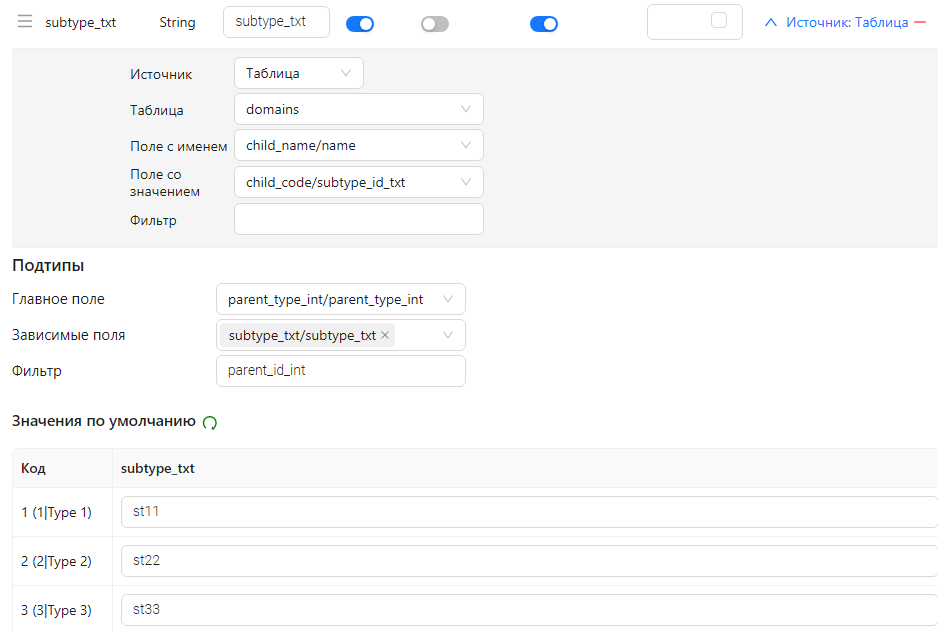
Далее в разделе Подтипы задайте следующие параметры:
-
Главное поле — выберите из выпадающего списка полей слоя главное атрибутивное поле;
-
Зависимые поля — выберите из выпадающего списка полей слоя зависимые атрибутивные поля, домены которых должны динамически изменяться в зависимости от выбранного значения в главном поле;
-
Фильтр — SQL-фильтр, при этом значения доменов зависимых полей фильтруются в зависимости от выбранного значения главного поля.
Для фильтра можно использовать макросы: {subtype} – код подтипа главного поля; {code} – код домена зависимого поля.
Примеры фильтров доменов зависимых полей, если домен зависимого поля задан списком пар «код-значение»:
{code}>({subtype}*100) AND {code}<(({subtype}+1)*100) – для числового зависимого поля;
{code} like concat( 'st',{subtype},'%') – для строкового зависимого поля.
Если домен зависимого поля задан таблицей и коды домена зависимого поля содержат коды подтипов, достаточно указать в качестве фильтра имя главного поля. Например, main_field или main_field = {subtype}.
Если выбрано несколько зависимых полей, то фильтр для каждого зависимого поля задается отдельно с указанием имени поля и разделением фильтров точкой с запятой.
Пример: child_field1:{code}>({subtype}*100) AND {code}<(({subtype}+1)*100); child_field2:{code} like concat( 'st',{subtype},'%')
Все выбранные зависимые поля отображаются ниже в таблице Значения по умолчанию.
Нажмите  Актуализировать значения кодов, расположенную справа от заголовка таблицы Значения по умолчанию, чтобы заполнить столбец кодов подтипов, и задайте для каждого зависимого поля Значения по умолчанию в зависимости от выбранного кода подтипа.
Обратите внимание, что значения по умолчанию для поля типа GUID указываются в фигурных скобках.
Копирование настроек атрибутивных полей
Настройки атрибутивных полей можно скопировать от таблицы выбранного слоя и применить к другому слою. При этом вставка настроек полей происходит при соответствии имени поля.
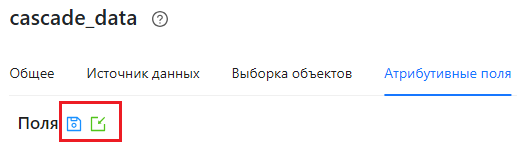
Чтобы скопировать настройки атрибутивных полей, нажмите  Копировать справа от заголовка Поля для выбранного слоя. Чтобы вставить скопированные настройки в другой слой, нажмите
 Вставить справа от заголовка Поля для другого слоя.
Обратите внимание, что для корректного копирования настроек рекомендуется учитывать не только название поля, но и его тип.