Управление элементами
Порядок отображения элементов можно изменить в дереве каталога, например переместить в другую папку, для этого выберите элемент и перенесите его в соответствующее место.
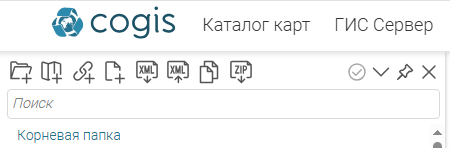
В панели управления имеются кнопки, позволяющие управлять элементами в дереве каталога:
-
 Свернуть/Развернуть – позволяют свернуть/развернуть все папки и просмотреть их содержимое.
-
 Экспорт в XML файл - позволяет выгрузить заданные настройки выбранного элемента в дереве каталога в формат XML.
-
 Импорт из XML файла - позволяет импортировать заданные настройки элемента CoGIS.
Импортировать можно как XML-файл с настройками одного элемента, так и ZIP-архив с настройками всех элементов папки.
-
 Клонировать выбранный элемент – позволяет продублировать выбранный элемент каталога.
В дереве каталога добавится новый элемент с настройками, полностью повторяющими выбранный элемент, и с индексированным названием.
-
 Экспорт папки вместе с содержимым – позволяет выгрузить настройки всех элементов, вложенных в выбранную папку, в ZIP-архив.
Доступно только для выбранного элемента Папка.
При экспорте сохраняется порядок следования элементов.
-
Поиск - позволяет найти наименования папок, картографических приложений, описаний, сервисов и элементов по введенному тексту, результаты поиска будут отфильтрованы в дереве каталога.
Создание элемента
Чтобы создать элемент, выберите нужный тип на панели управления, и он отобразится в дереве каталога с названием по умолчанию. Созданные элементы наследуют настройки корневой папки. Это удобно при работе с большим числом элементов, имеющих одинаковые настройки.
Задайте для корневой папки настройки, которые будут наследоваться всеми элементами. Наследование настроек более подробно описано в разделе Наследование настроек, см. Наследование настроек. Группировка по папкам.
Переименование элемента
Для удобства администрирования вы можете задать два названия для элемента:
- название, которое входит в адрес интернет-страницы элемента и отображается в заголовке интернет-страницы;
- название, которое отображается только в дереве каталога.
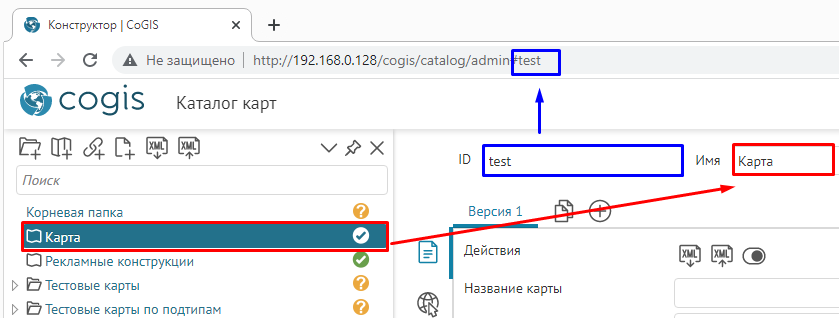
Название элемента в адресе его интернет-страницы задано по умолчанию, для его изменения в поле ID введите новое. При вводе используйте числа и буквы латинского алфавита, не используйте буквы русского алфавита, восклицательный знак и знак пробела, а также такие символы, как @, #, $, %, ^, &, *, (, ).
Название элемента, которое будет отображаться в дереве каталога, введите в поле Имя. Куда вводятся названия и где они отображаются, показано ниже.
Переход на интернет-страницу элемента
Для перехода к карте, папке, странице или ссылке нажмите кнопку как показано ниже.
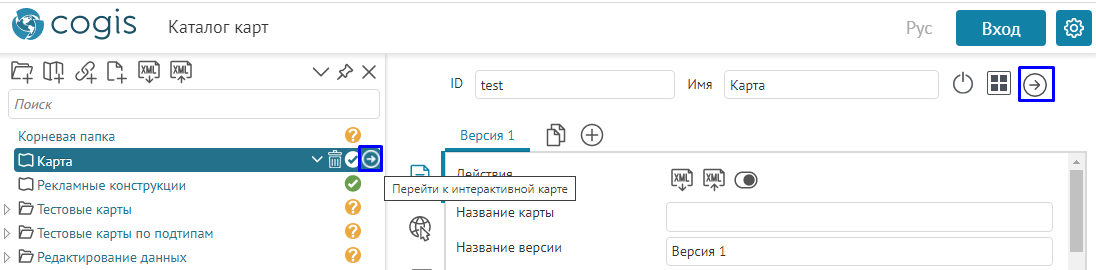
Переход будет выполнен, если доступ к элементу был разрешен в Конструкторе.
Временное отключение элемента
Если в данный момент элемент не нужен для работы, но нет необходимости удалять его со всеми настройками, например, это карта с устаревшими данными, нажмите кнопку  . Элемент будет скрыт в Каталоге карт и недоступен по прямой ссылке. Нажмите кнопку еще раз, чтобы элемент снова стал доступным.

Копирование элемента
Чтобы скопировать элемент с заданными настройками, выделите его в дереве каталога и на панели инструментов нажмите кнопку Экспорт в xml-файл, затем перейдите в нужную папку и нажмите Импорт в xml-файл.
Элемент можно склонировать со всеми настройками в эту же папку, при этом ID элемента индексируется. Для этого нажмите на кнопку Клонировать выбранный элемент.
Удаление элемента
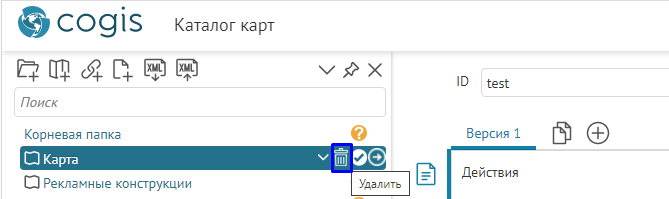
Чтобы удалить элемент, нажмите кнопку, выделенную ниже.