Пользовательские системы координат
Алгоритмы инструмента импорта позволяют автоматически определять систему координат загружаемых данных. Но чтобы загружаемые данные отображались на интерактивной карте более точно, вы можете добавить свою пользовательскую систему координат, указав необходимые параметры в форме.
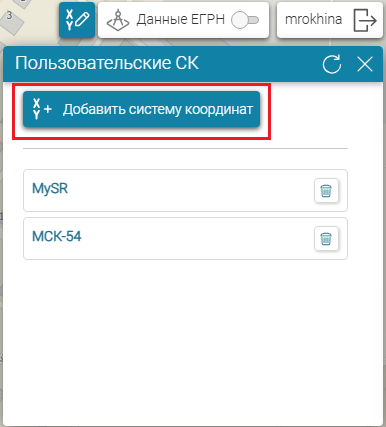
Нажмите в картографическом приложении кнопку  (см. ). В открывшемся окне отображается список добавленных пользовательских систем координат.

При этом есть следующие возможности:
- добавить новую систему координат;
- просмотреть и отредактировать параметры добавленной системы координат;
- удалить систему координат.
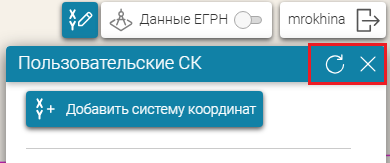
Чтобы вручную обновить список пользовательских систем координат, нажмите  , расположенную в заголовке окна. Чтобы скрыть окно Пользовательские СК, нажмите
 , расположенную там же (см. ).
Добавление пользовательской системы координат
В окне Пользовательские СК нажмите кнопку  Добавить систему координат (см. ).
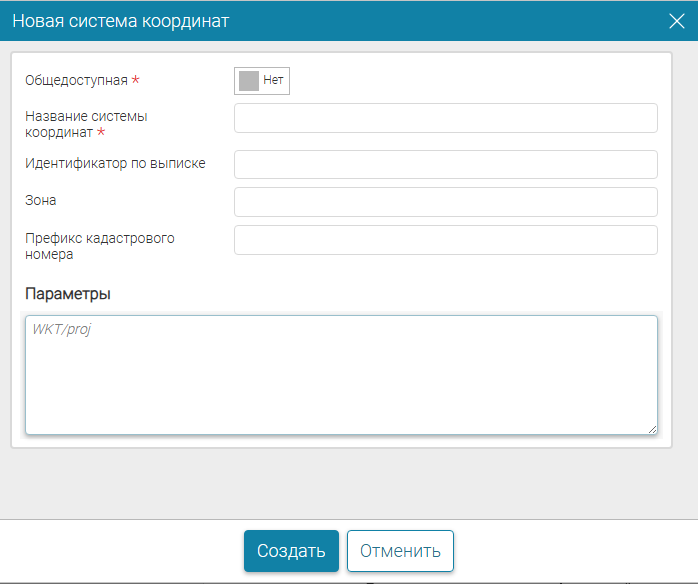
В форме Новая система координат задайте следующие параметры (см. ):
-
Общедоступная – переключатель, определяющий уровень доступа к добавляемой системе координат:
- Да – добавляемая система координат будет доступна в выпадающем списке инструмента импорта всем пользователям модуля.
- Нет – выбрано по умолчанию, добавляемая система координат будет доступна только тому пользователю, который ее добавил.
Нажмите на переключатель, чтобы добавляемая система координат была доступна всем.
-
Название системы координат – название, с которым система координат будет отображаться в выпадающем списке инструментов импорта.
Введите необходимое название в текстовое поле. Параметр обязательный.
-
Идентификатор по выписке - идентификатор, с которым добавляемая система координат может встречаться во входных файлах.
Основываясь на указанном идентификаторе, инструмент импорта будет определять, для какого входного файла применять добавляемую систему координат.
Введите идентификатор в текстовое поле.
Если параметр пуст, добавляемая система координат может применяться к любым данным.
-
Зона – номер зоны, в пределах которой используется добавляемая система координат.
Введите номер зоны в текстовое поле. Обратите внимание, что для данных из других зон эта система координат использоваться не будет.
Если параметр пуст, добавляемая система координат может применяться к данным любой зоны.
-
Префикс кадастрового номера – добавляемая система координат будет применяться только к файлам данных тех кадастровых районов, чьи кадастровые номера начинаются с указанного префикса.
Введите необходимый префикс в текстовое поле.
Обратите внимание, что для данных из других кадастровых районов эта система координат использоваться не будет.
Если параметр пуст, добавляемая система координат может применяться к данным любых кадастровых районов.
-
Параметры – параметры добавляемой координатной системы в формате WKT или proj.
Введите параметры координатной системы в текстовое поле.
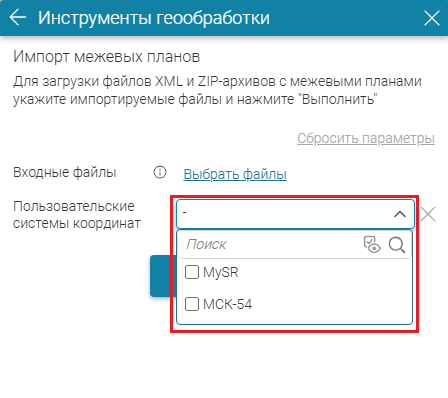
После внесения параметров нажмите Создать - система координат с указанным названием добавится в список пользовательских систем координат и будет доступна из выпадающем списке в инструменте геообработки Импорт межевых планов (см. ).
Если создавать систему координат не требуется, нажмите Отменить, чтобы закрыть окно и вернуться к списку уже добавленных пользовательских систем координат.
Просмотр параметров добавленной системы координат
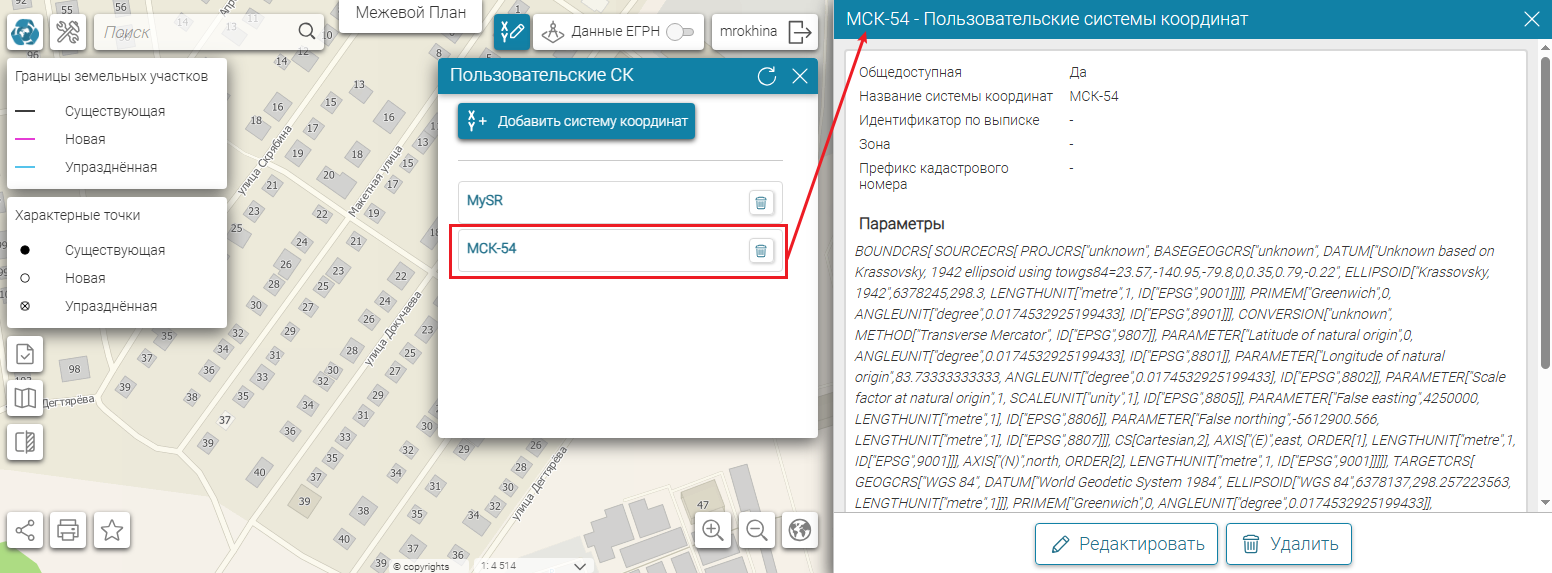
Чтобы просмотреть параметры добавленной пользовательской системы координат, нажмите на выбранную систему координат в окне Пользовательские СК. Откроется дополнительное окно как панель справа с названием, согласно выбранной системе координат (см. ). В окне отображаются заданные параметры выбранной системы координат.
Из окна просмотра параметров можно перейти к их редактированию (см. п. ) или удалить эту систему координат (см. п. ).
Редактирование параметров добавленной системы координат
Чтобы отредактировать параметры добавленной пользовательской системы координат, нажмите на выбранную систему координат в окне Пользовательские СК.
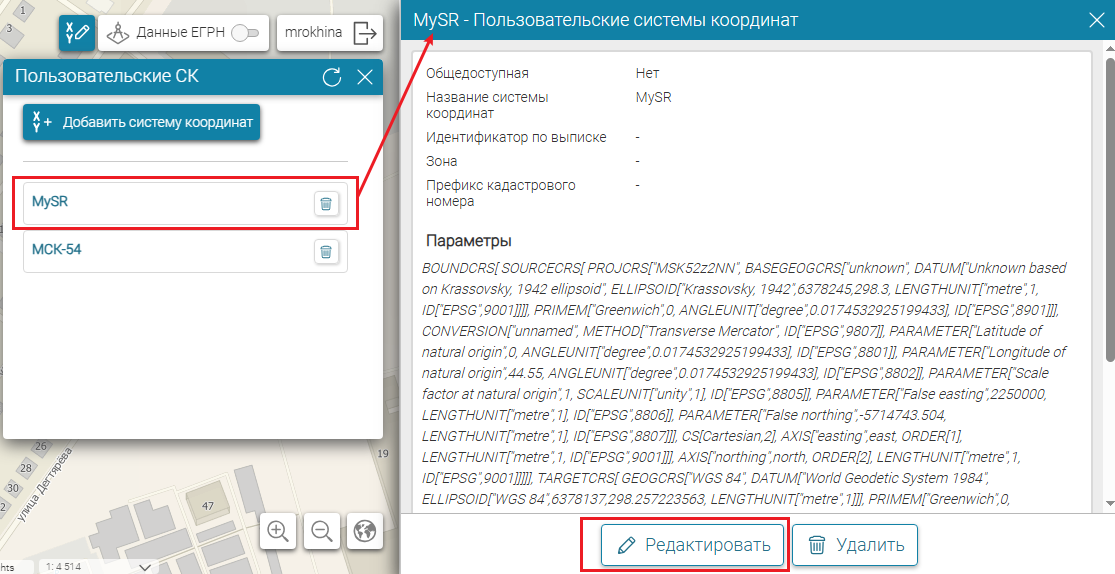
В нижней части открывшегося окна-панели просмотра параметров системы координат нажмите на кнопку Редактировать (см. ).
Откроется форма редактирования параметров выбранной системы координат (см. ).
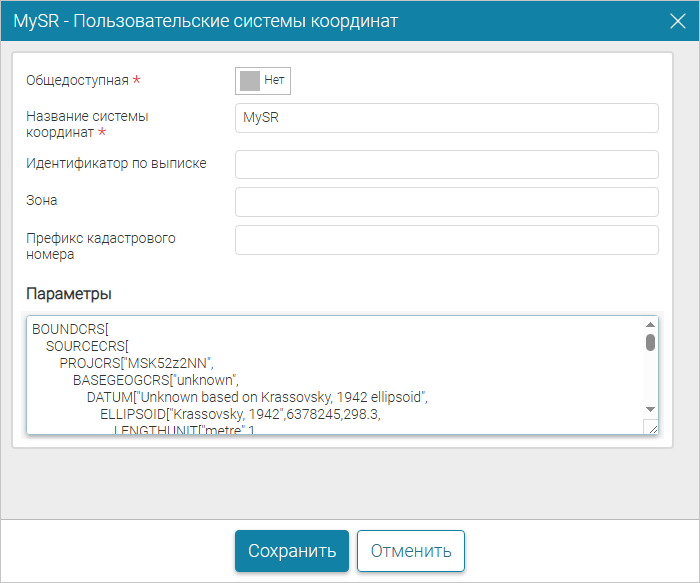
Отредактируйте параметры, если требуется, и нажмите Сохранить. Если изменения сохранять не нужно, нажмите Отменить или закройте форму.
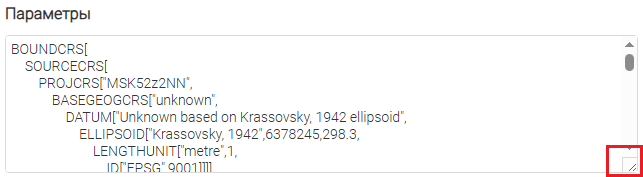
Обратите внимание, что раздел Параметры в форме редактирования можно растянуть до желаемого размера, удерживая правый нижний угол многострочного текстового поля (см. ).
Удаление пользовательской системы координат
Удалить добавленную пользовательскую систему координат можно:
-
непосредственно из окна Пользовательские СК (см. );
Чтобы удалить пользовательскую систему координат, для выбранной системы координат нажмите на кнопку
 .

Удаление пользовательской системы координат из окна Пользовательские СК -
из окна просмотра параметров добавленной системы координат (см. ).
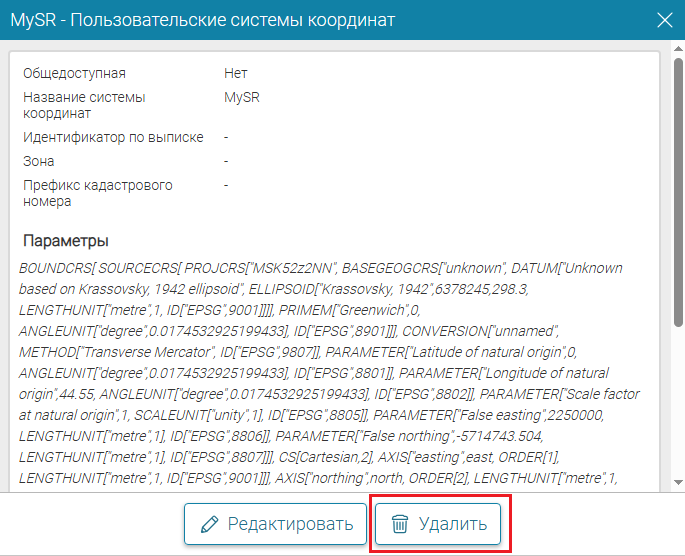
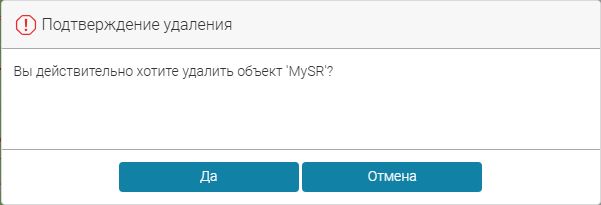
После нажатия на кнопку Удалить появится окно подтверждения удаления (см. ). Нажмите Да, чтобы подтвердить удаление выбранной системы координат, или Отмена, чтобы вернуться к предыдущему окну или панели.