Собственники территорий
Таблица Собственники территорий представляет собой список правообладателей территорий и земельных участков.
Запись о каждом собственнике содержит следующие параметры:
- Наименование – наименование собственника территории, правообладателя земельного участка;
- Административное деление – принадлежность к границам административного деления.
Вы можете формировать список собственников, просматривать и вносить изменения в существующие записи или удалять записи о собственниках.
Формирование списка собственников
Чтобы добавить новую запись о собственнике территории:
-
нажмите на кнопку
 Создание новых объектов в правом верхнем углу картографического приложения;
-
в открывшемся окне Создание объектов в группе Таблицы выберите
 Собственники территорий;
Слева откроется панель со сведениями о новом собственнике.
-
заполните параметры записи о новом собственнике;
Параметры записи отражены в Собственники территорий.
-
нажмите Создать в нижней части панели.
Запись о новом собственнике добавлена.
Если новую запись создавать не требуется, на последнем шаге нажмите Отменить.

Внесение изменений в список собственников
Чтобы изменить запись о собственнике территории из списка:
-
откройте атрибутивную таблицу Собственники территорий;
Подробнее о том, как открыть атрибутивную таблицу Собственники территорий, см. в Просмотр сведений о собственнике.
-
выберите нужную запись и нажмите на кнопку
 , расположенную в начале строки с записью;
Слева откроется панель со сведениями о выбранном собственнике.
-
нажмите на кнопку
 Редактировать в нижней части панели со сведениями;
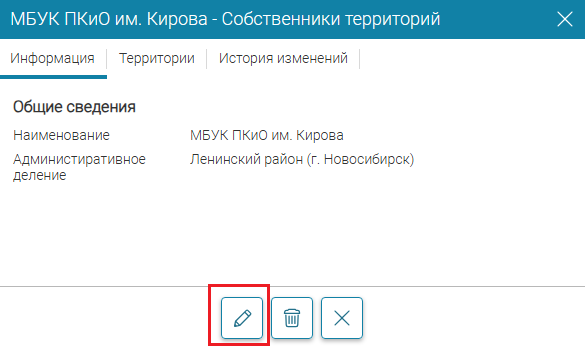
Переход в режим внесения изменений -
внесите изменения в параметры записи;
Параметры записи отражены в Собственники территорий.

Сведения о собственнике территорий. Вкладка Информация -
при необходимости во вкладке Территории вы можете исключить территорию из списка территорий собственника (см. Исключение территории из списка территорий собственника);
-
нажмите Сохранить в нижней части панели.
Изменения в запись о собственнике внесены.
Если внесенные изменения сохранять не требуется, на последнем шаге нажмите Отменить.
Обратите внимание, что указание собственника выбранной территории происходит в панели со сведениями о территории при ее создании (см. Внесение сведений о территории) или при актуализации сведений (см. Внесение изменений, дополнительной информации в сведения о территории и элементах благоустройства).
Исключение территории из списка территорий собственника
Чтобы исключить выбранную территорию из списка территорий собственника:
-
откройте атрибутивную таблицу Собственники территорий;
-
выберите нужную запись и нажмите на кнопку
, расположенную в начале строки с записью;Слева откроется панель со сведениями о выбранном собственнике.
-
в панели со сведениями перейдите во вкладку Территории;
Во вкладке отображаются наименования первых 50 территорий собственника.
-
нажмите на кнопку
 справа от наименования территории, которую надо исключить из списка;
-
нажмите Сохранить в нижней части панели со сведениями.
Территория исключена из списка. Обратите внимание, что для исключенной территории необходимо указать нового собственника (см. Внесение изменений, дополнительной информации в сведения о территории и элементах благоустройства).
Если внесенные изменения сохранять не требуется, на последнем шаге нажмите Отменить.

Удаление записей из списка собственников
Чтобы удалить ошибочную или неактуальную запись о собственнике:
-
откройте атрибутивную таблицу Собственники территорий;
-
выберите нужную запись и нажмите на кнопку
, расположенную в начале строки с записью;Слева откроется панель со сведениями о выбранном собственнике.
-
нажмите на кнопку
 Удалить в нижней части панели со сведениями;
-
подтвердите удаление записи в окне Подтверждение удаления.
Запись удалена. Обратите внимание, что для территорий, запись о собственнике которых удалена, необходимо указать нового собственника (см. Внесение изменений, дополнительной информации в сведения о территории и элементах благоустройства).
Если удалять запись не требуется, в окне Подтверждение удаления нажмите Отмена.

Просмотр сведений о собственнике
Список собственников представлен в атрибутивной таблице Собственники территорий:
-
откройте панель Атрибутивная таблица в нижней части картографического приложения, нажав на
 ;
По умолчанию открывается атрибутивная таблица слоя Территории.
-
нажмите на название слоя Территории и из выпадающего списка выберите таблицу Собственники территорий.
Атрибутивная таблица Собственники территорий открыта.
Для каждой записи таблицы по кнопке , расположенной в начале строки с записью, вы можете открыть панель со сведениями.
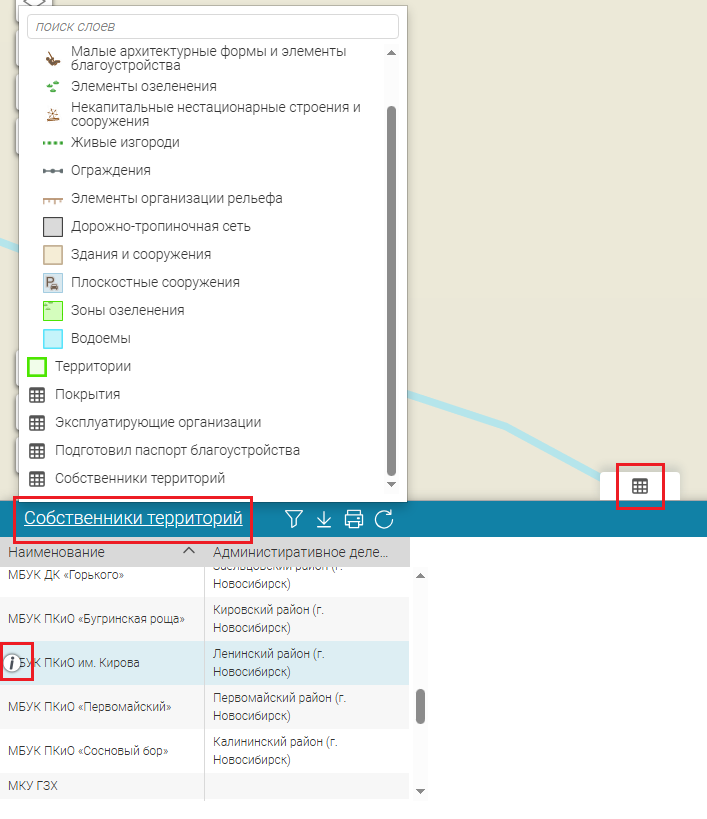
Панель со сведениями о собственнике содержит следующую информацию:
-
вкладка Информация;
Во вкладке представлены параметры записи (см. Собственники территорий).
-
вкладка Территории;
Во вкладке отображаются наименования первых 50 территорий просматриваемого собственника.
Каждое наименование территории представляет собой кнопку-ссылку. Перейдите по ссылке, чтобы просмотреть сведения о выбранной территории.
Чтобы просмотреть первые 50 территорий собственника в атрибутивной таблице, нажмите на кнопку-ссылку В таблице. Атрибутивная таблица слоя Территории откроется автоматически.
Обратите внимание, чтобы просмотреть все территории собственника в атрибутивной таблице, можно настроить атрибутивный фильтр для слоя Территории по полю Собственник территории (см. Настройка атрибутивных фильтров).
-
вкладка История изменений.
Вы можете отслеживать изменения выбранной записи о собственнике. Отслеживание изменений записи происходит аналогично отслеживанию изменений в сведениях о территории или элементах благоустройства. См. подробнее Отслеживание внесенных изменений.
Обратите внимание, что возврат к предыдущему или первоначальному состоянию записи о собственнике не доступен.
Также в режиме просмотра записи о собственнике вы можете исключить территорию из списка собственника (см. подробнее Исключение территории из списка территорий собственника).