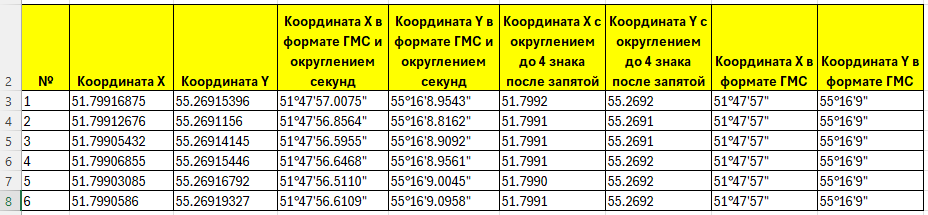
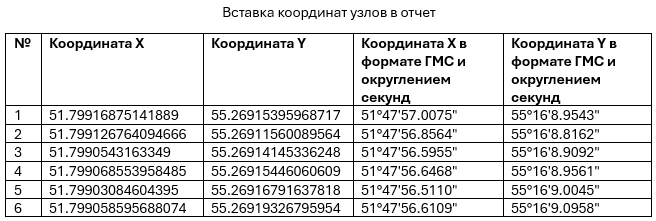
Вставка информации об объектах и их геометрии
В отчете может быть выведена информация об объектах и их геометрии.
Информация выводится с помощью макросов вида {Source.Rows.submacros}, где:
- Source – источник данных из слоя или таблицы, заданный в Конструкторе (см. Данные из слоя или таблицы);
- Rows - указатель, определяющий, что будут вставлены строки значений;
- submacros – макрос с указанием формата отображения данных.
Макросы, которые предполагают вывод нескольких значений, в шаблонах формата DOCX следует записывать в ячейки таблиц. В таком случае будет происходить тиражирование строк по количеству выдаваемых значений макроса (например, при выводе координат поворотных точек геометрии объектов или значений выборки объектов).
Значения макросов можно отображать в настроенных форматах. Формат значения указывается через двоеточие:
-
дробные числовые значения можно отобразить с округлением до нужного знака после запятой - в ячейку таблицы записывается выражение вида {Source.Rows.submacros::FN}, где N – количество знаков после запятой;
Значение преобразуется в текст и округлится до указанного знака. При указании F0 значение округлится до целого.
-
координаты в географической системе можно отобразить в формате Градусы Минуты Секунды (например, 57°41'42.345") – в ячейку таблицы записывается выражение вида {Source.Rows.submacros::DMS};
-
координаты в географической системе можно отобразить в формате Градусы Минусы Секунды с округлением секунд до нужного знака после запятой – в ячейку шаблона записывается выражение вида {Source.Rows.submacros::FN:DMS}, где N – количество знаков после запятой;
При указании F0 значение координаты округлится до целых секунд.
-
направление (азимут) можно отобразить в формате Градусы Минусы Секунды с указанием румба (например, СЗ:48°44'38.546") – в ячейку шаблона записывается выражение вида {Source.Rows.submacros:ru:DDMS};
-
направление (азимут) можно отобразить в формате Градусы Минуты Секунды с указанием румба и с округлением секунд до нужного знака после запятой – в ячейку шаблона записывается выражение вида {Source.Rows.submacros:ru:FN:DDMS}, где N – количество знаков после запятой.
При указании F0 значение азимута округлится до целых секунд.
В качестве submacros может быть указано (без дополнительных пробелов):
-
__CentroidX, __CentroidX::DMS, __CentroidX::F2, __CentroidX::F2:DMS - координата X (долгота) центроида геометрии объекта (точки/линии/полигона) в системе координат сервиса в указанном формате;
-
__CentroidY, __CentroidY::DMS, __CentroidY::F2, __CentroidY::F2:DMS - координата Y (широта) центроида геометрии объекта (точки/линии/полигона) в системе координат сервиса в указанном формате;
-
__CentroidZ, __CentroidZ::F2 - координата Z центроида геометрии объекта (точки/линии/полигона) в метрах в указанном формате;
-
__Coordinates.pointNumber - порядковый номер текущей поворотной точки геометрии объекта, начиная с 1;
-
__Coordinates.nextPointNumber - порядковый номер следующей поворотной точки геометрии объекта;
Для точечных объектов и для последней поворотной точки части составного линейного объекта макрос возвращает NULL.
Для последней поворотной точки кольца составного полигонального объекта макрос возвращает порядковый номер первой поворотной точки этого кольца.
-
__Coordinates.partNumber - порядковый номер части составного линейного объекта или порядковый номер кольца составного полигонального объекта;
-
__Coordinates.pointNumberInPart - порядковый номер текущей поворотной точки в текущей части составного линейного объекта или порядковый номер текущей поворотной точки в текущем кольце составного полигонального объекта
-
__Coordinates.nextPointNumberInPart - порядковый номер следующей поворотной точки в текущей части составного линейного объекта или порядковый номер следующей поворотной точки в текущем кольце составного полигонального объекта;
Для последней поворотной точки части составного линейного объекта макрос возвращает NULL.
Для последней поворотной точки кольца составного полигонального объекта макрос возвращает 1.
-
__Coordinates.directionToPoint, __Coordinates.directionToPoint::F4, __Coordinates.directionToPoint::DMS, __Coordinates.directionToPoint::F4:DMS, __Coordinates.directionToPoint:ru:DDMS, __Coordinates.directionToPoint:ru:F4:DDMS - направление в десятичных градусах (0-360°) от предыдущей поворотной точки геометрии объекта к текущей поворотной точке;
Возможна запись в формате Градусы Минусы Секунды, Румб Градусы Минуты Секунды с округлением секунд до нужного знака после запятой.
-
__Coordinates.directionToNextPoint, __Coordinates.directionToNextPoint::F4, __Coordinates.directionToNextPoint::DMS, __Coordinates.directionToNextPoint::F4:DMS, __Coordinates.directionToNextPoint:ru:DDMS, __Coordinates.directionToNextPoint:ru:F4:DDMS - направление в десятичных градусах (0-360°) от текущей поворотной точки геометрии объекта к следующей поворотной точке;
Возможна запись в формате Градусы Минусы Секунды, Румб Градусы Минуты Секунды с округлением секунд до нужного знака после запятой.
-
__Coordinates.lengthToPoint, __Coordinates.lengthToPoint::F4 - геодезическое расстояние в метрах от предыдущей поворотной точки геометрии до текущей поворотной точки;
-
__Coordinates.lengthToNextPoint, __Coordinates.lengthToNextPoint::F4 - геодезическое расстояние в метрах от текущей поворотной точки геометрии до следующей поворотной точки;
-
__Coordinates.x, __Coordinates.x::F4, __Coordinates.x::DMS, __Coordinates.x::F4:DMS - координата X (долгота) текущей поворотной точки геометрии объекта (точки/линии/полигона) в системе координат сервиса в указанном формате;
-
__Coordinates.y, __Coordinates.y::F4, __Coordinates.y::DMS, __Coordinates.y::F4:DMS - координата Y (широта) текущей поворотной точки геометрии объекта (точки/линии/полигона) в системе координат сервиса в указанном формате;
-
__Index - номер строки в таблице;
-
__DisplayName - выражение, настроенное в картографическом проекте для отображаемого имени объекта.
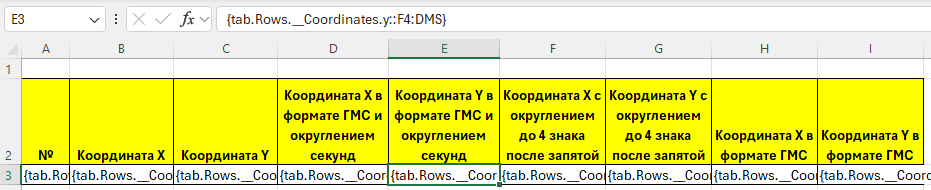
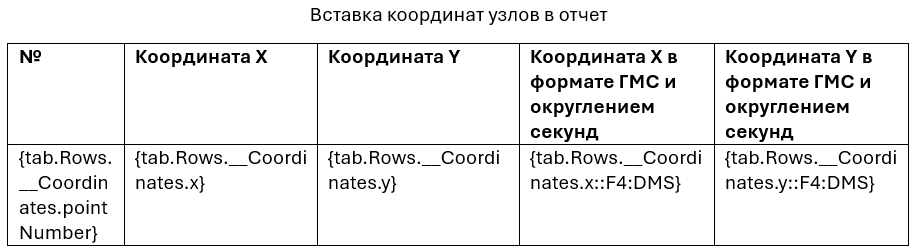
Пример. Вставка в отчет таблицы с координатами поворотных точек объекта
Пример решает следующую задачу: отображение в отчете координат поворотных точек геометрии для отдельного полигонального объекта в географической системе координат (рассматриваемый объект).
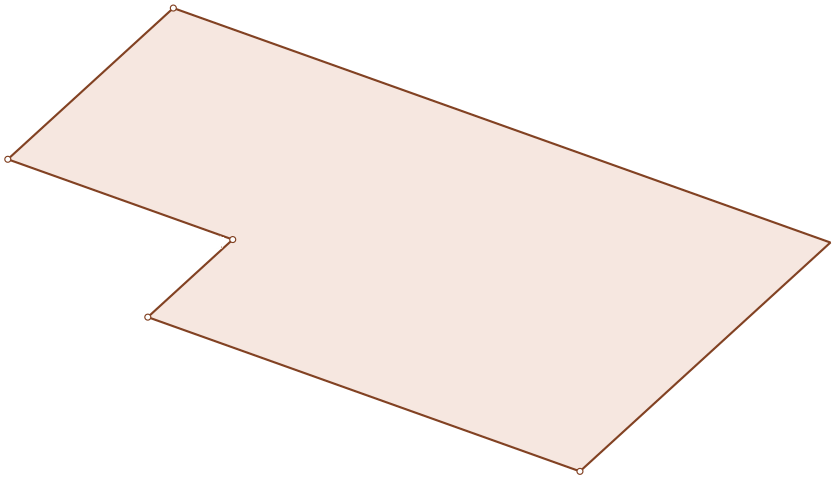
Чтобы настроить вставку координат поворотных точек в отчет:
-
в файле шаблона отчета:
-
сформируйте таблицу с нужным количеством столбцов;
Для шаблона формата DOCX: вставьте таблицу, которая содержит как минимум две строки (см. подробнее Шаблон DOCX. Вставка таблицы в отчет).
-
укажите имена столбцов;
-
вставьте в ячейки таблицы макросы в фигурных скобках с указанием необходимого формата:
- {tab.Rows.__Coordinates.y} – широта текущей поворотной точки;
- {tab.Rows.__Coordinates.y::F4} - широта текущей поворотной точки c округлением до 4 знака после запятой;
- {tab.Rows.__Coordinates.y::F0:DMS} – широта текущей поворотной точки в формате Градусы Минуты Секунды c округлением секунд до целого;
- {tab.Rows.__Coordinates.y::F4:DMS} – широта текущей поворотной точки в формате Градусы Минуты Секунды c округлением секунд до 4 знака после запятой;
- {tab.Rows.__Coordinates.x} - долгота поворотной точки;
- {tab.Rows.__Coordinates.x::F4} - долгота поворотной точки с округлением до 4 знака после запятой;
- {tab.Rows.__Coordinates.x::F0:DMS} – долгота поворотной точки в формате Градусы Минуты Секунды с округлением секунд до целого;
- {tab.Rows.__Coordinates.x::F4:DMS} – долгота поворотной точки в формате Градусы Минуты Секунды с округлением секунд до 4 знака после запятой;
- {tab.Rows.__Coordinates.pointNumber} – нумерация поворотных точек по порядку следования;
Здесь tab – имя источника, указываемое в настройках отчета (см. Настройка источников данных, параметров отчета).
Подробнее о способах вставки макросов в ячейку таблицы в шаблон отчета DOCX - см. Шаблон DOCX. Способы записи макросов в ячейки таблицы
-
сохраните файл шаблона отчета.
Шаблон XLSX. Вставка макросов в ячейки таблицы
Шаблон DOCX. Вставка макросов в ячейку таблицы шаблона отчета -
-
в Конструкторе во вкладке Отчеты в настройках отчета (см. рисунок ниже):
-
добавьте Источник данных > Данные из слоя или таблицы:
- укажите Имя источника, которое использовалось для записи макросов в шаблоне отчета – tab;
- выберите Сервис и укажите
 Слой, содержащий рассматриваемый полигональный объект;
- укажите фильтр
 , чтобы отчет формировался для отдельного объекта - oid={CurrentFeature.oid}, где oid - атрибутивное поле, содержащее уникальные идентификаторы объектов;
-
в разделе Формирование отчета:
- определите Тип отчета – XLSX или DOCX документ - согласно формату вашего шаблона;
- загрузите
 Шаблон отчета, подготовленный на предыдущем шаге;
- задайте Имя выходного файла;
-
в разделе Действия с отчетом отметьте Отдать пользователю, чтобы сформированный файл отчета сразу сохранялся на диск пользователя;
-
сохраните настройки текущего картографического приложения
 .
Подробнее о настройке отчета - см. Настройка отчета на вертикальной вкладке Отчеты.
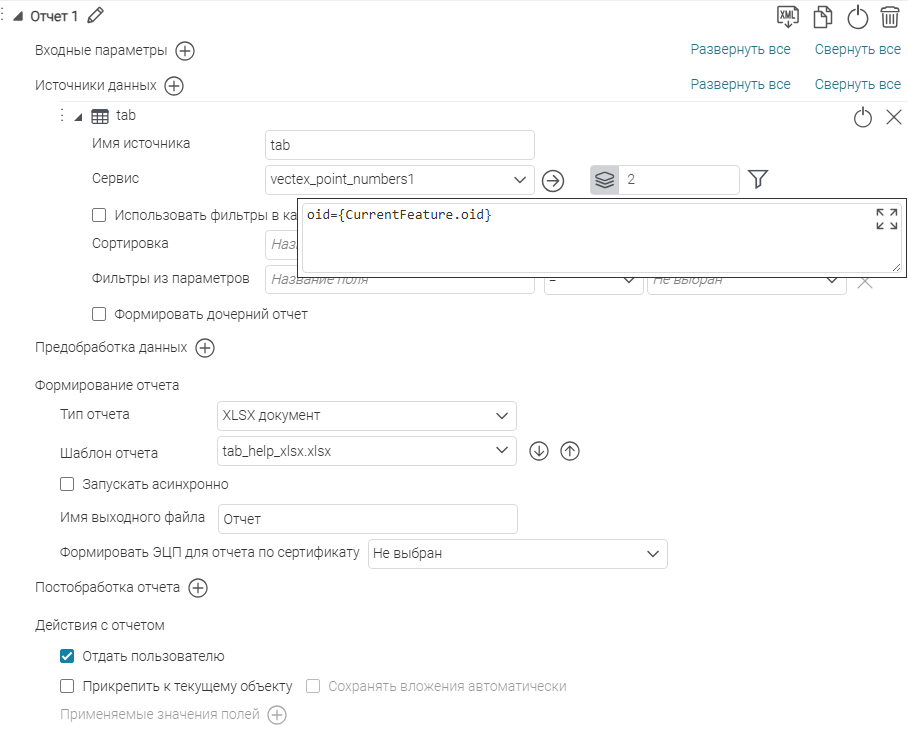
Настройки отчета по отдельному объекту -
-
в Конструкторе во вкладке Шаблоны Карточки объекта в настройках Карточки объекта:
- в разделе Дополнительные инструменты:
- добавьте элемент Генерация отчета;
- выберите из выпадающего списка Отчет, настроенный на предыдущем шаге;
- задайте Название кнопки, при нажатии на которую будет формироваться отчет;
- определите Местоположение кнопки;
Подробнее о настройке шаблона Карточки объекта см. Шаблоны Карточки объекта и Кнопки. Элемент Генерация отчета.
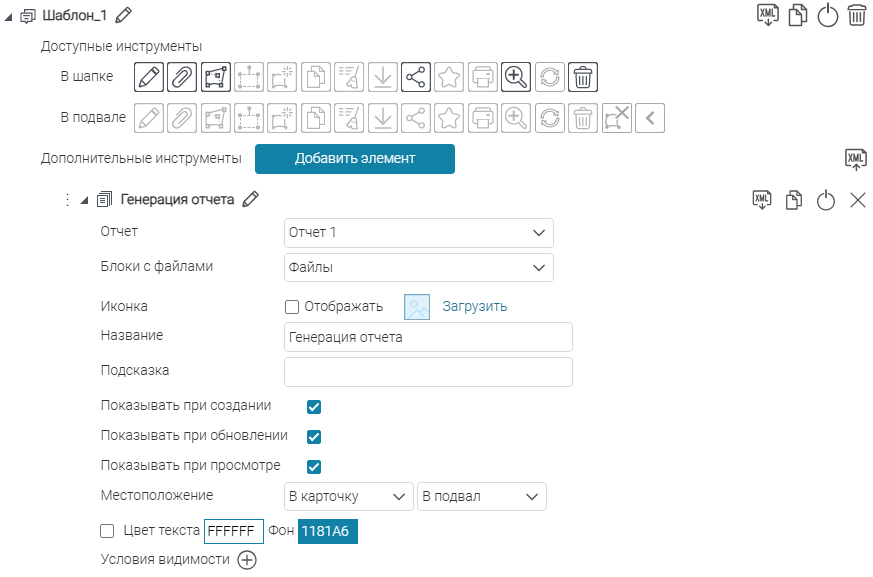
Настройка генерации отчета из Карточки объекта - в разделе Дополнительные инструменты:
-
в Конструкторе во вкладке Карточка объекта картографического сервиса в опции Использовать шаблоны для Карточки объекта укажите слою, по объектам которого настроен шаблон отчета, шаблон Карточки объекта, сформированный на предыдущем шаге;
-
сохраните настройки текущего картографического приложения
.
Теперь в интерактивной карте при идентификации рассматриваемого полигонального объекта откроется его Карточка объекта с кнопкой Генерация отчета.
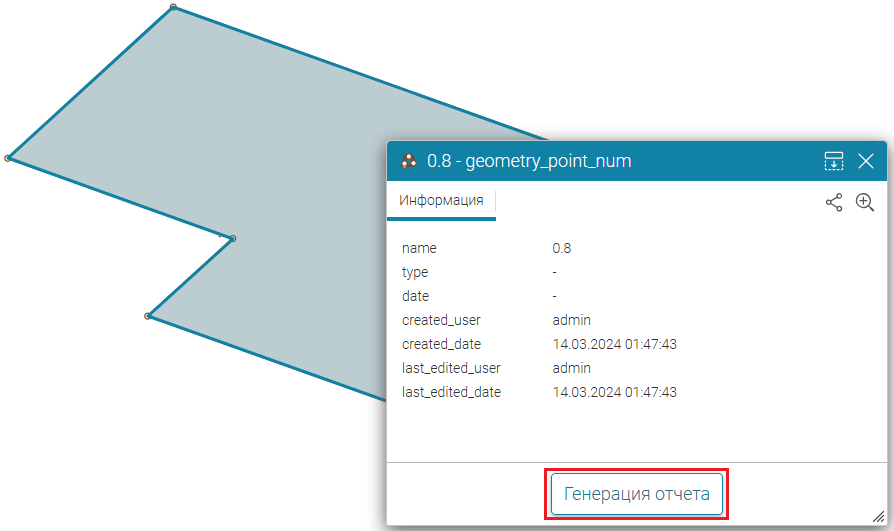
Нажимая на кнопку, получаем файл отчета с таблицей координат поворотных точек в нужном формате.