Распознавание объектов на аэро- и ортофотоснимках
Следующим этапом после обучения является процесс распознавания объектов, где применяется обученная модель.
Перед процессом распознавания также требуется обозначить область интереса на целевых растровых данных. Область интереса для распознавания определяется аналогично, как и для обучения, только с назначением Детектирование или Обучение и детектирование (см. подробнее Определение области интереса).
После подготовки области интереса для распознавания запустите инструмент распознавания (см. Запуск распознавания).
В начале процесса распознавания целевые растры нарезаются на тайлы заданного качества и размера (тайлы могут пересекаться), в пределах каждого из которых запускается отдельный процесс поиска объектов (детектирование). При этом части некоторых объектов могут быть расположены на разных тайлах. Поэтому после детектирования объектов запускается процесс постобработки векторных данных, в результате которого происходит анализ и восстановление целостности полученной геометрии объектов.
Результатом распознавания является векторный слой с объектами (см. Просмотр результатов распознавания).
Весь процесс распознавания объектов управляется из панели Управление, расположенной в картографическом приложении слева.
Запуск распознавания
Чтобы запустить процесс распознавания:
- перейдите во вкладку Детектирование панели Управление;
- нажмите кнопку Запуск;
- в открывшемся окне заполните параметры инструмента распознавания и нажмите Выполнить.
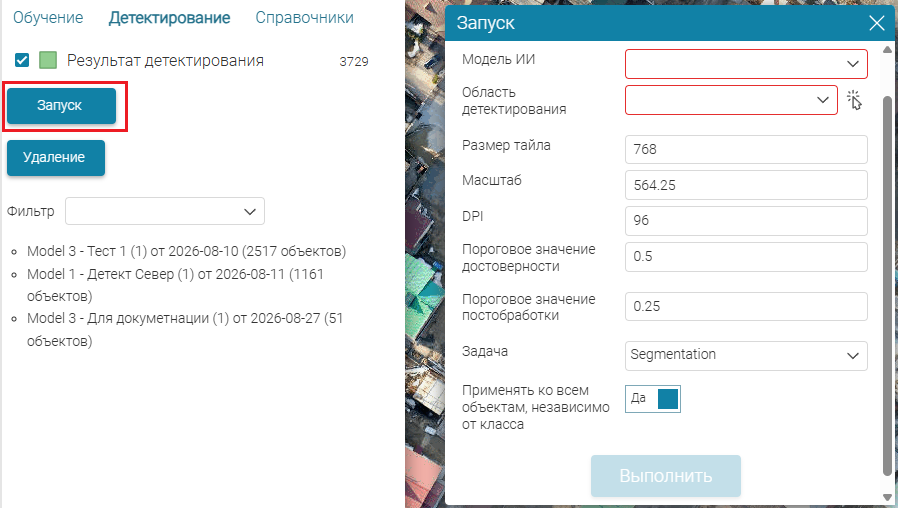
Параметры инструмента распознавания включают в себя:
-
Растры – целевые растровые данные;
-
Модель ИИ – обученная модель;
-
Область детектирования – область интереса с назначением Детектирование или Обучение и детектирование;
Вы можете выбрать нужную область интереса с карты с помощью инструмента
 .
-
Размер тайла;
Для оптимизации процесса распознавания растровые изображения нарезаются на тайлы. Размер тайлов задается в пикселях. По умолчанию – 768.
-
Масштаб – масштаб для нарезки тайлов;
По умолчанию - 564.25.
-
DPI – качество изображения тайла (количество пикселей на дюйм изображения);
По умолчанию – 96.
-
Пороговое значение достоверности – допустимый уровень достоверности распознанного объекта нужной категории;
Уровень достоверности задается числом от 0 до 1. По умолчанию - 0.5.
-
Пороговое значение постобработки – показатель постобработки, который регламентирует, какие части объектов следует объединять в один объект;
В результате поиска объектов на тайлах части некоторых объектов могут быть на разных тайлах, при этом части объектов могут пересекаться. В процессе постобработки анализируется отношение площади пересечения частей объекта к площади его наименьшей части.
Если рассчитанное отношение больше, чем указанный показатель постобработки, то эти части объединяются в один объект. Если меньше - считается, что это части разных объектов.
Показатель постобработки задается числом от 0 до 1. По умолчанию - 0.25.
-
Задача – Семантическая сегментация (Segmentation), Обнаружение объектов (Detection);
Инструмент распознавания может запускаться в двух режимах – обнаружение объектов и сегментация результатов.
В режиме обнаружения объектов инструмент распознает только местоположение (охват) объектов. В режиме сегментации – непосредственно границы объектов.
Режим сегментации выбран по умолчанию.
-
Применять ко всем объектам, независимо от класса – управляет, учитывать ли категорию частей объекта с разных тайлов при объединении (в процессе постобработки).
Если выбрано Да, то при объединении категории частей распознанного объекта не учитываются. Объединенному объекту присваивается категория части объекта с бо́льшим уровнем достоверности.
Если выбрано Нет, то объединяются только части объекта с одной категорией.
Просмотр результатов распознавания
Результат распознавания – объекты – добавляются на интерактивную карту. Легенда для слоя с распознанными объектами располагается в панели Управление во вкладке Детектирование. В Легенде вы можете отключать и включать видимость распознанных объектов на карте.
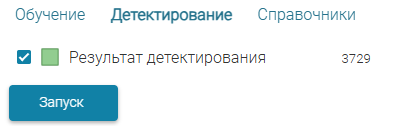
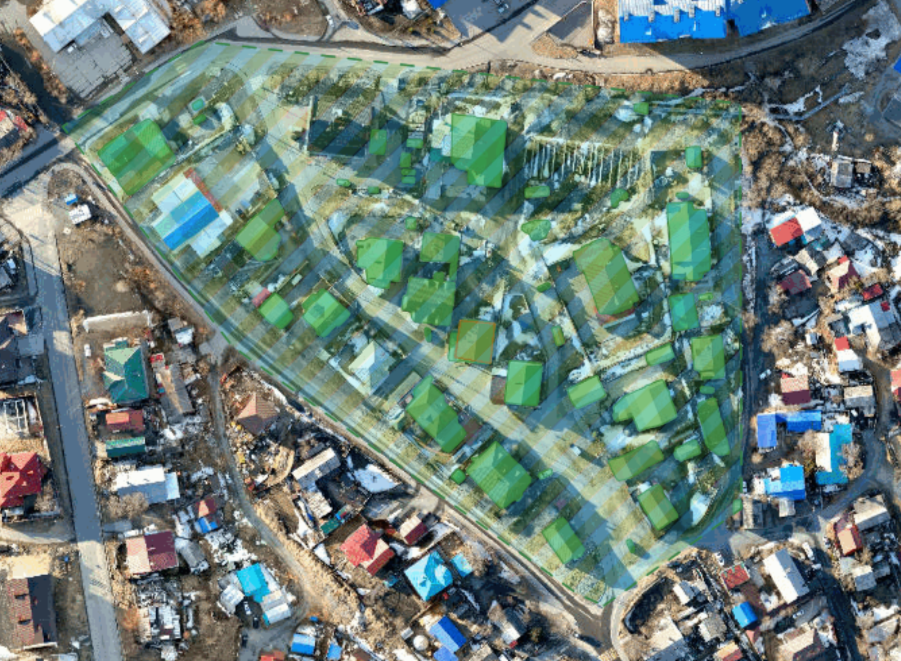
По умолчанию на интерактивной карте отображаются объекты, распознанные в результате всех проведенных процессов распознавания.
Вы можете отфильтровать распознанные объекты с помощью фильтра расположенного ниже легенды. Выберите из выпадающего списка нужный процесс распознавания – на карте останутся объекты-результаты только этого процесса.
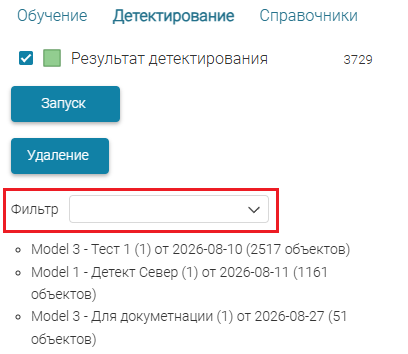
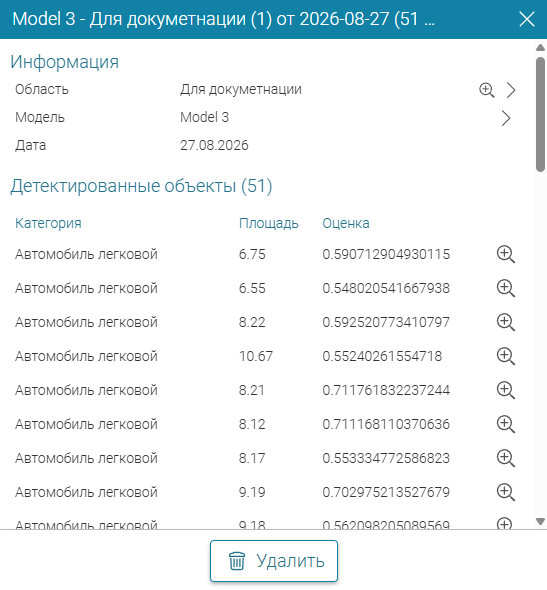
Список всех проведенных ранее процессов разпознавания располагается ниже фильтра. При клике по выбранному процессу в панели в правой части картографического приложения откроется карточка со сведениями о нем.
-
раздел Информация:
В разделе отображаются основные характеристики процесса распознавания.
-
Область;
Чтобы приблизиться к области интереса, нажмите
 .
Чтобы перейти к просмотру сведений о ней, нажмите
 (см. Определение области интереса).
-
Модель;
По нажатию на
вы перейдете к просмотру сведений о модели (см. Просмотр списка обученных моделей). -
Дата;
-
-
раздел Детектированные объекты.
В разделе отображается список обнаруженных объектов нужной категории и их характеристики (Категория, Площадь и Оценка (уровень достоверности)).
В скобках рядом с названием раздела отображается количество обнаруженных объектов.
Чтобы приблизиться к выбранному объекту, нажмите
.По нажатию на строку с выбранным объектом вы перейдете к просмотру сведений о нем (см. ниже).
При клике на карте в окне Идентификация отображаются найденные объекты в месте клика. При выборе распознанного объекта (в разделе Детектирование) в панели в правой части картографического приложения открывается карточка со сведениями о нем. Также вы можете перейти к карточке распознанного объекта из карточки процесса распознавания (см. выше).
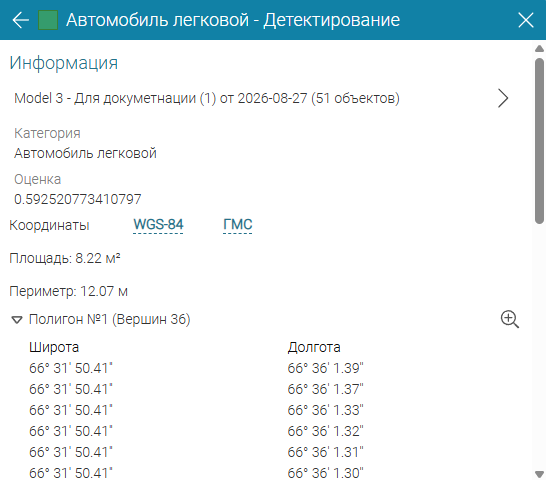
Сведения о распознанном объекте включают в себя:
-
раздел Информация:
В разделе отображаются характеристики распознанного объекта.
-
процесс распознавания;
По нажатию на
вы перейдете к просмотру сведений о процессе (см. выше). -
Категория;
-
Оценка – уровень достоверности;
-
-
раздел Координаты:
В разделе отображаются характеристики геометрии объекта. Чтобы приблизиться к геометрии объекта, нажмите
 .
-
Координаты;
В данном параметре вы можете управлять, в какой системе координат и в каком формате показывать координаты узлов геометрии объекта.
-
Площадь;
-
Периметр.
-
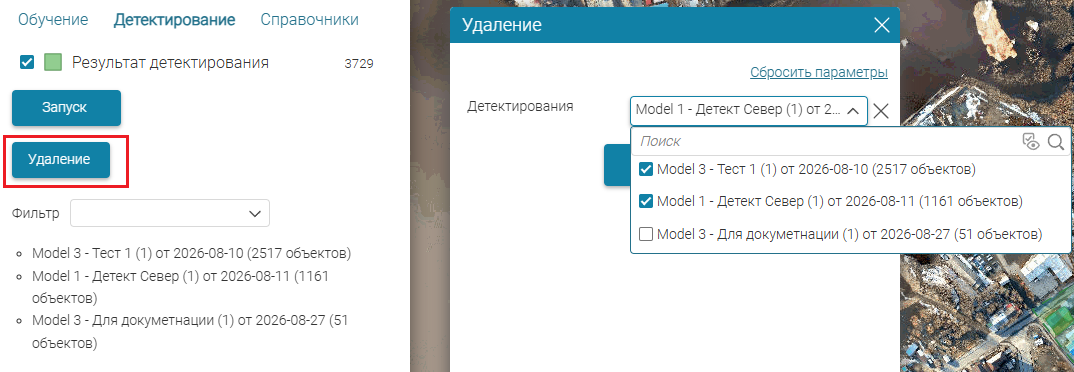
Удаление процесса распознавания
Чтобы удалить проведенный процесс распознавания:
- перейдите во вкладку Детектирование панели Управление;
- нажмите кнопку Удаление;
- в открывшемся окне выберите, какие процессы (параметр Детектирования) требуется удалить, и нажмите Выполнить.
Вы также можете удалить процесс распознавания из его карточки (см. Просмотр результатов распознавания), нажав на кнопку Удалить в нижней части карточки.