Вкладка Поиск
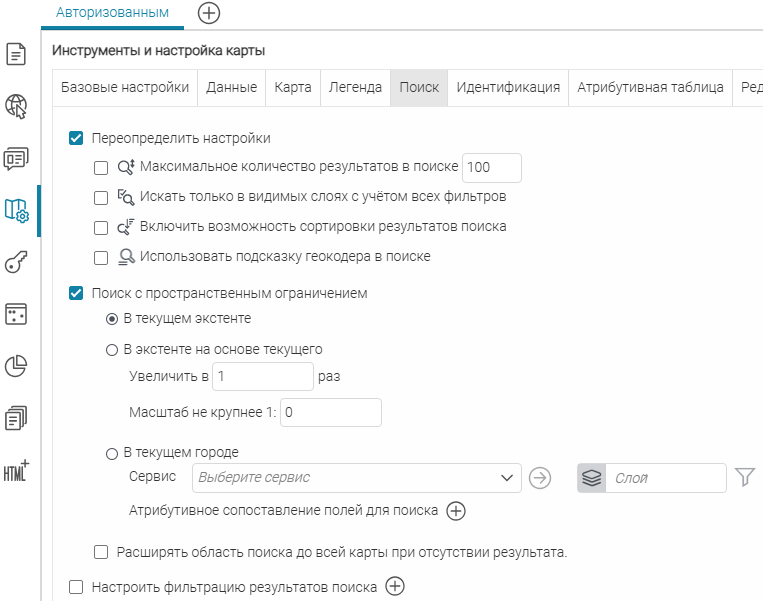
Вкладка Поиск включает в себя:
- переопределение настроек поиска (см. Переопределение настроек поиска):
- Максимальное количество результатов в поиске;
- Искать только в видимых слоях с учётом всех фильтров;
- Включить возможность сортировки результатов поиска;
- Использовать подсказку геокодера в поиске;
- поиск с пространственным ограничением (см. Поиск с пространственным ограничением);
- фильтрация результатов поиска (см. Фильтрация результатов поиска).
Обратите внимание, что если в картографическое приложение добавлено расширение SOE для картографического сервиса, то поиск объектов осуществляется через плагин Расширенный поиск объектов с запросом \Search, иначе – через запрос \find к картографическому сервису.
Переопределение настроек поиска
В горизонтальной вкладке Поиск вкладки Инструменты и настройка карты вы можете переопределить следующие настройки поиска по умолчанию:
-
 Максимальное количество результатов в поиске;
По умолчанию опция отключена.
Отметьте опцию и введите число. По завершении поиска в окне Результаты поиска отобразится не более указанного количества объектов. По умолчанию – 100.
Обратите внимание, что опция может быть переопределена во вкладке Поиск выбранного картографического сервиса (см. параметр Максимальное количество результатов – Вкладка Поиск).
-
 Искать только в видимых слоях с учётом всех фильтров;
Опция определяет, будет ли идти поиск по объектам, которые не отображаются на карте (скрыты пользовательскими фильтрами, отключена видимость слоя в легенде, и т. д.), при условии, что по ним настроен поиск.
По умолчанию опция отключена, поиск ведется и по скрытым объектам.
Отметьте опцию, чтобы поиск вести только по видимым объектам, с учетом фильтров.
-
 Включить возможность сортировки результатов поиска;
По умолчанию опция отключена, результаты поиска не сортируются.
Отметьте опцию, чтобы пользователь имел возможность сортировать результаты поиска по алфавиту и по удаленности от центра экстента.
-
 Использовать подсказку геокодера в поиске (suggest).
Опция предназначается для того, чтобы при вводе адреса в строку поиска пользователю отображалась подсказка с возможностью выбора из сервиса геокодирования.
Подсказка многострочная, формируется по запросу \suggest к сервису геокодирования. После выбора варианта подсказки в поисковую строку будет вставлен результат запроса \findAddressCandidates к сервису геокодирования по выбранной подсказке.
Опция по умолчанию отключена, подсказка не настроена.
Отметьте опцию, чтобы использовать подсказку при поиске.
Обратите внимание, что в картографическое приложение должен быть добавлен и настроен сервис геокодирования (см. Сервис геокодирования).
Поиск с пространственным ограничением
Чтобы определить, как будет производиться поиск − без ограничения по экстенту или только в экстенте карты, в горизонтальной вкладке Поиск вкладки Инструменты и настройка карты отметьте опцию Поиск с пространственным ограничением.
Выберите область для поиска и укажите следующие настройки:
-
В текущем экстенте;
Поиск объектов будет осуществляться только в пределах текущего охвата карты.
-
В экстенте на основе текущего:
Поиск объектов будет осуществляться в текущем охвате, увеличенном в указанное количество раз и при масштабе не крупнее указанного.
-
Увеличить в … раз;
По умолчанию выставлено 1.
Введите положительное число. Допустимы дробные значения.
При поиске будет учитываться охват в указанное количество раз больше по ширине и высоте, чем текущий, но с тем же центром.
-
Масштаб не крупнее 1:…;
По умолчанию выставлено 0, масштаб при поиске не учитывается.
Введите желаемый масштаб.
При поиске будет учитываться охват с центром текущего охвата на указанном масштабе.
-
-
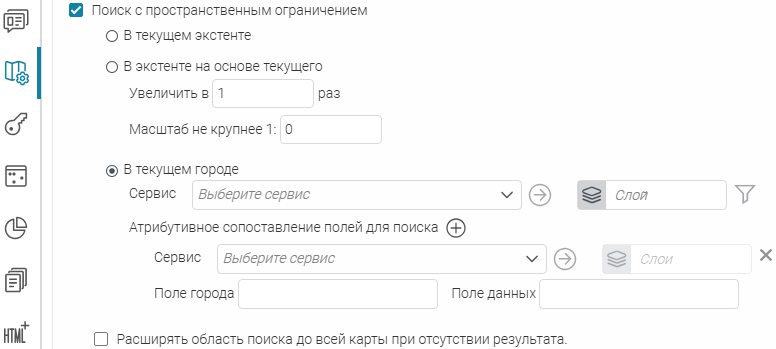
В текущем городе:
Поиск объектов будет осуществляться только в пределах объединенного охвата полных границ городов из указанного слоя, обнаруженных в текущем экстенте.
Укажите сервис и слой, содержащий границы городов. При необходимости задайте определяющий запрос по кнопке
 . При нажатии на
 многострочное поле для ввода запроса развернется в большое модальное окно.
Если в текущем экстенте обнаружен только один город из указанного слоя (с учетом определяющего запроса), то поиск выполняется в пределах охвата полной границы обнаруженного города (без обрезания по текущему экстенту). Если в текущем экстенте обнаружено более одного города из выбранного слоя (с учетом определяющего запроса), то поиск выполняется в пределах объединенного охвата полных границ городов (без обрезания по текущему экстенту).
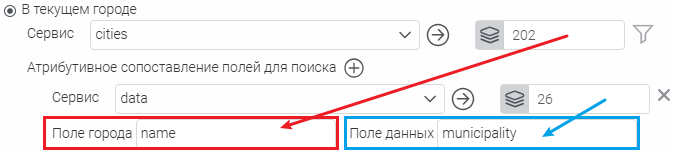
Чтобы определить экстент поиска не по геометрии города, а атрибутивно, настройте Атрибутивное сопоставление полей для поиска. Нажмите
 и укажите сервис (картографический сервис или сервис геокодирования) и слой для поиска с атрибутивным сопоставлением названия города. Укажите Поле города в слое городов и поле города в слое данных (параметр Поле данных), по которым будет производиться поиск.
Для случая, когда объекты в настроенной области поиска не найдены, охват поиска может быть расширен до границ всей карты. Для этого отметьте опцию Расширять область поиска до всей карты при отсутствии результата.
Фильтрация результатов поиска
Предоставьте пользователям возможность точно и быстро находить интересующий объект, настроив фильтрацию результатов поиска согласно определенным правилам. На карте фильтрация результатов поиска вызывается нажатием на кнопку, расположенную в окне Поиск.
В горизонтальной вкладке Поиск вкладки Инструменты и настройка карты отметьте опцию Настроить фильтрацию результатов поиска.
Нажмите и задайте параметры кнопки-фильтра:
-
Подпись – название кнопки-фильтра;
-
Иконка – иконка фильтра;
Нажмите Загрузить и в стандартном окне операционной системы выберите файл иконки. Если загруженная иконка не нужна, нажмите Удалить.
-
Правила фильтрации.
Нажмите
и укажите картографический сервис и слои, объекты которых останутся среди результатов поиска при нажатии на кнопку-фильтр.При необходимости вы можете указать определяющий запрос. При нажатии на
многострочное поле для ввода запроса развернется в большое модальное окно.В запросе вы можете использовать макрос {SearchText} (поисковая строка). Например, GroupsCount='{SearchText}'.
Можно добавить несколько правил фильтрации.
Добавьте столько кнопок-фильтров, сколько требуется.
Кнопки-фильтры располагаются в окне Поиск в том же порядке, в котором задаются. Чтобы изменить порядок расположения кнопок, удерживайте мышью  слева от блока настроек кнопки и перетащите настроенную кнопку-фильтр в нужное место.
Настройки кнопки-фильтра можно свернуть по кнопке  и развернуть по кнопке
 .


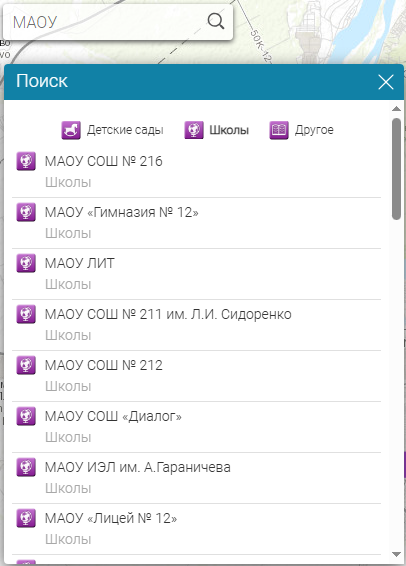
В примере представлены три кнопки-фильтра: Детские сады, Школы и Другое. По нажатии на каждую из кнопок результаты поиска фильтруются согласно заданным правилам. Нажатая кнопка выделяется жирным шрифтом (в примере – активен фильтр Школы). Кнопка фильтра может быть нажата как перед вводом поискового запроса, так и после того, как будут отображены все результаты поиска объекта.