Виджет. Блок Импорт данных из файла
В системе предусмотрена возможность загрузки данных в указанный слой карты (см. Использование инструмента Загрузка данных из файла) из файлов следующих форматов:
- Keyhole Markup Language (KML/KMZ);
- MS Excel (XLSX);
- Shapefile (SHP, DBF и связанные с ними файлы, одновременно выбранные или в zip-архиве);
- CSV файлы;
- GeoPackage (GPKG);
- ESRI Geodatabase (zip-архив с папкой GDB), XML Workspace/Dataset;
- GeoJSON, NDJSON файлы;
- GPS-треки (GPX);
- MapInfo (TAB, MIF/MID и связанные с ними файлы, одновременно выбранные или в zip-архиве);
- AutoCAD (DWG, DXF);
- Microstation (DGN).
Если картографическое приложение предполагает регулярную загрузку данных из стандартизированных файлов, для удобства пользователя можно настроить специальный блок Импорт данных из файла. В этом случае пользователю не надо выбирать слой для загрузки данных, указывать соответствие атрибутов и прочие настройки, все будет настроено заранее в Конструкторе.
Добавьте блок и задайте общие настройки (см. Виджет. Общие настройки блоков).
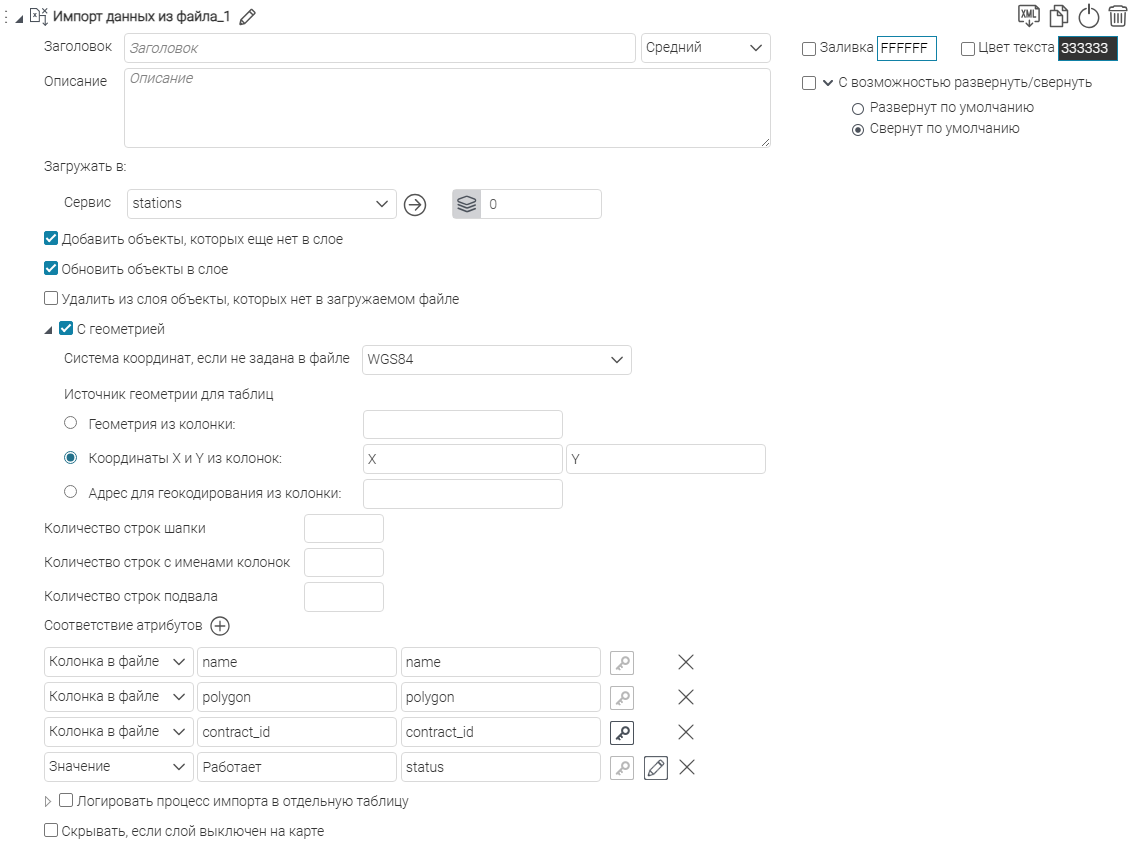
Укажите сервис и слой, в который должны быть загружены данные (параметр Загружать в). При этом убедитесь, что для выбранного картографического сервиса:
-
в картографическое приложение во вкладке Сервисы добавлено расширение SOE для картографического сервиса (см. SOE для картографического сервиса);
Для указанного слоя во вкладке Редактирование расширения SOE отмечена опция Использовать в редактировании (см. Вкладка Редактирование), а также отмечена опция Разрешить импорт объектов из файла (см. Настройка разрешения импорта объектов из файла).
-
в Правилах SOE добавлен и настроен плагин Редактирование (см. Редактирование объектов. Плагин Редактирование);
В плагине для указанного слоя разрешены операции Создание объекта, Обновление объекта, Удаление объекта.
-
в Правилах SOE добавлен и настроен плагин Загрузка и выгрузка данных (см. Плагин Загрузка и выгрузка данных).
В плагине для указанного слоя разрешена загрузка данных.
Укажите параметры загрузки:
- добавить объекты, которых еще нет в слое;
- обновить объекты в слое;
- удалить из слоя объекты, которых нет в загружаемом файле.
Если требуется использовать геометрию загружаемых объектов, отметьте группу настроек С геометрией.значит
По умолчанию учитывается система координат из загружаемого файла. Если система координат неизвестна (не задана), то в параметре Система координат, если не задана в файле выберите из выпадающего списка нужную систему координат. Выпадающий список систем координат формируется в Настройках CoGIS Portal (см. Руководство администратора по установке и настройке).
Если загружается файл с таблицей, выберите, где хранится информация о геометрии объекта:
-
Геометрия из колонки – если загружаемая таблица содержит столбец с геометрией объектов в формате WKT;
Укажите столбец загружаемой таблицы, в котором записана геометрия объектов.
-
Координаты X и Y из колонок – если загружаемая таблица содержит столбцы с координатами (X и Y или широта и долгота) объектов (точек);
Укажите столбец загружаемой таблицы для координаты X (или долготы) и для координаты Y (или широты).
-
Адрес для геокодирования из колонки – если загружаемая таблица содержит столбец с адресом, где находится объект.
Укажите столбец загружаемой таблицы с адресом.
Убедитесь, что сервис геокодирования добавлен в картографическое приложение (см. Сервис геокодирования) и для него отмечена опция Использовать при загрузке объектов из файла.
В параметре Имя датасета/листа задайте название набора данных (или листа книги XLSX), данные которого загружаются в блоке виджета.
В XLSX-файле на листе с таблицей может быть «шапка» (описание над таблицей с данными), многострочные названия столбцов, описания внизу листа, после данных. По умолчанию при загрузке XLSX-файлов запускается алгоритм автоопределения количества строк такой информации. Если алгоритм автоопределения не может вычислить количество этих строк, принимается, что «шапки» и информации после таблицы с данными на листе нет, а названия столбцов занимают только одну и первую строку.
Если XLSX-листы имеют фиксированную структуру, заполните эти параметры:
-
Количество строк шапки – пустые строки также считаются;
Обратите внимание, что строки с заголовками колонок не входят в количество строк «шапки».
-
Количество строк с именами колонок - объединенные строки считать за несколько строк;
-
Количество строк подвала – количество строк на листе с информацией после таблицы с загружаемыми данными.
Если в параметре указано 0, то значит таких строк в загружаемом файле нет. Если вы хотите использовать автоопределение, оставьте параметр пустым.
Установите Соответствие атрибутов. Выберите, какая колонка в загружаемом файле (опция и строка ввода Колонка в файле) должна соответствовать какому полю заданного слоя (строка ввода Поле в слое). Вы также можете указать фиксированное значение (опция и строка ввода Значение) для выбранного поля заданного слоя (строка ввода Поле в слое). Если нужно в одно из атрибутивных полей заданного слоя добавить имя загружаемого файла, выберите опцию Имя файла и задайте Поле в слое, куда следует его записать.
Отметьте, какая колонка в импортируемом файле является ключевым полем (полем с уникальными значениями, по которому производится сравнение и устанавливается соответствие объектов импортируемого файла и выбранного слоя). Для нужного поля нажмите кнопку  .
Если выбрано для какого-то поля фиксированное значение, вы можете разрешить пользователю картографического приложения изменять его при непосредственном импорте файла в карте. Для этого для выбранного значения нажмите кнопку  . Если на выбранное поле наложен домен, подтип или задан справочник значений, в том числе каскад справочников, при непосредственном импорте файла в карте пользователю будет также доступен для этого поля выбор предопределенных значений из выпадающего списка.
Можно настроить логирование процесса импорта в отдельную таблицу. Для этого укажите сервис и номер таблицы, в которую будет производиться логирование, и соответствующие поля таблицы для записи процесса импорта данных.

Также вы можете задать условную видимость блока. Отметьте опцию Скрывать, если слой выключен на карте, чтобы блок скрывался в виджете при отключении видимости слоя, в который настроен импорт из файла.
Процесс импорта запускается асинхронно, что позволяет пользователю продолжать работать с картой, пока идет загрузка данных.