Подготовительные работы
Подготовка к работе с офлайн-картами
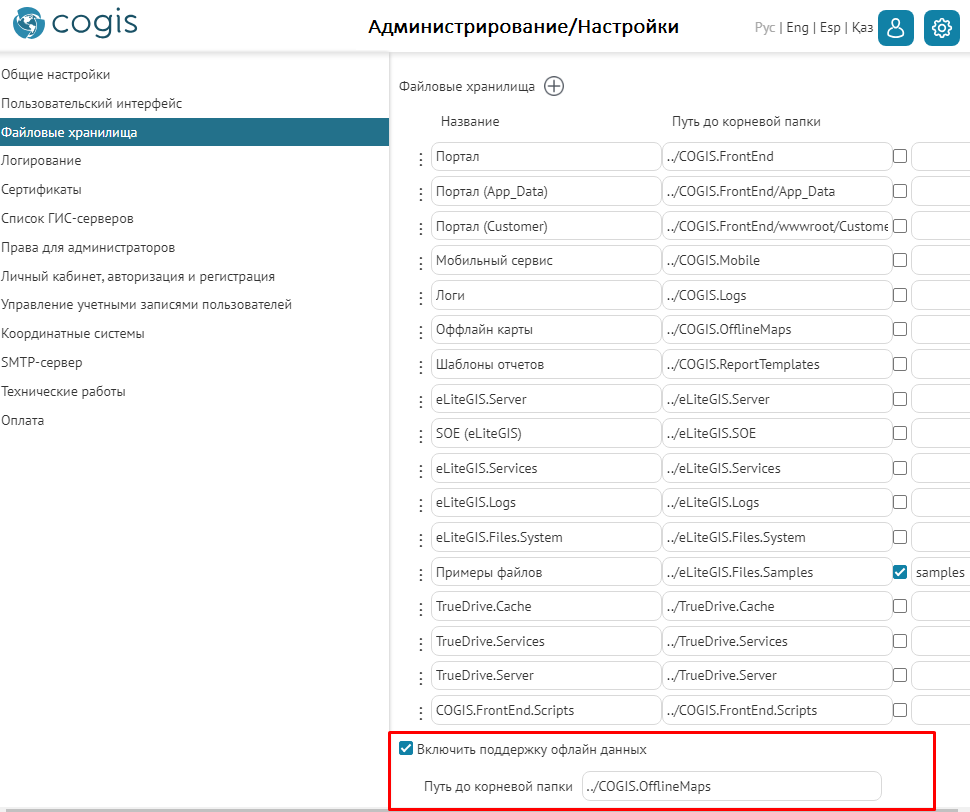
Для дальнейшей работы с офлайн-картами понадобится папка генерации CMF2-файлов, которая, как правило, хранится на веб-сервере. Для установления связи между папкой генерации CMF2-файлов и CoGIS во вкладке Файловые хранилища отметьте опцию Включить поддержку офлайн данных, выделенную ниже, и укажите путь до папки в поле Путь до корневой папки. Убедитесь, что на веб-сервере разрешен доступ к папке.
Привязка к системе координат
Для онлайн-карты можно задать настройки, при которых она будет доступна для просмотра без базовой карты. Чтобы определить местоположение объектов, нужно привязать онлайн-карту к системе координат.
Задайте список систем координат во вкладке Координатные системы. Нажмите  , чтобы добавить новую систему координат в список. Укажите название, с которым добавленная система координат будет отображаться в списке. Задайте EPSG-код или выберите нужную систему координат из выпадающего списка. Укажите, если требуется WKT-описание системы координат в отдельном окне, нажав на кнопку
 .

Ссылка на карту
Во время работы с онлайн-картой пользователь может передать ее текущее состояние другому пользователю. Для этого предусмотрена ссылка, которая может быть двух видов: клиентская и серверная.
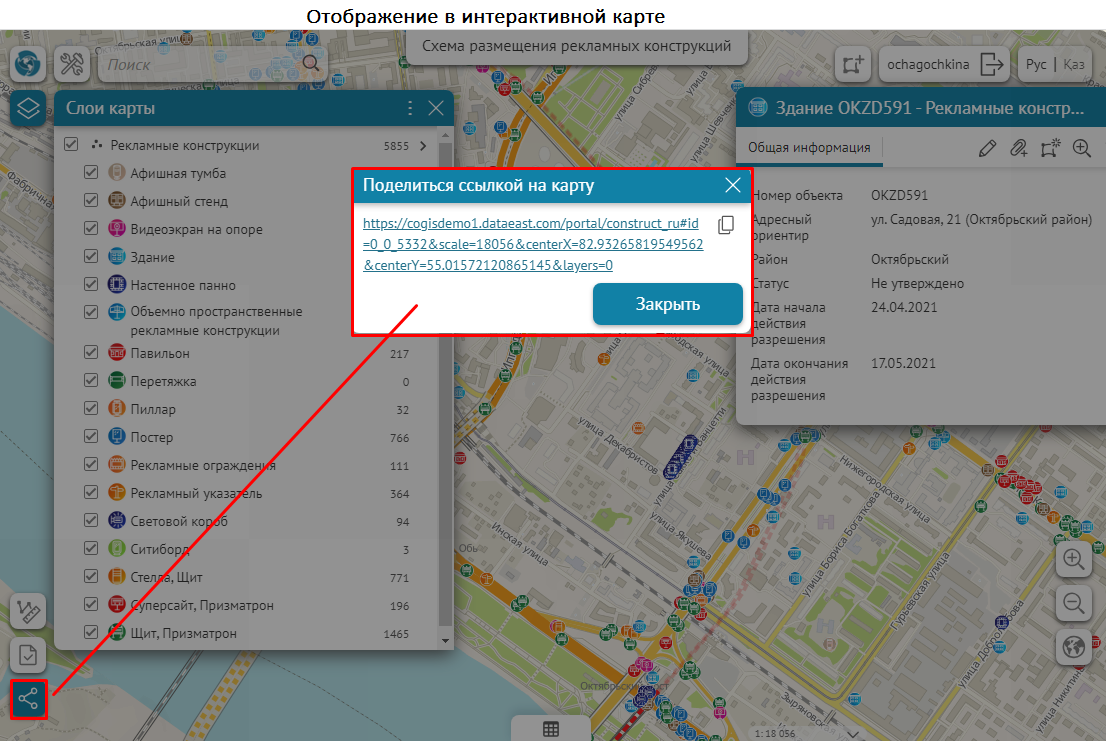
Клиентская ссылка (ссылка с сохранением основных параметров) – это ссылка по умолчанию, которая содержит явно заданные в строке ссылки основные параметры карты (см. подробнее Руководство по созданию картографических приложений > Использование инструмента Поделиться ссылкой).
Клиентскую ссылку можно настраивать, указывая необходимые параметры вручную. Такую ссылку также можно встраивать в веб-страницы посредством HTML-кода. Подробнее о параметрах, передаваемых клиентской ссылкой см. в Руководстве по созданию картографических приложений > Использование инструмента Поделиться ссылкой).
Ссылка генерируется при нажатии на кнопку  Поделиться ссылкой.
Серверная ссылка (ссылка с сохранением всех параметров) требует дополнительных настроек и имеет ряд преимуществ перед клиентской ссылкой, а именно:
- содержит больше информации;
- существенно короче.
Чтобы при нажатии на кнопку Поделиться ссылкой сформировалась серверная ссылка, необходимо:
- создать таблицу cogis_user_links, которая будет содержать список параметров, описывающих состояние карты;
- опубликовать таблицу в виде картографического сервиса;
- установить подключение к картографическому сервису.
Таблица cogis_user_links должна содержать атрибутивные поля, указанные ниже. Таблицу можно создать вручную, либо с помощью инструмента геообработки Создание служебных таблиц (см. Руководство по публикации ГИС-сервисов).
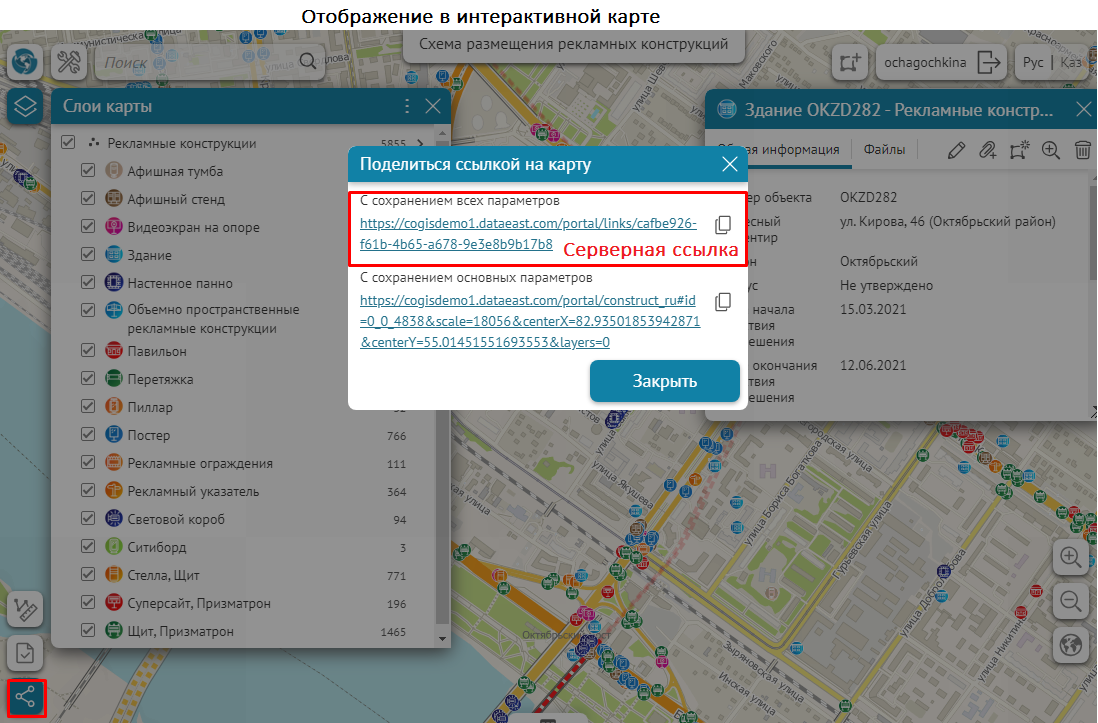
Таблица: Параметры, описывающие состояние карты для формирования серверной ссылки на карту
| Название атрибутивного поля | Тип | Длина |
|---|---|---|
| OBJECTID | OID | — |
| LinkID | String | 255 |
| MapName | String | 255 |
| UserName | String | 255 |
| LinkData | String | 1073741822 |
| created_user | String | 255 |
| created_date | Date | 8 |
| last_edited_user | String | 255 |
| last_edited_date | Date | 8 |
Опубликуйте таблицу в виде картографического сервиса.
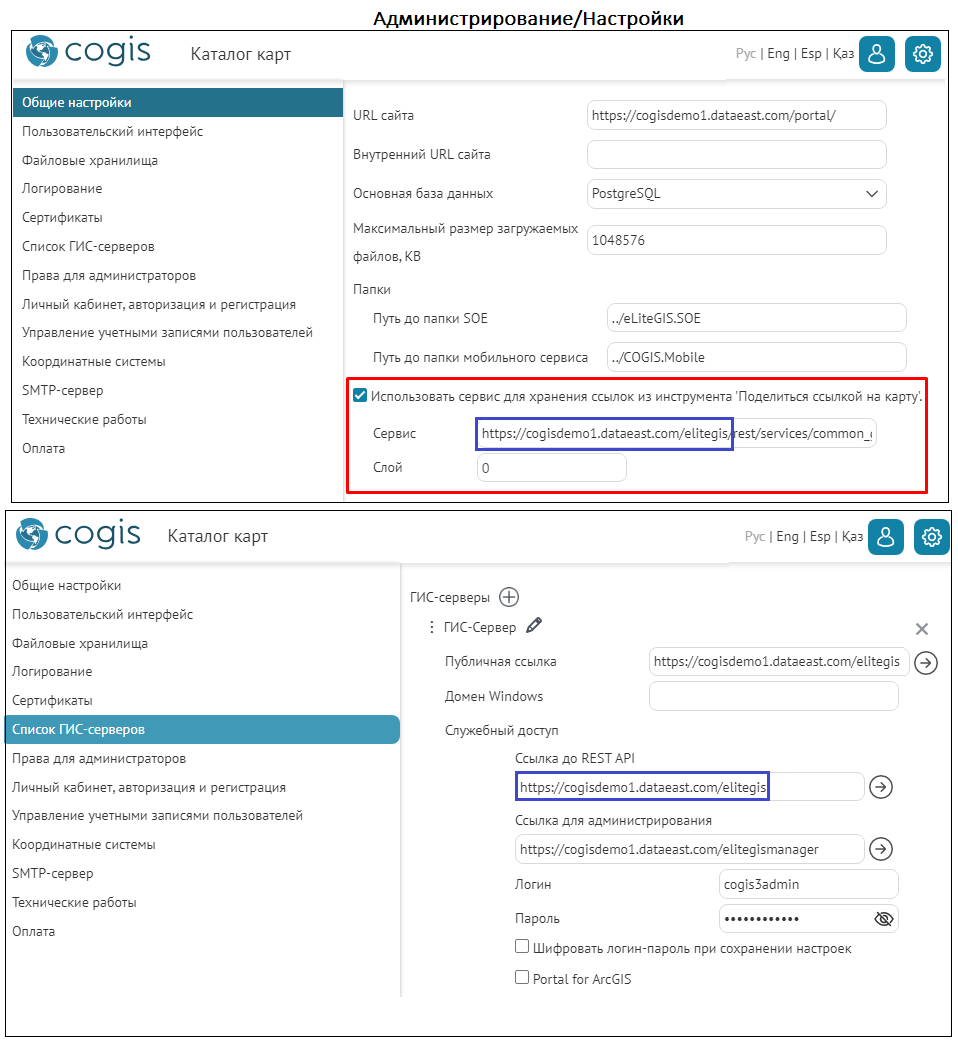
После этого установите подключение на веб-портале. Для этого во вкладке Общие настройки (меню Администрирование > Настройки, см. Общие настройки) отметьте Использовать сервис для хранения ссылок из инструмента 'Поделиться ссылкой' на карту и укажите опубликованный сервис (параметр Сервис) и слой таблицы (параметр Слой). Обратите внимание, что часть адреса картографического сервиса должна совпадать с адресом ГИС-сервера, указанного во вкладке Список ГИС-серверов, например, как показано ниже.
Таким образом сгенерированная ссылка будет содержать не сам список параметров, а идентификатор списка, что приводит к уменьшению общей длины ссылки.
При этом посредством серверной ссылки (ссылки с сохранением всех параметров) передаются следующие параметры карты:
- экстент карты;
- открытая Карточка объекта с активной вкладкой;
- открытая выноска;
- открытые виджеты и состояние виджетов;
- видимость слоев;
- открытое окно Слои карты;
- включенность тумблеров отдельных слоев карты;
- атрибутивные и пространственные фильтры, выбранные для слоев;
- видимость объектов с определенными символами;
- активная базовая карта, открытое окно Базовая карта;
- активность 3D режима;
- открытое окно Поиск, результат поиска (без выполнения поиска);
- открытая атрибутивная таблица определенной высоты с просматриваемым слоем и настроенной сортировкой;
- открытое окно инструмента группы Рисование;
- открытое окно Результат измерения;
- графические объекты, созданные пользователем с помощью инструментов группы Рисование;
- открытая Галерея изображений;
- значение временной шкалы, открытое окно Временная шкала;
- настроенная пользовательская раскраска;
- выбранная тематическая карта;
- выбранные точки маршрута, метод расчета маршрута и зон доступности, заданная иерархия и ограничения (маршруты и зоны доступности при открытии карты по сформированной ссылке строятся заново).