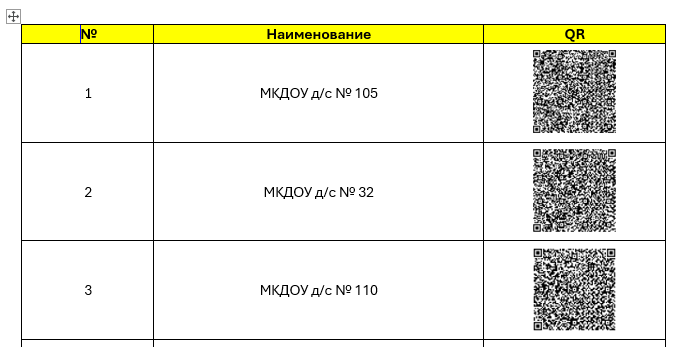
Вставка QR-кода
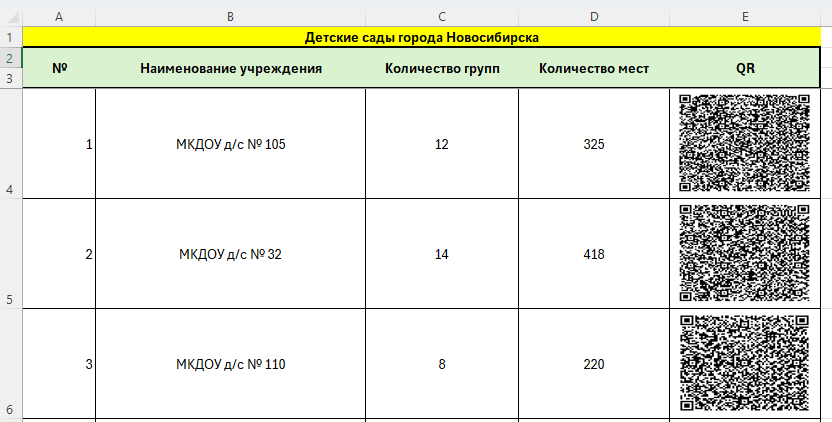
В отчете может быть выведен отдельно сформированный QR-код. QR-коды вставляются по количеству объектов/записей источника.
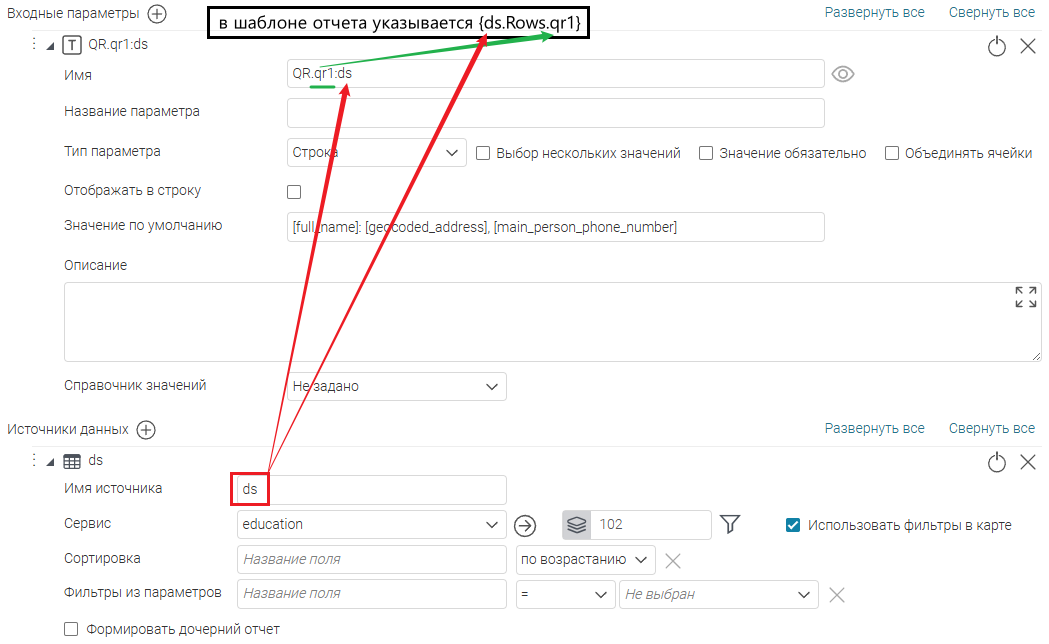
QR-код в шаблоне отчета настраивается с помощью макроса вида {Source.Rows.qr_name}, где:
- Source – источник данных из слоя или таблицы, заданный в Конструкторе (см. Данные из слоя или таблицы);
- Rows - указатель, определяющий, что будут вставлены строки значений;
- qr_name – имя QR-параметра, указанного во входном параметре отчета (см. Настройка входного параметра для вставки в отчет QR-кода).
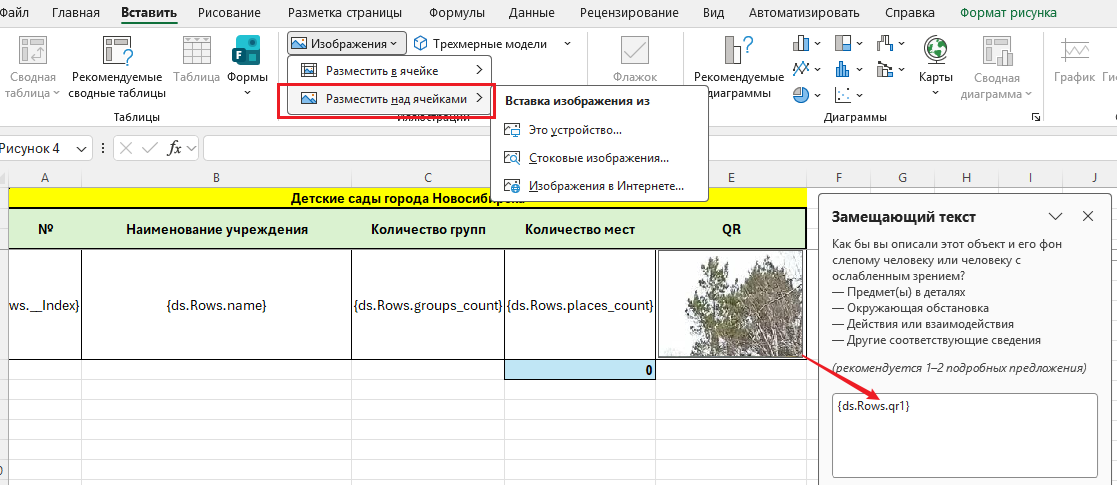
Чтобы вставить QR-код в отчет формата XLSX, в шаблон отчета вставьте любой рисунок как элемент изображение (раздел Изображения > Разместить над ячейками). В свойстве добавленного элемента рисунка Замещающий текст задайте макрос вида {Source.Rows.qr_name}. Изображения будут размножены по количеству выведенных QR-кодов.
В MS Excel QR-код может быть вставлен в шаблон отчета как элемент изображение в ячейке листа шаблона (раздел Изображения > Разместить в ячейке). В этом случае строки листа будут размножены по количеству выведенных QR-кодов.
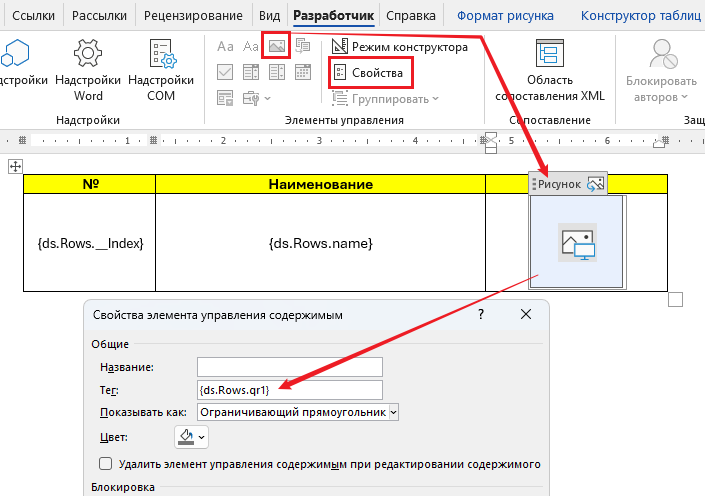
Чтобы вставить QR-код в отчет формата DOCX, в шаблон отчета (непосредственно в текст или в ячейку таблицы) вставьте элемент управления содержимым Рисунок. В свойствах элемента в поле Тег укажите макрос вида {Source.Rows.qr_name} (см. ). Если предполагается формирование нескольких QR-кодов для каждого объекта/записи из выборки, макросы следует записывать в ячейки таблиц. В таком случае будет происходить тиражирование строк таблицы по количеству выдаваемых QR-кодов.