Виджет. Блок Фильтрация слоя
Блок  Фильтрация слоя предназначен для того, чтобы фильтровать объекты слоя, добавленного на карту.
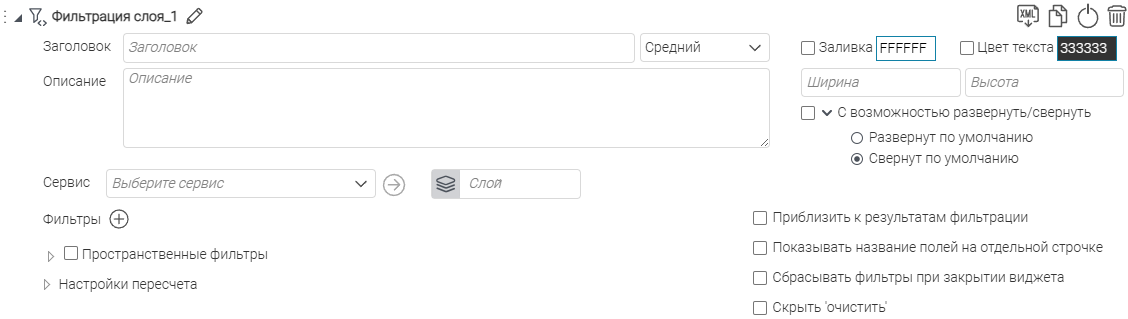
В одном блоке можно настроить атрибутивные и пространственные фильтры только для одного слоя.
Добавьте блок и задайте общие настройки (см. Виджет. Общие настройки блоков).
Укажите сервис (параметр Сервис) и выберите слой, по объектам которого будет происходить фильтрация (параметр  Слой).
Добавьте атрибутивный фильтр, нажав на кнопку  в параметре Фильтры.
Чтобы настроить фильтр, необходимо:
-
указать атрибутивное поле, по которому настраивается фильтр;
В параметре Название выберите атрибутивное поле из выпадающего списка.
Имя, с которым фильтр отображается в виджете в картографическом приложении, задается в параметре Отображаемое имя.
-
задать оператор сравнения для условия фильтра – «равно» (=), «не равно» (<>), начинается с, содержит, не содержит, «больше» (>), «больше или равно» (>=), «меньше» (<), «меньше или равно» (<=), между, около, пустое значение, непустое значение.
Выберите из выпадающего списка нужный оператор сравнения.
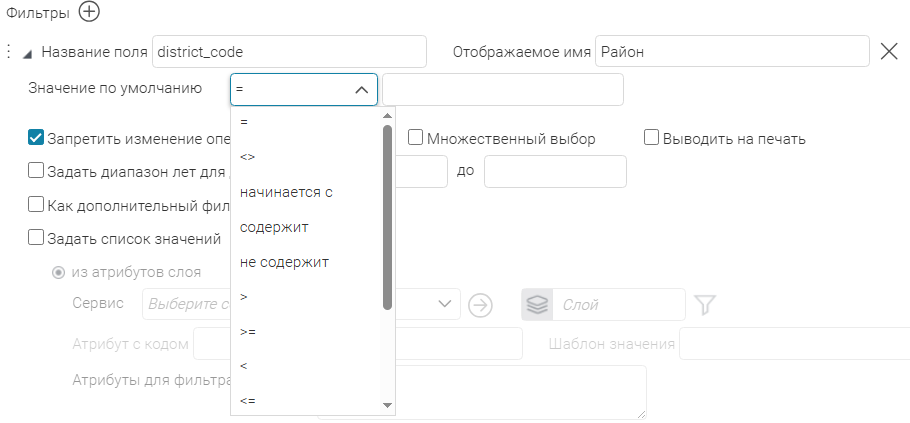
Для каждого добавленного фильтра при необходимости вы можете дополнительно:
-
задать значение по умолчанию (параметр Значение по умолчанию);
Подробнее про указание значения по умолчанию см. Атрибутивный фильтр. Значение по умолчанию.
-
запретить пользователю выбор оператора сравнения;
По умолчанию выпадающий список с операторами сравнения, доступными для типа выбранного атрибутивного поля, отображается в виджете в картографическом приложении, и пользователь имеет возможность изменить оператор сравнения.
Отметьте опцию Запретить изменение оператора сравнения, чтобы у пользователя интерактивной карты не было возможности изменять оператор сравнения. В таком случае выпадающий список с операторами сравнения отображаться в виджете не будет.
-
определить список допустимых значений для выбора в фильтре (параметр Задать список значений);
Подробнее про определение списка значений см. Атрибутивный фильтр. Список допустимых значений.
-
разрешить выбор нескольких значений в фильтре;
По умолчанию в фильтре можно выбрать или задать только одно значение.
Отметьте опцию Множественный выбор, чтобы разрешить пользователю выбор нескольких значений.
-
определить диапазон допустимых лет для выбора в календаре - для фильтра по полю типа Дата (параметр Задать диапазон лет для дат от … до …);
Подробнее про определение диапазона допустимых лет см. Атрибутивный фильтр. Диапазон допустимых дат.
-
указать, настраиваемый фильтр - основной или дополнительный (параметр Как дополнительный фильтр);
Подробнее об основных и дополнительных фильтрах см. Атрибутивный фильтр. Основные и дополнительные фильтры.
-
разрешить выводить условие фильтра на карту при подготовке к печати;
По умолчанию атрибутивный фильтр не входит в печатную форму виджета.
Отметьте опцию Выводить на печать, чтобы условие фильтра отображалось в печатной форме виджета.
Печатная форма виджета доступна пользователю, если в настройках виджета отмечена опция Разрешить печать (см. Виджет. Настройки отображения).
-
определить правила обновления списка значений и макросов фильтра (раздел Настройки пересчета).
Подробнее о настройках пересчета для фильтров см. Настройки пересчета фильтров.
Чтобы добавить еще одно атрибутивное поле для фильтрации, нажмите в параметре Фильтры. Обратите внимание, что атрибутивные фильтры будут отображаться в виджете в картографическом приложении в том порядке, в каком они добавлялись. Для изменения порядка перетащите атрибутивные фильтры в нужное место.
Пространственная фильтрация предполагает определение области на карте, в пределах которой необходимо отфильтровать объекты.
Чтобы добавить пространственный фильтр, отметьте одноименную опцию и раскройте ее свойства, нажав на  .
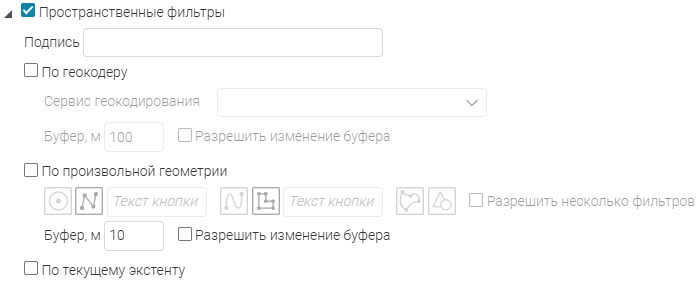
Задайте Подпись, с которой фильтр будет отображаться для пользователя интерактивной карты.
Выберите, какой фильтр будет доступен пользователю карты:
-
По геокодеру;
Пользователь сможет ввести адрес в строку ввода. По адресу с помощью указанного сервиса геокодирования будут получены координаты местоположения. Далее вокруг указанного местоположения будет построен буфер заданного радиуса. Полученная область используется для фильтрации.
Отметьте опцию. Выберите из выпадающего списка Сервис геокодирования.
Задайте размер Буфера в метрах. По умолчанию – 100.
Чтобы пользователь мог изменять размер буфера при выборе пространственного фильтра в интерактивной карте, отметьте вложенную опцию Разрешить изменение буфера.
Обратите внимание, что сервис геокодирования должен быть добавлен к картографическому приложению во вкладку Сервисы (см. Сервис геокодирования).
-
По произвольной геометрии;
Пользователь сможет отрисовать необходимую область на карте или задать область фильтрации по другим объектам. К заданной области может быть добавлен буфер заданного радиуса.
Отметьте опцию. Отметьте инструменты, которые будут доступны пользователю для отрисовки области на карте:
-
 Точка – позволяет создать точку;
-
 Ломаная линия – позволяет создать ломаную линию;
-
 Линия от руки - позволяет создать произвольную линию;
-
 Полигон – позволяет создать полигон;
-
 Полигон от руки – позволяет создать полигон произвольной формы;
-
 По другим объектам с карты - позволяет создать объект, указав на карте существующий объект;
Обратите внимание, что инструмент работает в совокупности с опцией Использовать для задания геометрии и атрибутов (вкладка Данные картографического сервиса, см. Вкладка Данные), в которой указываются слои, существующие объекты которых могут использоваться для выбора.
По умолчанию кнопка инструмента содержит только его иконку. Вы можете задать Текст кнопки, вписав его в строку ввода рядом с кнопкой.
Отметьте опцию Разрешить несколько фильтров, чтобы пользователь мог использовать в качестве пространственного фильтра объединение нескольких областей, заданных с помощью выбранных инструментов. В таком случае в виджете в ряду выбранных инструментов появится кнопка
 Объединять фильтры, при нажатии на которую пользователь может задавать несколько областей на карте, которые будут объединены в одну.
При необходимости задайте размер Буфера в метрах. По умолчанию – 10.
Чтобы пользователь мог изменять размер буфера при выборе пространственного фильтра в интерактивной карте, отметьте вложенную опцию Разрешить изменение буфера.
-
-
По текущему экстенту.
Пользователь сможет отфильтровать объекты карты по текущему экстенту. В таком случае пользователю будет доступен тумблер Фильтр по видимой области, включающий и отключающий фильтр по текущему экстенту.
Пример настройки пространственных фильтров.
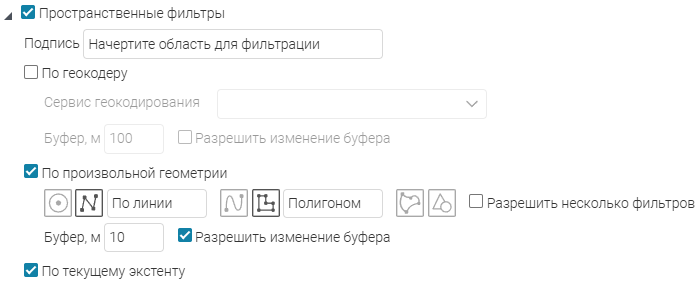
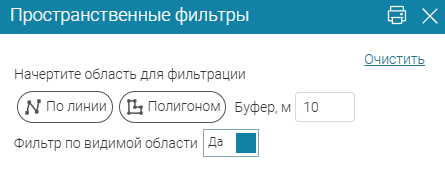
Вы также можете задать общие настройки для всех фильтров одного блока:
-
Чтобы после фильтрации можно было приблизиться к объектам, отметьте опцию Приблизить к результатам фильтрации.
Масштаб приближения соответствует масштабу, заданному при публикации сервиса. Если масштаб при публикации картографического сервиса не был задан, его можно задать во вкладке настроек Инструменты и настройка карты
 , отметив опцию Задать масштаб приближения по умолчанию и выбрав значение (см. Переопределение настроек инструментов карты).
-
Если есть необходимость уменьшить ширину окна виджета, можно воспользоваться опцией Показывать названия полей на отдельной строчке.
-
В различных ситуациях может быть удобно видеть разное поведение фильтров при закрытии виджета, для этого воспользуйтесь опцией Сбрасывать фильтры при закрытии виджета, включив или отключив ее.
-
Если настройки фильтров заданы так, что пользователю не потребуется явная возможность Очистить фильтры, отметьте опцию Скрыть очистить.
Атрибутивный фильтр. Значение по умолчанию
Если для слоя настроен атрибутивный фильтр в блоке Фильтрация по атрибутам слоя, и для фильтра задано значение по умолчанию, то интерактивная карта с открытым виджетом с таким блоком по умолчанию откроется для пользователя с отфильтрованными объектами заданного в фильтре слоя.
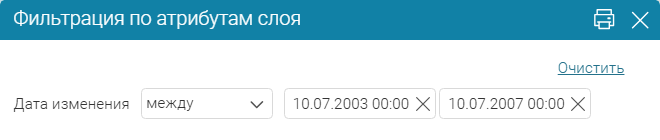
Значение атрибутивного фильтра по умолчанию можно задать (см. пример - рисунок ниже):
- фиксированным;
- интервалом значений;
- с помощью макросов (макрос указывается в фигурных скобках).
Введите необходимое значение или макрос в строку параметра Значение по умолчанию. Если для фильтра отмечена опция Множественный выбор (см. Виджет. Блок Фильтрация слоя), то в строку параметра Значение по умолчанию можно задавать несколько значений, разделенных запятой.
Если на атрибутивное поле, по которому настроен фильтр, назначен домен или справочник значений, то в параметре Значение по умолчанию вы можете указывать как коды, так и значения домена (или справочника). При этом SQL-выражение для фильтра будет формироваться только на основе кодов.


При выбранном операторе сравнения между вы можете задать интервал значений фильтра (наименьшее и наибольшее значение).
При операторе сравнения около вы также определяете интервал значений фильтра, только указывая дополнительно к заданному значению по умолчанию величину отклонения (на сколько меньше или на сколько больше заданного значения по умолчанию допускаются значения).
Величина отклонения для числового поля указывается числом. Для поля Дата - допускаются следующие значения:
- NY или Ny, где N – количество лет (например, 5Y – отклонение в 5 лет);
- NM или Nm, где N – количество месяцев (например, 3m – отклонение в 3 месяца);
- ND или Nd, где N – количество дней (например, 10D – отклонение в 10 дней);
- NH или Nh, где N – количество часов (например, 2h – отклонение в 2 часа);
- Nmin, где N – количество минут (например, 25min – отклонение в 25 минут);
- NS или Ns, где N – количество секунд (например, 40S – отклонение в 40 секунд).
При этом в виджете картографического приложения будет отображаться интервал значений с оператором между.

Макрос |
Описание |
|---|---|
{CurrentUser} |
Имя авторизованного пользователя |
{CurrentUserFullName} |
Фамилия, Имя и Отчество авторизованного пользователя |
{CurrentUserEmail} |
Email текущего пользователя |
{CurrentDate} {CurrentDate-7d} {CurrentDate+2d} |
Текущая дата Текущая дата +/- несколько дней |
{CurrentDateTime} {CurrentDateTime-1h} {CurrentDateTime+2h} |
Текущая дата и время Текущая дата и время +/- несколько часов |
{CurrentYear} |
Текущий год |
{CurrentMonth} |
Текущий месяц |
{CurrentQuarter} |
Номер текущего квартала |
{CurrentList} |
Первое значение из списка значений для фильтра (параметр Задать список значений (только для списка из атрибутов слоя) – см. Атрибутивный фильтр. Список допустимых значений) или справочника (см. Вкладка Данные) для выбранного поля. Учитывается настроенная сортировка для таблицы-источника. |
{CurrentList:N}, где N – порядковый номер значения из списка, начиная с 0. |
N-ое значение из списка значений для фильтра (параметр Задать список значений (только для списка из атрибутов слоя) – см. Атрибутивный фильтр. Список допустимых значений) или справочника (см. Вкладка Данные) для выбранного поля. Учитывается настроенная сортировка для таблицы-источника. |
{CurrentList:filter}, где filter – условие для ограничения списка значений. Например, state='current' или oid=10. |
Первое значение из ограниченного условием (filter) списка значений для фильтра (параметр Задать список значений (только для списка из атрибутов слоя) – см. Атрибутивный фильтр. Список допустимых значений) или справочника (см. Вкладка Данные) для выбранного поля. Обратите внимание, что условие (filter) накладывается на таблицу, из которой берутся значения для списка значений или справочника. Учитывается настроенная сортировка для таблицы-источника. |
Атрибутивный фильтр. Список допустимых значений
Если для поля был настроен домен или справочник значений (см. Вкладка Данные), то для выбора значения фильтра пользователю картографического приложения автоматически будет предлагаться список значений домена или справочника. Поддерживаются и справочники с группировкой, и каскады справочников. При выборе значений справочника пользователю будут доступны кнопки  Отображать только выбранные значения и
 Очистить выборку.
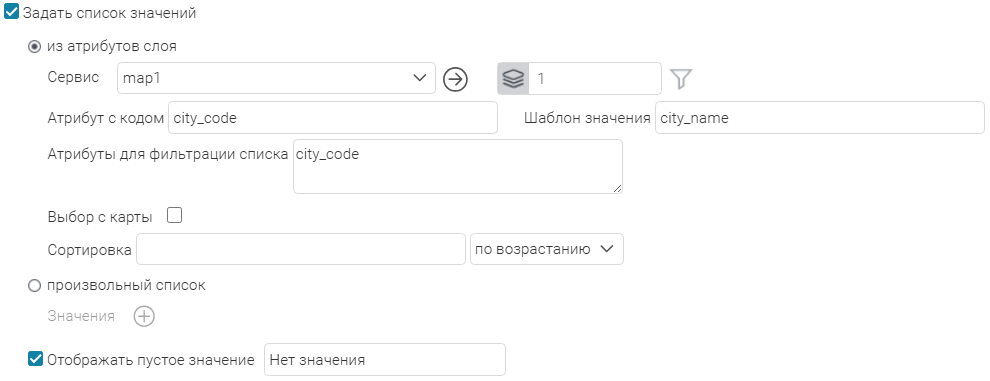
Если для поля, по которому настроен фильтр, не был определен справочник или домен, можно задать список значений для фильтра, отметив опцию Задать список значений.
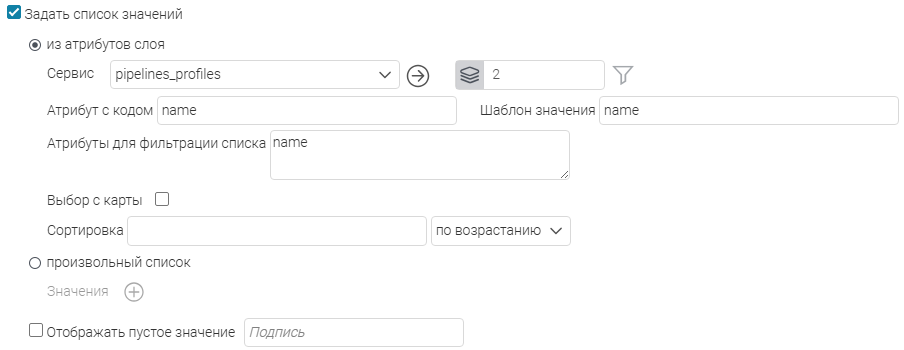
Выберите вариант, как будет формироваться список:
-
из атрибутов слоя – можно указать любой сервис, слой и поле, откуда будут браться возможные значения.
Укажите сервис и номер слоя. Укажите атрибутивное поле, содержащее код (опция Атрибут с кодом) и название атрибутивного поля со значением (опция Шаблон значения). Укажите атрибутивное поле для сортировки, введите его название в поле Сортировка и в выпадающем списке выберите тип сортировки (по возрастанию или по убыванию). Чтобы отфильтровать список значений, можно задать SQL-фильтр для слоя по кнопке
 . При нажатии на
 многострочное поле для ввода фильтра развернется в большое модальное окно.
Пользователь интерактивной карты может задать значение фильтра по объекту слоя, заданного для списка значений, с карты. Для этого отметьте опцию Выбор с карты, и в интерактивной карте в виджете рядом с фильтром пользователю станет доступна кнопка выбора объекта с карты
 .
Обратите внимание, что опция Выбор с карты доступна только для виджетов с видом отображения Окно и Панель; и слой, заданный для списка значений, должен быть отмечен в параметре Использовать в карте вкладки Карта сервиса (см. Вкладка Карта).
Чтобы пользователю интерактивной карты был доступен поиск по списку значений для фильтра, укажите в параметре Атрибуты для фильтрации поля, по значениям которых будет осуществляться поиск. Указываются атрибутивные поля слоя, заданного для списка значений.
-
произвольный список – определяется фиксированный список значений для фильтрации.
Нажмите
 и добавьте пару «код-значение». Укажите столько кодов и значений, сколько требуется.
При составлении произвольного списка значений для фильтра вы можете сформировать инвертированный (противоположный) фильтр по определенному значению поля. Для этого отметьте вложенную опцию Инвертировать значение. В таком случае сформируется SQL-фильтр с оператором сравнения, противоположным основному, выбранному для фильтра в блоке.
Правила инверсии операторов сравнения:
- «равно» (=) ==> «не равно» (<>) или NULL;
- «не равно» (<>) ==> «равно» (=) или NULL;
- начинается с ==> не начинается с или NULL;
- содержит ==> не содержит или NULL;
- не содержит ==> содержит или NULL;
- «больше» (>) ==> «меньше либо равно» (<=) или NULL;
- «больше либо равно» (>=) ==> «меньше» (<) или NULL;
- «меньше» (<) ==> «больше либо равно» (>=) или NULL;
- «меньше или равно» (<=) ==> «больше» (>) или NULL;
- между или около ==> вне указанного диапазона или NULL;
- пустое значение ==> непустое значение;
- непустое значение ==> пустое значение.
Пример: для фильтра по полю с городами (city) с оператором сравнения «равно» (=) задана пара для произвольного списка «1-Абакан».
Если опция Инвертировать значение для пары не отмечена, то при выборе пользователем значения Абакан сформируется фильтр к слою city = 1, и на карте останутся объекты города Абакана.
Если опция Инвертировать значение для пары отмечена, то при выборе пользователем значения Абакан сформируется инвертированный фильтр (city <> 1) OR (city is NULL), и на карте останутся все объекты слоя, кроме объектов города Абакана.

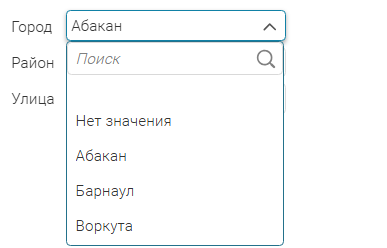
Если атрибутивное поле, по которому настроен фильтр, может быть «пусто» или NULL (значение не заполнено), вы можете настроить фильтр и по пустому значению. Отметьте опцию Отображать пустое значение и задайте имя пустому значению, например обозначить его Нет значения. В таком случае при выборе пользователем такой позиции в списке значений будет сформирован SQL-фильтр вида field is NULL.
Чтобы пользователь интерактивной карты имел возможность сбросить фильтр с одиночным выбором значения, отметьте параметр Отображать значение без фильтра. Для сброса фильтра в списке значений с одиночным выбором по умолчанию используется пустая строка. Вы можете задать название строке сброса фильтра в поле ввода рядом с параметром.
Атрибутивный фильтр. Диапазон допустимых дат
Если атрибутивный фильтр настроен по полю типа Дата, то по умолчанию пользователю картографического приложения для выбора из календаря доступны даты плюс-минус 10 лет от текущей даты.
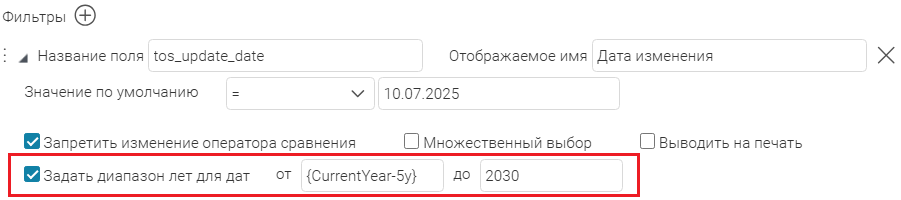
Отметьте опцию Задать диапазон лет для дат для фильтра, чтобы ограничить пользователю выбор возможных дат из календаря. Вы можете указывать как фиксированные значения года, так и использовать макросы, записанные в фигурных скобках.
Макрос |
Описание |
|---|---|
{CurrentDay} |
Текущий день. Из значения макроса используется только год. |
{CurrentDate} {CurrentDate+70d} {CurrentDate+70d:yyyy} {CurrentDate-152d} {CurrentDate-152d:yyyy} |
Текущая дата. Текущая дата +/- несколько дней. Из значения макроса используется только год. Возможно указание формата вывода года. |
{CurrentYear} {CurrentYear-5y} {CurrentYear+2y} |
Текущий год. Текущий год +/- несколько лет. |

Атрибутивный фильтр. Основные и дополнительные фильтры
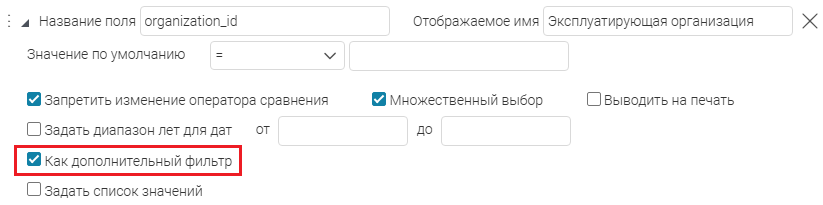
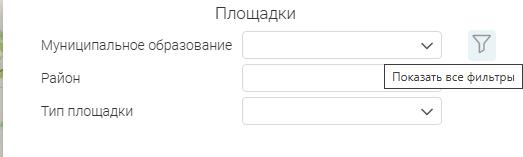
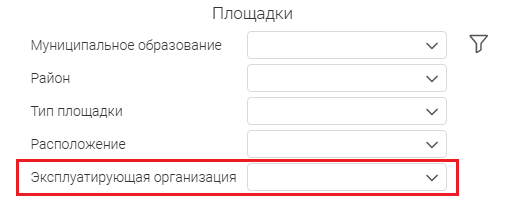
Атрибутивный фильтр можно определить как основной или дополнительный. Основные фильтры будут всегда отображаться в виджете, дополнительные фильтры – только при нажатии в виджете на кнопку  Показать все фильтры.
Чтобы определить атрибутивный фильтр как дополнительный, отметьте опцию Как дополнительный фильтр.
Настройки пересчета фильтров
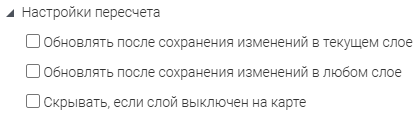
Чтобы списки значений фильтра и значения макросов обновлялись после редактирования объектов или чтобы настроить условную видимость блока, используйте Настройки пересчета:
- Обновлять после сохранения изменений в текущем слое – если опция отмечена, то атрибутивные фильтры блока будут обновляться после изменений в слое, данные которого используются в фильтрах.
- Обновлять после сохранения изменений в любом слое – если опция отмечена, то атрибутивные фильтры блока будут обновляться после изменений в любом слое.
- Скрывать, если слой выключен на карте – если опция отмечена, то блок будет скрыт в виджете при отключении видимости слоя, по которому настроены фильтры.