Переход к просмотру сведений
Чтобы перейти к сведениям о нанесенной на карту территории, можно:
- выбрать нужную территорию на карте;
- выбрать нужную территорию в атрибутивной таблице;
- перейти по кнопке-ссылке из панели со сведениями об элементе благоустройства, расположенного на нужной территории;
- перейти по кнопке-ссылке из панели со сведениями о мероприятии по благоустройству выбранной территории (см. подробнее Просмотр сведений о мероприятии);
- перейти по кнопке-ссылке из панели со сведениями о собственнике территории (см. Просмотр сведений о собственнике);
- перейти по кнопке-ссылке из панели со сведениями об эксплуатирующей организации (см. Просмотр сведений об эксплуатирующей организации);
- перейти по кнопке-ссылке из панели со сведениями об ответственном за подготовку паспорта благоустройства (см. Просмотр сведений об ответственном);
- выбрать нужную территорию из результатов поиска (см. Поиск территорий);
- перейти по кнопке из галереи фотоматериалов.
Сведения о территории, которые отображаются в панели, отражены в Просмотр сведений о территории.
Чтобы перейти к сведениям о нанесенном на карту элемента благоустройства, можно:
-
выбрать нужный элемент благоустройства на карте;
-
выбрать нужный элемент благоустройства в атрибутивной таблице;
-
перейти по кнопке-ссылке из панели со сведениями о территории, где расположен выбранный элемент благоустройства;
-
перейти по кнопке-ссылке из панели со сведениями о плоскостном сооружении, где расположен выбранный элемент (для малых архитектурных форм);
-
перейти по кнопке-ссылке из панели со сведениями о малой архитектурной форме или об ограждении (для плоскостных сооружений);
-
перейти по кнопке-ссылке из панели со сведениями о покрытии (для плоскостных сооружений);
См. подробнее Просмотр сведений об используемом покрытии.
-
перейти по кнопке-ссылке из панели со сведениями о мероприятии по благоустройству выбранного элемента (см. подробнее Просмотр сведений о мероприятии);
-
перейти по клику из таблицы-списка элементов благоустройства, расположенных вне территорий (см. Просмотр списка элементов благоустройства вне территорий);
-
перейти по кнопке из галереи фотоматериалов.
Сведения о выбранном элементе благоустройства, которые отображаются в панели, отражены в Просмотр сведений об элементе благоустройства.
Переход к сведениям о территории и элементах благоустройства из карты
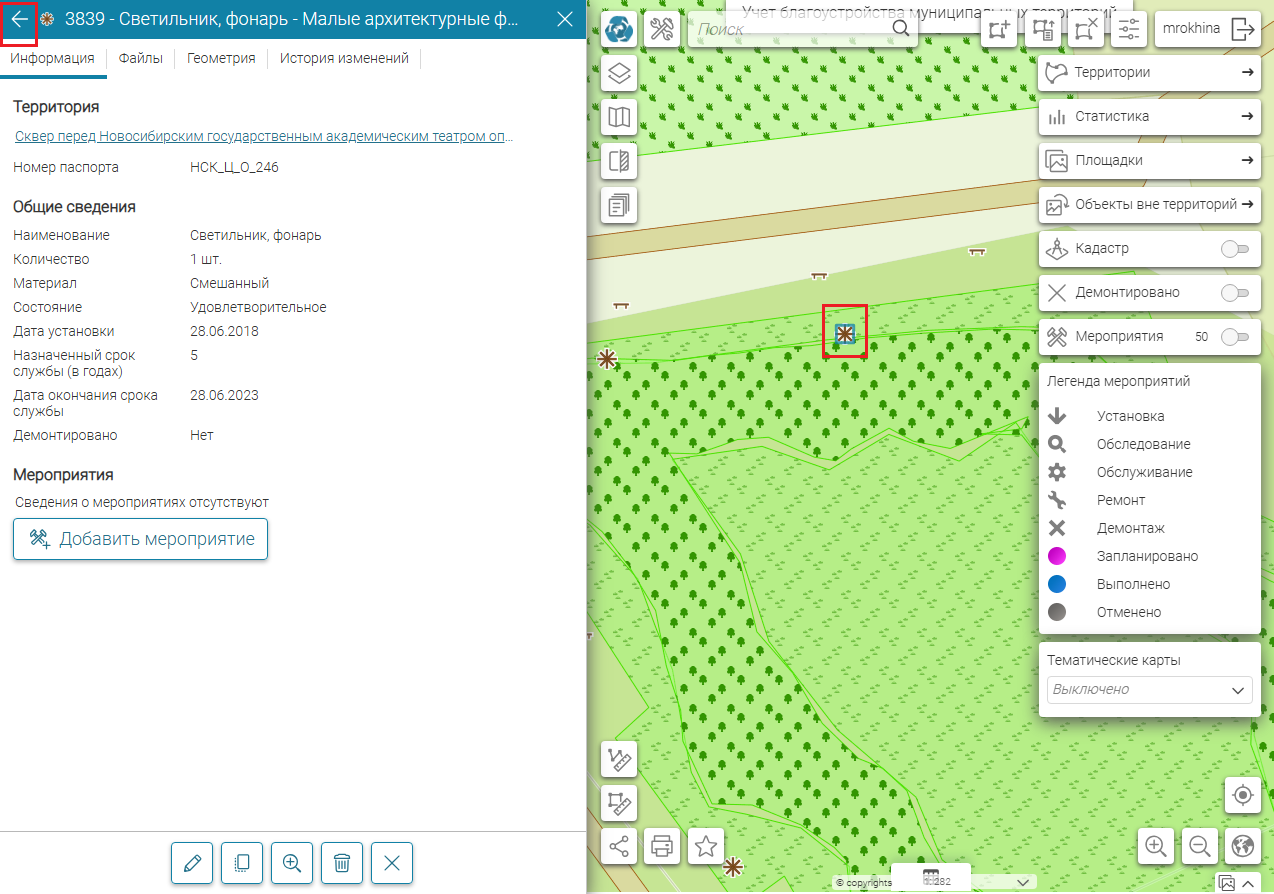
При клике по территории (или элементу благоустройства) на интерактивной карте в левой части картографического приложения открывается панель со сведениями о территории (или элементе благоустройства).
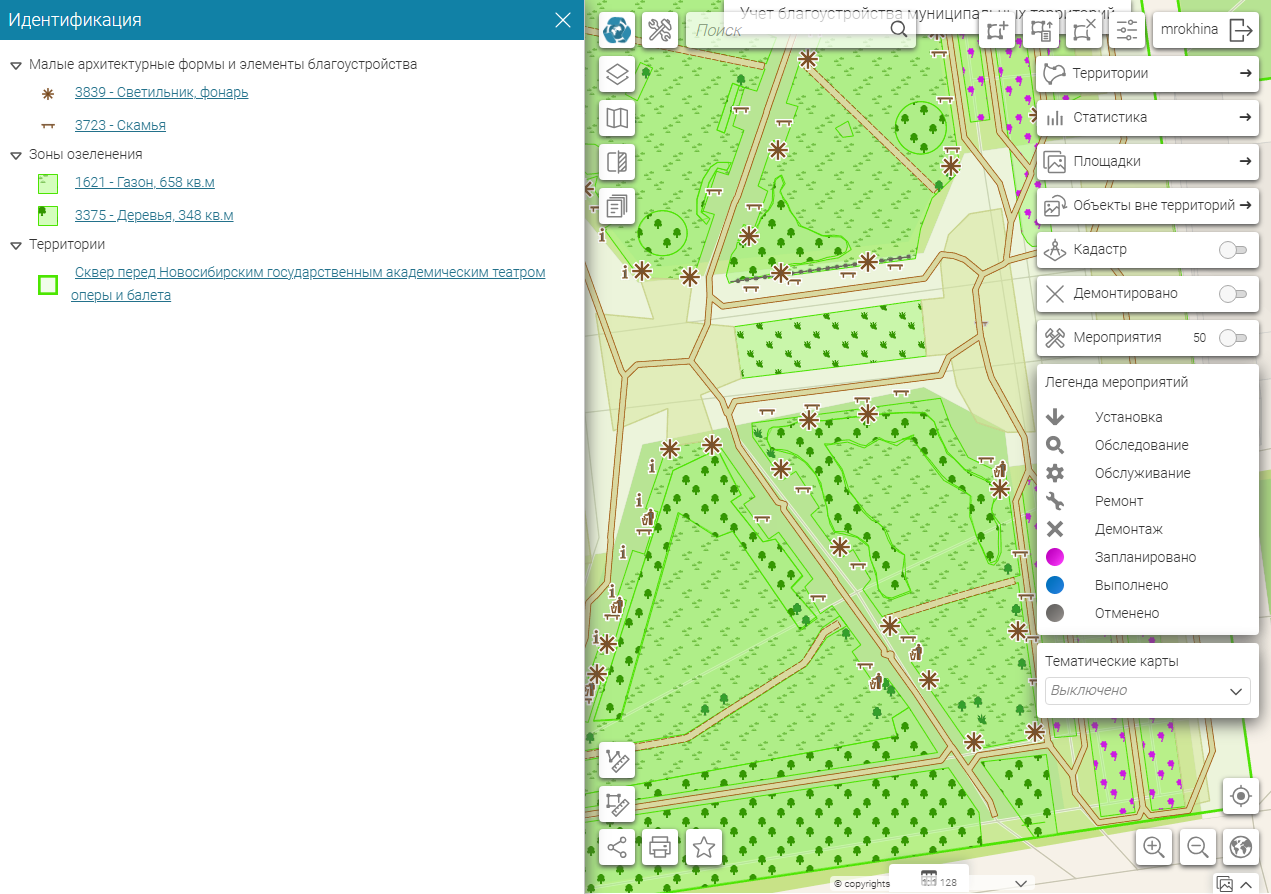
Если в месте клика на карте находится и территория, и элементы благоустройства, то открывается панель со сведениями верхнего элемента благоустройства, найденного в этом месте, а по стрелке Назад, расположенной в заголовке панели со сведениями, вы можете перейти к списку всех элементов благоустройства и территории, найденных в месте клика (окно Идентификация).
Для каждой найденной территории в окне Идентификация отображается ее наименование и символ. Для каждого найденного элемента благоустройства – тип и символ. Наименование территории и тип элемента благоустройства представляют собой ссылку. Перейдите по ссылке, чтобы просмотреть информацию о найденной территории или элементе благоустройства. Элементы благоустройства в окне Идентификация сгруппированы по типам.
Переход к сведениям о территории и элементах благоустройства из атрибутивной таблицы
Возможность открыть атрибутивную таблицу доступна только в картографическом приложении Учет благоустройства муниципальных территорий.
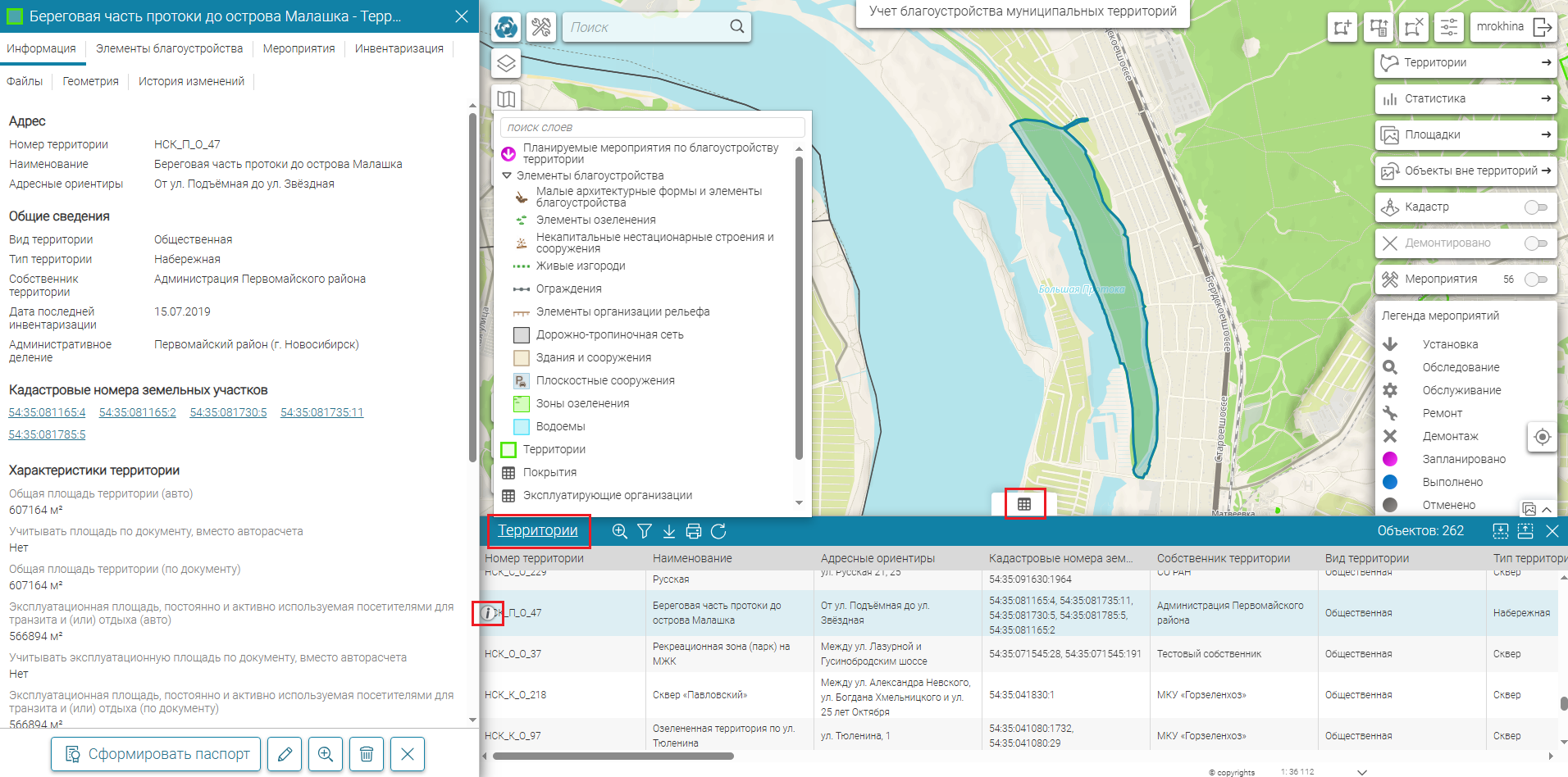
Чтобы перейти к просмотру сведений о территории или элементе благоустройства из атрибутивной таблицы:
-
откройте панель Атрибутивная таблица, расположенную в нижней части картографического приложения;
По умолчанию открывается атрибутивная таблица слоя Территории.
-
если требуется, нажмите на название слоя и выберите из выпадающего списка необходимый слой для просмотра его атрибутивной таблицы;
-
для выбранной территории или элемента благоустройства в атрибутивной таблице нажмите на кнопку
 , расположенную в начале строки с записью.
Панель со сведениями о выбранной территории или элементе благоустройства откроется в левой части картографического приложения.
Переход к сведениям о территории из панели со сведениями об элементе благоустройства
Чтобы перейти к сведениям о территории из панели со сведениями об элементе благоустройства:
-
откройте панель со сведениями о выбранном элементе благоустройства;
Чтобы открыть панель со сведениями об элементе благоустройства, используйте любой из способов, описанных в Переход к просмотру сведений.
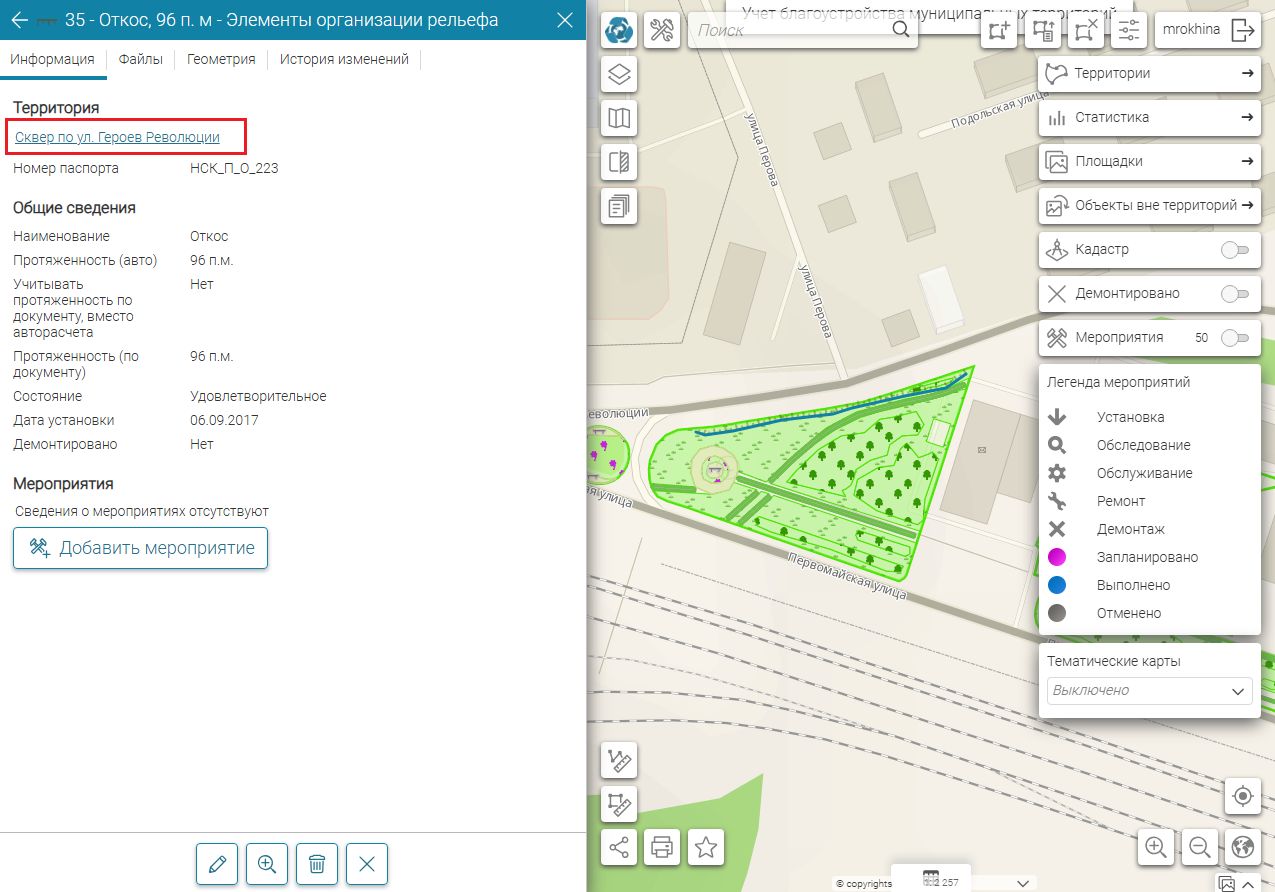
Во вкладке Информация в разделе Территория отображается наименование территории, на которой находится выбранный элемент благоустройства. Наименование территории представляет собой кнопку-ссылку.
-
перейдите по ссылке с наименованием территории, чтобы открыть панель со сведениями о ней.
Переход к сведениям об элементе благоустройства из панели со сведениями о территории
Чтобы перейти к сведениям об элементе благоустройства из панели со сведениями о территории:
-
откройте панель со сведениями о территории;
Чтобы открыть панель со сведениями о территории, используйте любой из способов, описанных в Переход к просмотру сведений.
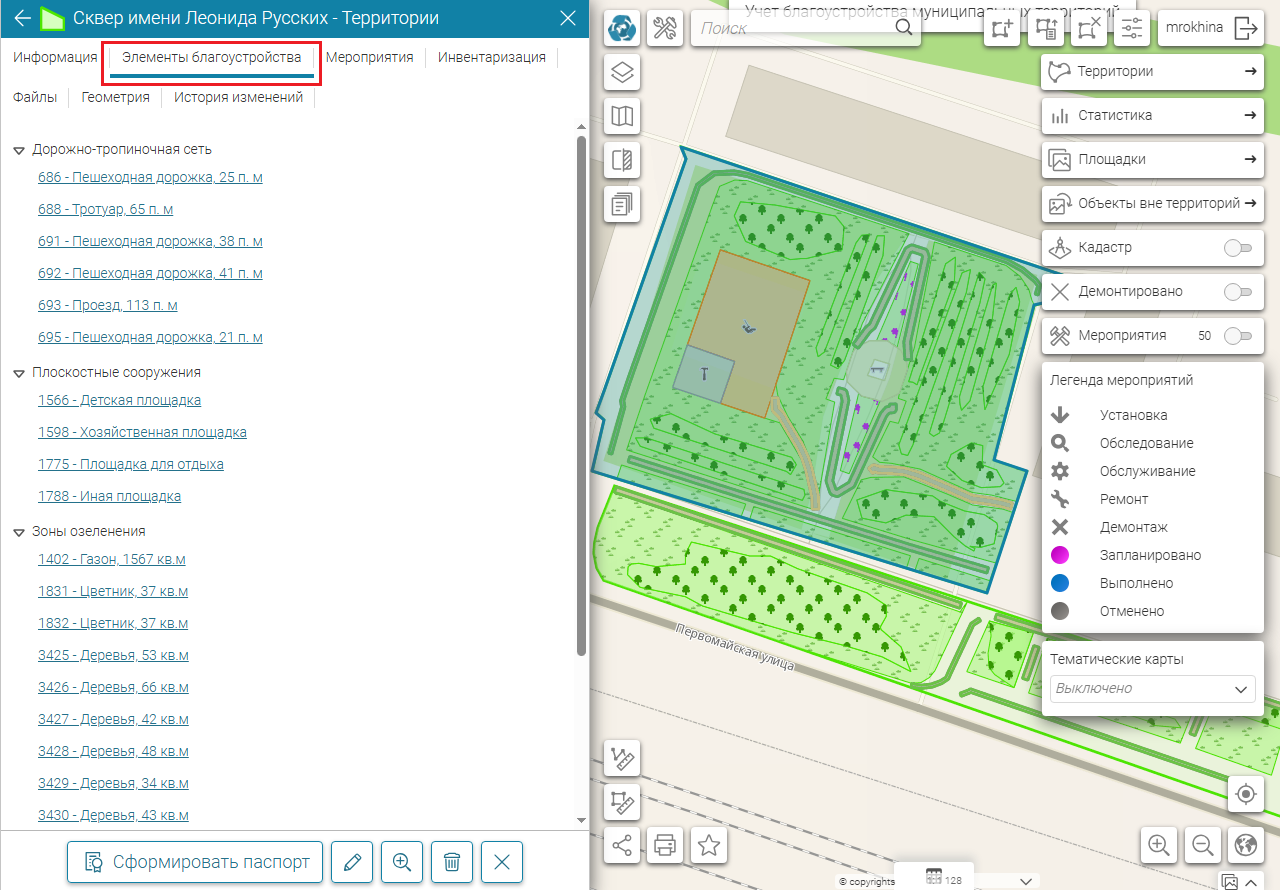
Во вкладке Элементы благоустройства отображается список всех элементов благоустройства, расположенных на просматриваемой территории. Каждый отдельный элемент благоустройства представляет собой кнопку-ссылку.
-
перейдите во вкладку Элементы благоустройства;
-
нажмите на кнопку-ссылку с названием нужного элемента благоустройства, и откроется панель со сведениями о нем.
Переход к сведениям об элементе благоустройства из панели со сведениями о другом элементе благоустройства
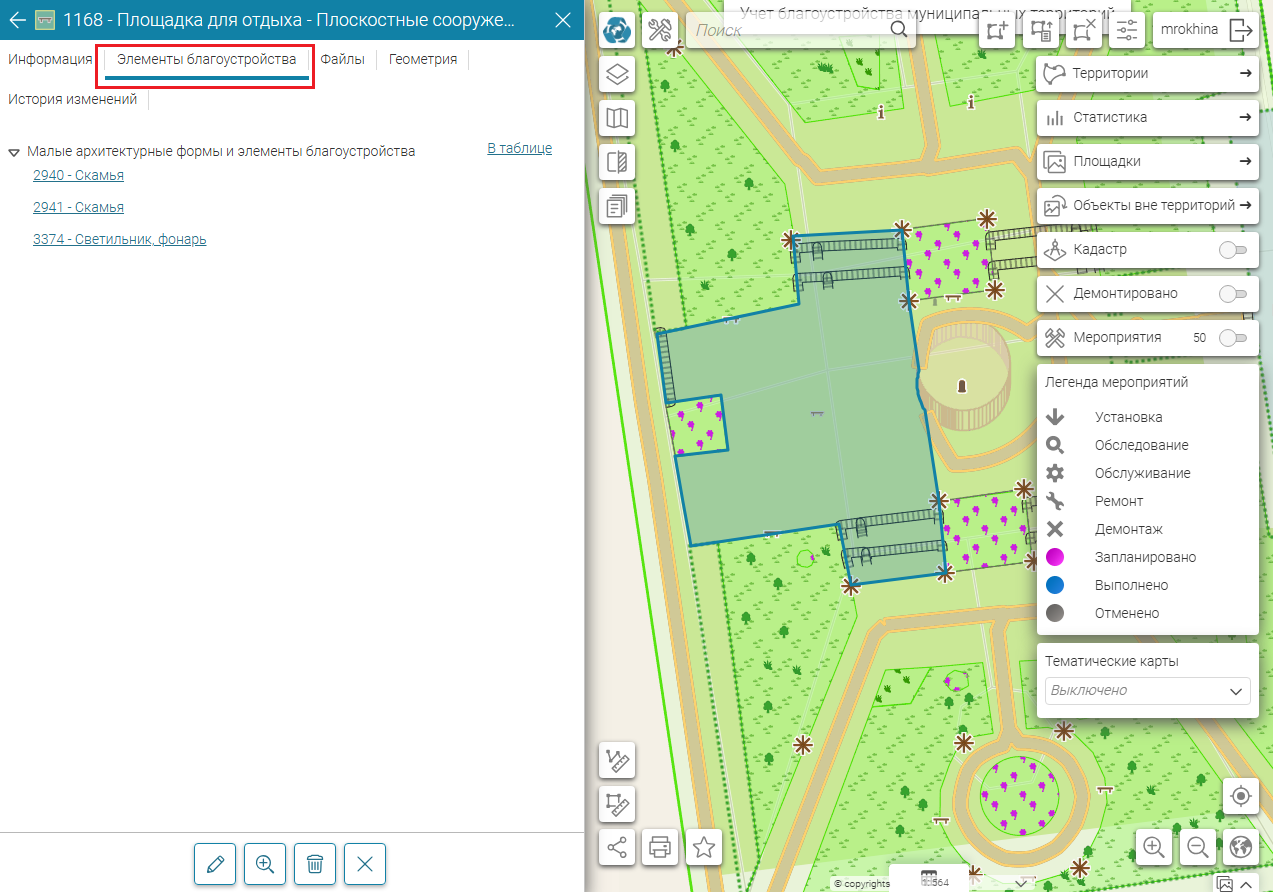
Панель со сведениями о плоскостном сооружении содержит информацию о находящихся на плоскостном сооружении малых архитектурных форм.
Чтобы перейти к сведениям о малой архитектурной форме из панели со сведениями о плоскостном сооружении:
-
откройте панель со сведениями о плоскостном сооружении (площадке);
Чтобы открыть панель со сведениями об элементе благоустройства, используйте любой из способов, описанных в Переход к просмотру сведений.
Во вкладке Элементы благоустройства отображается список всех малых архитектурных форм, расположенных на просматриваемой площадке. Каждый отдельный элемент благоустройства представляет собой кнопку-ссылку.
-
перейдите во вкладку Элементы благоустройства;
-
нажмите на кнопку-ссылку с названием нужного элемента благоустройства, и откроется панель со сведениями о нем.
Панель со сведениями о малой архитектурной форме (или об ограждении) содержит информацию о плоскостном сооружении, на котором находится малая архитектурная форма (или ограждение).
Чтобы перейти к сведениям о плоскостном сооружении из панели со сведениями о малой архитектурной форме (или об ограждении):
-
откройте панель со сведениями о малой архитектурной форме (или об ограждении)
Чтобы открыть панель со сведениями об элементе благоустройства, используйте любой из способов, описанных в Переход к просмотру сведений.
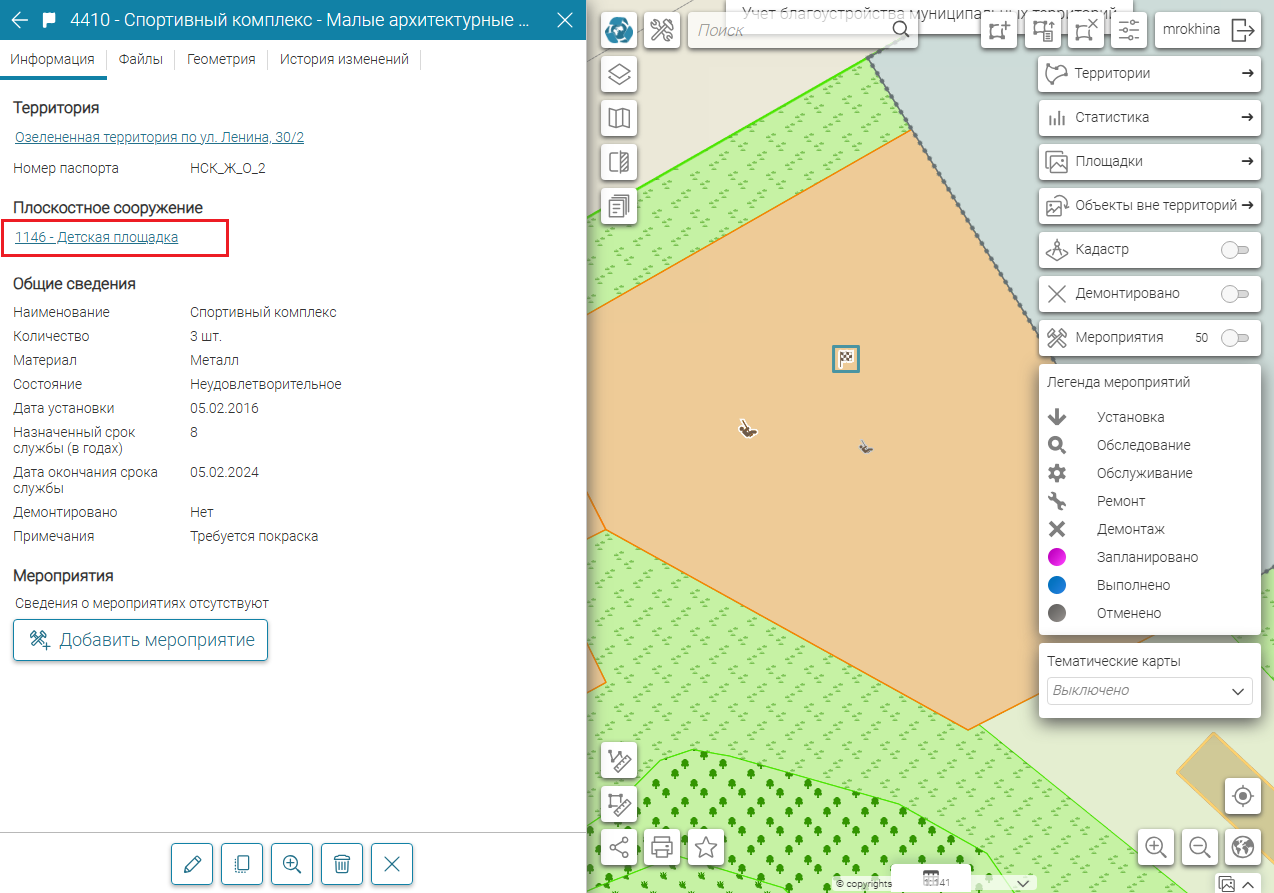
Во вкладке Информация в разделе Плоскостное сооружение отображается название плоскостного сооружения (площадки), на котором находится просматриваемый элемент благоустройства. Название площадки представляет собой кнопку-ссылку.
-
нажмите на кнопку-ссылку с названием плоскостного сооружения, и откроется панель со сведениями о нем.
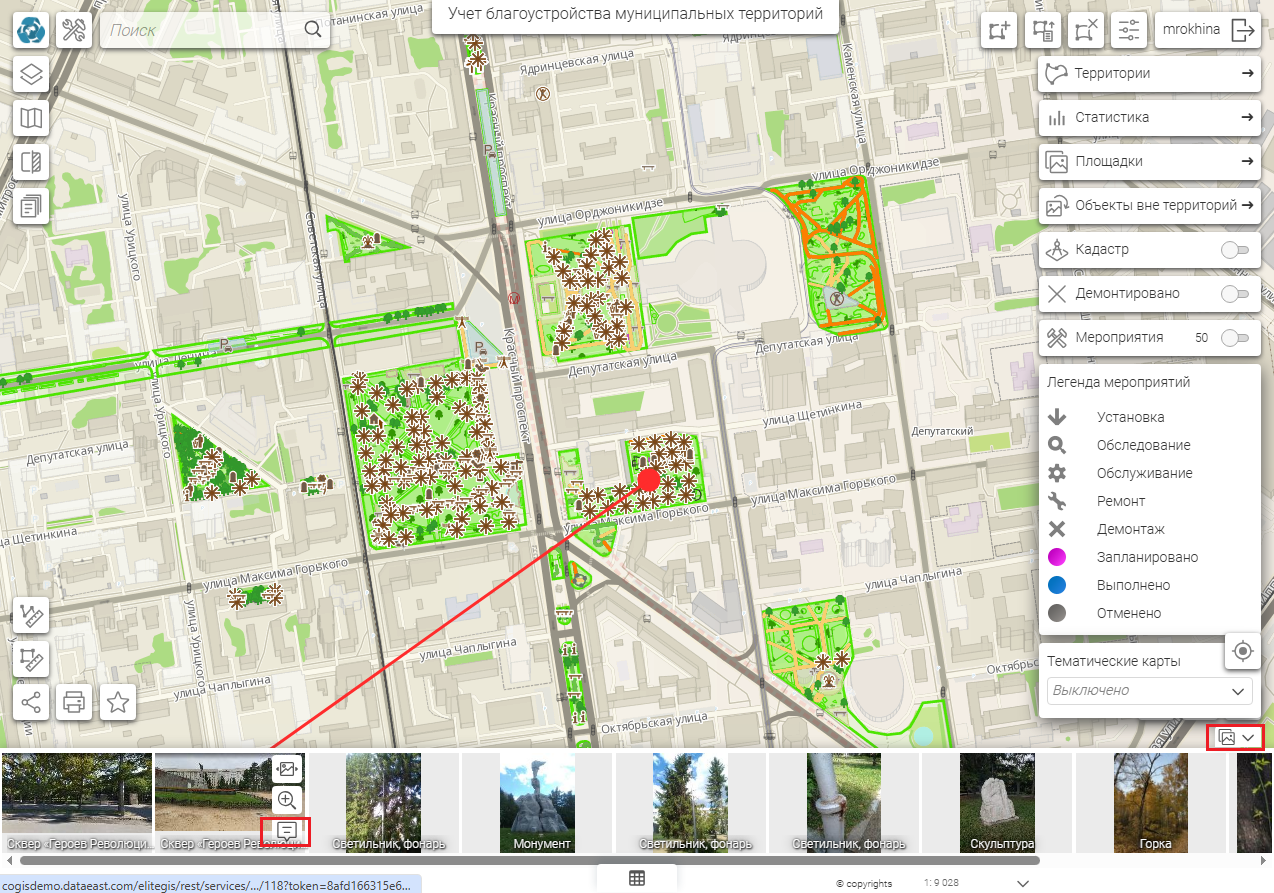
Переход к сведениям о территории или элементе благоустройства из галереи фотоматериалов
Если к территории или элементу благоустройства добавлены фотоматериалы, то вы можете перейти к панели со сведениями о них из галереи фотоматериалов. Возможность открыть галерею фотоматериалов доступна только в картографическом приложении Учет благоустройства муниципальных территорий. Подробнее о галерее фотоматериалов см. Просмотр галереи фотоматериалов.
Чтобы перейти к сведениям о территории или элементе благоустройства из галереи фотоматериалов:
- откройте галерею по кнопке
 Открыть галерею изображений, расположенной в правом нижнем углу картографического приложения;
- наведите мышь на фотографию;
- нажмите на кнопку
 , и откроется панель со сведениями о территории или элементе благоустройства, к которой (которому) добавлена просматриваемая фотография.
Вы также можете просто нажать на фотографию в галерее, чтобы перейти к сведениям о территории или элементе благоустройства, к которым добавлена просматриваемая фотография.