Список слоев проекта
В левой части QGS-редактора расположен список слоев проекта. Слои расположены в иерархическом порядке, собранные в единую Карту.
В структуре слоев Карты могут присутствовать:
- групповые слои, объединяющие другие групповые, векторные, табличные или растровые слои;
- векторные слои различной геометрии – точки, мультиточки, линии, полигоны;
- табличные слои;
- растровые слои.
Каждый слой в иерархии помечен иконкой:
 групповой слой;
 точки;
 линии;
 полигоны;
 таблица;
 растровый слой;
 векторный слой с потерянным источником (тип геометрии не определен);
 слой с потерянным источником (векторный, табличный или растровый).
При этом видимый на карте слой помечается иконкой  , слой с отключенной видимостью – иконкой
 . Нажимая на иконку, вы можете включать или отключать видимость слоя проекта на интерактивной карте. Также видимость слоя можно включать или отключать во вкладке Общее (см. Групповой слой. Общее, Слой. Общее).
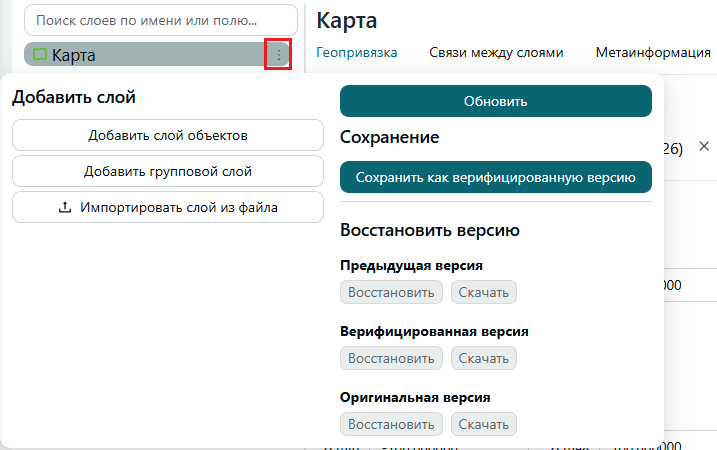
Для Карты доступно контекстное меню по кнопке ⋮ (три вертикальные точки) справа, включающее в себя следующие действия:
-
Добавить слой:
-
Добавить слой объектов (см. подробнее Добавление слоя на основе новой таблицы из базы данных-Добавление слоя на основе существующей таблицы в файле GeoPackage);
Вы можете добавить новый или существующий векторный или табличный слой в корневой уровень проекта.
-
Добавить групповой слой (см. подробнее Создание нового группового слоя);
Вы можете добавить новый групповой слой в корневой уровень проекта.
-
Импортировать слой из файла;
Слой со всеми настройками, в том числе и групповой слой с вложенными слоями, может быть импортирован из файла формата JSON.
Файл формата JSON формируется при экспорте слоя в файл (см. команды контекстного меню слоя ниже).
-
-
Обновить;
Рекомендуется для обновления/считывания всех настроек проекта использовать эту кнопку вместо стандартной кнопки в браузере.
-
Сохранить как верифицированную версию (см. о версиях проекта в Версии проекта).
Вы можете сохранить текущую версию проекта в папке картографического сервиса как верифицированную версию.
-
Восстановить версию.
Вы можете вернуться к одной из сохраненных версий (см. о версиях проекта в Версии проекта).
Применимо только к картографическим сервисам (MapServer).
Восстановить можно предыдущую (последнюю сохраненную), верифицированную (созданную с помощью действия выше) или оригинальную версию (версию до изменения в QGS-редакторе). Каждую из версий вы также можете скачать по соответственной кнопке.
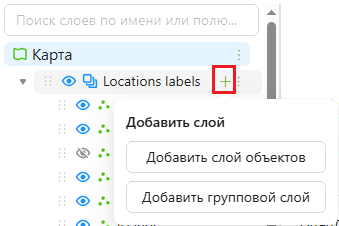
При наведении мыши на групповой слой в правой части строки слоя появляется кнопка + для добавления слоя в групповой:
-
Добавить слой объектов (см. подробнее Добавление слоя на основе новой таблицы из базы данных-Добавление слоя на основе существующей таблицы в файле GeoPackage);
Вы можете добавить новый или существующий векторный или табличный слой в выбранный групповой слой.
-
Добавить групповой слой (см. подробнее Создание нового группового слоя);
Вы можете добавить новый групповой слой в выбранный.
При наведении мыши на слой (включая групповой) в правой части строки слоя появляется кнопка контекстного меню ⋮ (три вертикальные точки), включающего в себя следующие действия с выбранным слоем:
-
Клонировать слой – добавляется копия исходного слоя на том же уровне в иерархии слоев.
Клонированный слой наследует все настройки символов, подписей и др. исходного слоя. Для группового слоя клонируется вся внутренняя структура слоев с их настройками.
Обратите внимание, что клонирование возможно только для слоев, источником которых является таблица в СУБД PostgreSQL или GeoPackage. В иных случаях команда контекстного меню будет не активна. При клонировании группового слоя слои с другими источниками клонированы не будут.
-
Экспортировать слой в файл – все настройки слоя экспортируются в файл формата JSON.
Для группового слоя экспортируется также вся внутренняя структура слоев с их настройками.
Обратите внимание, что экспорт настроек в файл возможен только для слоев, источником которых является таблица в СУБД PostgreSQL. В иных случаях команда контекстного меню будет не активна. При экспорте настроек группового слоя настройки слоев с другими источниками экспортированы не будут.
-
Удалить слой – выбранный слой или групповой слой исключается из структуры проекта.
При удалении слоя удаляются и настроенные с ним связи.
Обратите внимание, что источник данных при этом не удаляется.
Для слоя с потерянным источником команды контекстного меню Клонировать слой и Экспортировать слой в файл не доступны.

Порядок отображения слоев на карте определяется их положением в списке слоев. Вы можете изменить порядок следования и вложенности слоев в проекте. Удерживая ⋮⋮ в левой части строки слоя, перетащите выбранный слой в нужное место, в том числе внутрь группового слоя или вне его.
Чтобы развернуть групповой слой, нажмите  , чтобы свернуть -
 , слева от имени группового слоя.
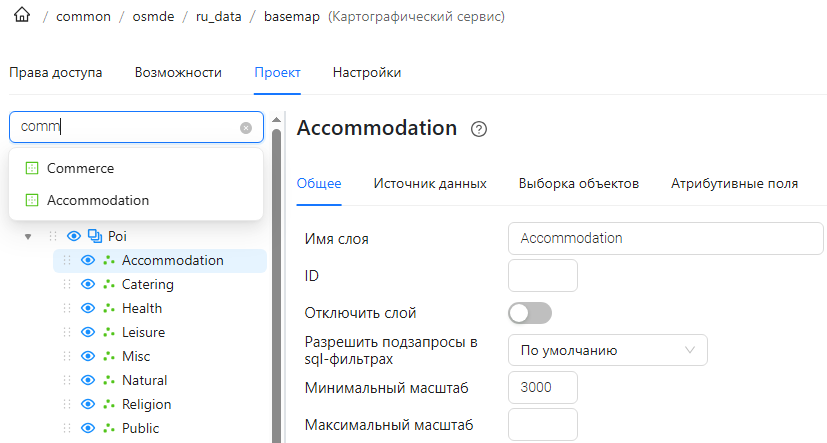
Чтобы найти нужный слой в списке, воспользуйтесь строкой поиска, расположенной в верхней части списка слоев. Можно искать по:
- имени слоя (алиасу);
- идентификатору слоя (layer_Id);
- имени источника слоя;
- имени или алиасу атрибутивного поля слоя.
При этом по умолчанию поиск осуществляется по содержанию введенных в строку символов. Для поиска по точному совпадению введите перед поисковой строкой символов знак «равно» (=). Например, по строке 10 будут найдены все слои, в имени или алиасе которых есть это число, а также идентификаторы которых содержат такое число. А по строке =10 будет найден слой с идентификатором, равным 10.
В процессе ввода символов в строку поиска в списке ниже предлагаются на выбор подходящие слои, в том числе групповые. После выбора нужного слоя:
- в списке слоев выбранный слой подсвечивается;
- в правой части отображаются вкладки выбранного слоя.
Создание нового группового слоя
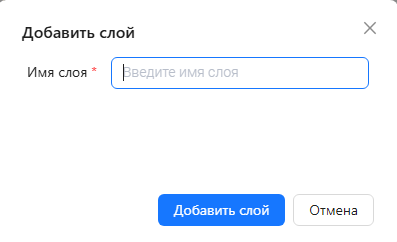
Создать групповой слой вы можете как в корневом уровне проекта, так и в выбранном групповом слое.
Нажмите на кнопку Добавить групповой слой в контекстном меню Карты или меню выбранного группового слоя по кнопке + (см. Список слоев проекта).
В открывшемся окне укажите Имя слоя и нажмите Добавить слой. Групповой слой создан. Если добавление группового слоя не требуется, нажмите Отмена.
Обратите внимание, что Имя слоя для группового слоя впоследствии может быть изменено во вкладке Общее в правой части QGS-редактора (см. Групповой слой. Общее).
Добавление слоя на основе новой таблицы из базы данных
Чтобы добавить в проект векторный или табличный слой на основе новой таблицы в базе данных, нажмите Добавить слой объектов в контекстном меню Карты или меню выбранного группового слоя по кнопке + (см. Список слоев проекта).
В открывшемся окне обязательно укажите следующие параметры:
-
Тип подключения – Таблица в БД;
-
База данных — база данных, в которой будет создана таблица;
Выберите нужную базу данных из выпадающего списка.
Список баз данных формируется отдельно во вкладке Базы данных Глобальных настроек ГИС-сервера (см. Руководство администратора по установке и настройке).
-
Создать новую таблицу – включено;
-
Метод создания таблицы – Вручную, На основе SHP‑файла, На основе таблицы в GPKG, На основе таблицы в FGDB;
Выберите способ создания таблицы.
-
Схема — системная схема базы данных для размещения новой таблицы;
Для СУБД PostgreSQL, если схема не указана, таблица автоматически будет создана в схеме public.
Если указано имя схемы, которой нет в выбранной базе данных, то появляется возможность создать такую схему, включив тумблер Создать новую схему в БД.
-
Имя таблицы — имя новой таблицы, без указания схемы;
-
Имя OID поля — название поля с уникальными идентификаторами объектов;
Параметр доступен при создании таблицы Вручную.
По умолчанию - oid.
-
Тип геометрии — Нет, Точка, Мультиточка, Линия, Полигон;
Параметр доступен при создании таблицы Вручную.
При выборе Нет будет создана непространственная таблица.
-
Имя поля геометрии;
Параметр доступен при создании таблицы Вручную, а также при выборе Типа геометрии.
По умолчанию – geom.
-
Содержит Z (высота), Содержит M (измерения);
Параметр доступен при создании таблицы Вручную, а также при выборе Типа геометрии.
По умолчанию отключено.
-
Система координат;
Параметр доступен при создании таблицы Вручную, а также при выборе Типа геометрии.
По умолчанию WGS 84 (EPSG: 4326).
-
Файл;
Параметр доступен при создании таблицы На основе SHP‑файла, На основе таблицы в GPKG, На основе таблицы в FGDB.
Нажмите Выбрать файл и в стандартном окне операционной системы выберите нужный. Выбранный файл отображается строчкой ниже.
Обратите внимание, что SHP-файл с сопутствующими ему дополнительными файлами можно загрузить, как выбрав их пачкой, так и в отдельном ZIP-архиве. Данные в File Geodatabase (FGDB) могут быть добавлены только в виде ZIP-архива.
-
Имя таблицы в файле.
Параметр доступен при создании таблицы На основе SHP‑файла, На основе таблицы в GPKG, На основе таблицы в FGDB.
Введите имя таблицы для загрузки из выбранного файла.
При первом создании слоя параметры пусты. При следующем – подставляются последние введенные База данных и Схема.
Нажмите Ок. Слой без объектов создан. Если добавление слоя не нужно, нажмите Отмена.
Обратите внимание, что по умолчанию имя слоя совпадает с именем созданной таблицы. Впоследствии имя слоя может быть изменено во вкладке Общее в правой части QGS-редактора (см. Слой. Общее).
При публикации картографических сервисов с векторными данными на основе таблиц в базе данных PostgreSQL убедитесь, что поле с геометрией (чаще всего, geom) содержит информацию о системе координат объектов. Иначе при запуске сервиса будет показана ошибка (статус сервиса Ошибка, см. Изменение статуса сервиса).

Добавление слоя на основе существующей таблицы в базе данных
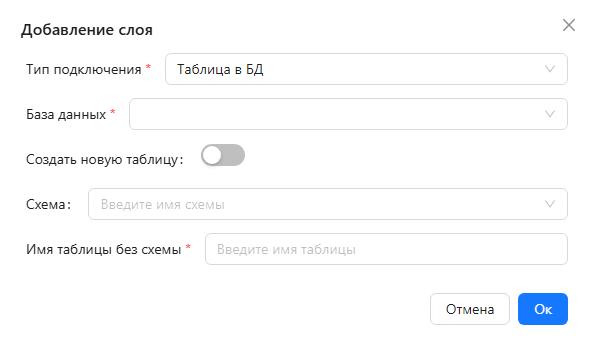
Чтобы добавить в проект векторный или табличный слой на основе существующей в базе данных таблицы, нажмите Добавить слой объектов в контекстном меню Карты или меню выбранного группового слоя по кнопке + (см. Список слоев проекта).
В открывшемся окне обязательно укажите следующие параметры:
-
Тип подключения – Таблица в БД;
-
База данных — база данных, в которой находится искомая таблица;
Выберите нужную базу данных из выпадающего списка.
Список баз данных формируется отдельно во вкладке Базы данных Глобальных настроек ГИС-сервера (см. Руководство администратора по установке и настройке).
-
Создать новую таблицу – отключено;
-
Схема – имя схемы в базе данных, если требуется;
-
Имя таблицы — имя существующей таблицы в выбранной схеме, без указания схемы.
При первом создании слоя параметры пусты. При следующем – подставляются последние введенные База данных и Схема.
Нажмите Ок. Слой на основе выбранной таблицы создан. Если добавление слоя не нужно, нажмите Отмена.
Обратите внимание, что по умолчанию имя слоя совпадает с именем выбранной таблицы. Впоследствии имя слоя может быть изменено во вкладке Общее в правой части QGS-редактора (см. Слой. Общее).
При публикации картографических сервисов с векторными данными на основе таблиц в базе данных PostgreSQL убедитесь, что поле с геометрией (чаще всего, geom) содержит информацию о системе координат объектов. Иначе при запуске сервиса будет показана ошибка (статус сервиса Ошибка, см. Изменение статуса сервиса).
Добавление слоя на основе существующей таблицы в файле GeoPackage
Чтобы добавить в проект векторный или табличный слой на основе существующей таблицы из файла GeoPackage, нажмите Добавить слой объектов в контекстном меню Карты или меню выбранного группового слоя по кнопке + (см. Список слоев проекта).
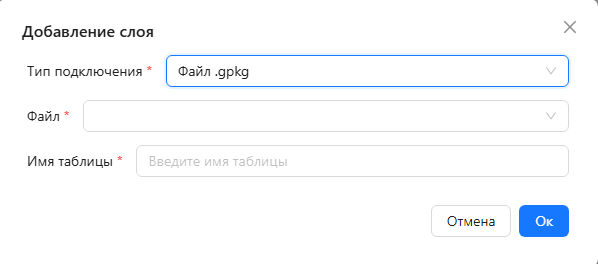
В открывшемся окне обязательно укажите следующие параметры (см. ):
-
Тип подключения – Файл .gpkg;
-
Файл – размещение файла GPKG на ГИС-сервере;
Выберите нужный файл GPKG из выпадающего списка. Выпадающий список формируется из всех файлов GPKG, расположенных в папке картографического сервиса, вкладка Проект которого открыта, или во вложенных папках.
Предварительно загрузите ваш файл GeoPackage на ГИС-сервер в папку, где находится картографический сервис, или во вложенную папку по кнопке Добавить сервис из файла (см. Загрузка картографического сервиса из файла).
-
Имя таблицы – имя таблицы из файла GPKG, на основе которой будет создан слой.
Нажмите Ок. Слой на основе выбранной таблицы создан. Если добавление слоя не нужно, нажмите Отмена.
Обратите внимание, что по умолчанию имя слоя совпадает с именем выбранной таблицы. Впоследствии имя слоя может быть изменено во вкладке Общее в правой части QGS-редактора (см. Слой. Общее).