Виджет. Блок Диаграмма XY
Блок виджета  Диаграмма XY предназначен для отображения взаимосвязи между значениями атрибутивных полей в нескольких рядах геоданных, что позволяет проводить сравнительный анализ, например, уровня загрязнения воздуха за различные периоды времени по сравнению со средним уровнем загрязнения или, например, оснащенности детских садов в различных районах города по сравнению с максимально возможной оснащенностью и т. д. Диаграмма XY (далее – диаграмма) строится в декартовой системе координат XY.
Возможно построение графиков и столбчатых диаграмм, в том числе по нескольким рядам. При этом доступно дополнительное построение линий минимального, среднего и максимальных значений, а также линии тренда.
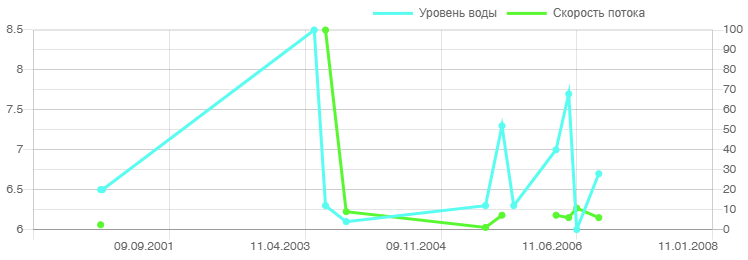
Над диаграммой располагается легенда в виде идентификатора цвета ряда и значения атрибутивного поля, по которому строится ряд диаграммы. При наведении на точки ряда всплывает подсказка, в которой отображаются значения атрибутивных полей и идентификатор цвета ряда. Значения атрибутивного поля, по которым строится ряд диаграммы, отображаются в том виде, как они хранятся в слое сервиса. Допустимыми типами атрибутивных полей, по которым строится диаграмма, являются числовой и дата.
Настройки текущей вкладки позволяют задавать значения, по которым будет строиться ряд, цвет, тип линии и количество точек ряда. Кроме того, можно отображать значения атрибутивного поля в произвольном виде.
Добавьте блок Диаграмма XY и задайте общие настройки (см. Виджет. Общие настройки блоков).
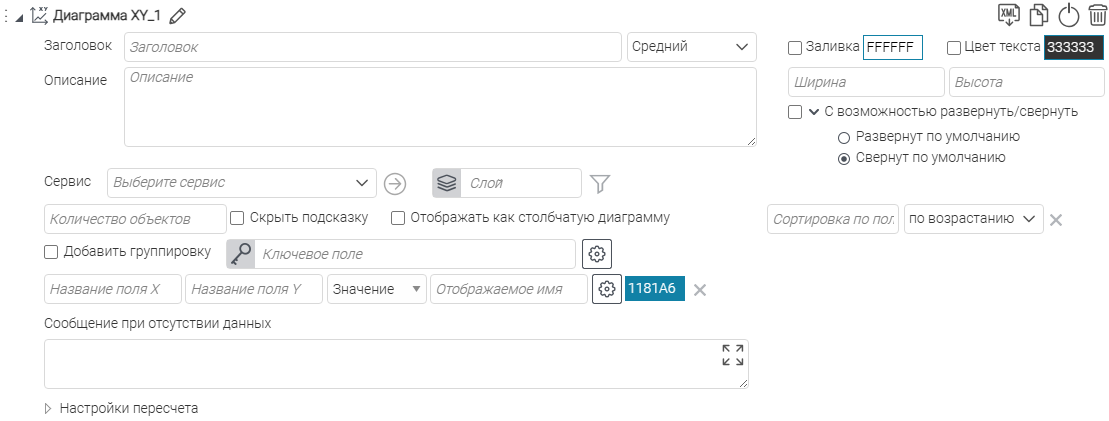
Основные шаги настройки блока включают в себя:
-
выбор сервиса и слоя, на основе данных которого будет построена диаграмма;
Укажите сервис (параметр Сервис). Выберите из выпадающего списка слой или укажите номер слоя (параметр
 Слой). Чтобы ограничить объекты, участвующие при построении диаграммы, задайте определяющий запрос по кнопке
 . При нажатии на
 многострочное поле для ввода запроса развернется в большое модальное окно.
-
указание настроек ключевого поля (см. Настройки ключевого поля);
-
настройка отображаемых данных, откладываемых по осям X и Y (см. Настройки отображаемых данных);
-
указание общих настроек диаграммы (см. Общие настройки диаграммы);
-
выбор вида диаграммы – график или столбчатая диаграмма (см. График, столбчатая диаграмма).
Дополнительно вы можете указать Сообщение при отсутствии данных (можно использовать HTML-код, см. подробнее Использование HTML-кода. HTML-редактор). При необходимости задайте настройки пересчета блока (см. Виджет. Настройки пересчета блока) и настройки интерактива блока с картой (см. Виджет. Интерактив блока с картой).
Обратите внимание, что если для блока Диаграмма XY указан слой сервиса, в котором отсутствуют данные (все атрибуты со значениями NULL или равными 0), то даже если для блока задан Заголовок, на интерактивной карте в окне виджета указанный блок будет скрыт по умолчанию.
Настройки ключевого поля
Ключевое поле для построения диаграммы XY не обязательно и используется только при построении диаграммы по сгруппированным значениям (если отмечена опция Добавить группировку - см. подробнее График и столбчатая диаграмма по группам значений). Группы формируются по уникальным значениям выбранного ключевого поля. Можно выбрать только одно Ключевое поле.
При этом настройки ключевого поля содержат и опции для отображения диаграммы в целом, и применяются, даже если опция Добавить группировку отключена.
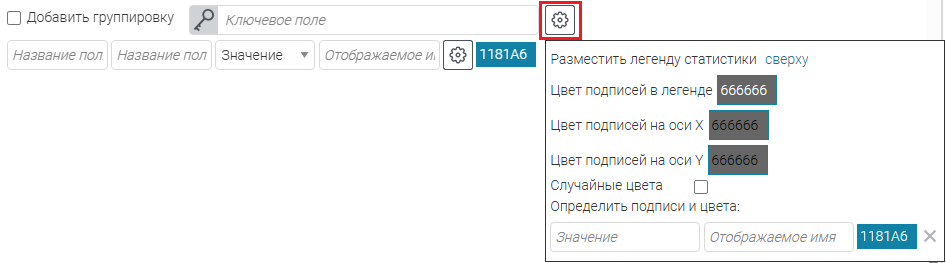
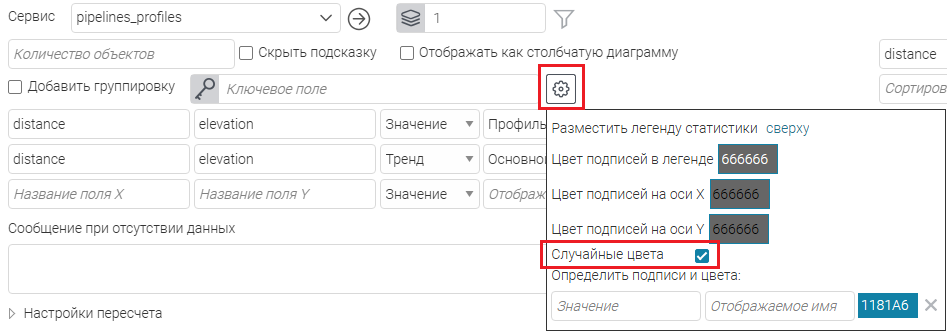
Нажмите  справа от параметра Ключевое поле и задайте следующие настройки:
-
Разместить легенду статистики – скрыть, сверху, снизу, слева, справа;
Выберите из выпадающего списка положение легенды диаграммы. В легенде отображается цвет и название отображаемых данных (указанное Отображаемое имя – см. Настройки отображаемых данных).
Если легенда не требуется, выберите скрыть.
-
Цвет подписей в легенде;
Опция доступна, если определено местоположение легенды (для параметра Разместить легенду статистики выбрано любое, кроме скрыть).
Выберите цвет подписей в легенде из палитры или задайте его шестнадцатеричный код. По умолчанию – темно-серый (#666666).
-
Цвет подписей на оси X;
Выберите цвет подписей делений оси X из палитры или задайте его шестнадцатеричный код. По умолчанию – темно-серый (#666666).
-
Цвет подписей на оси Y;
Выберите цвет подписей делений оси Y из палитры или задайте его шестнадцатеричный код. По умолчанию – темно-серый (#666666).
-
Случайные цвета;
Опция присваивает случайные цвета разным рядам диаграммы. При использовании группировки случайные цвета присваиваются разным группам, при этом все ряды внутри одной группы будут одного цвета.
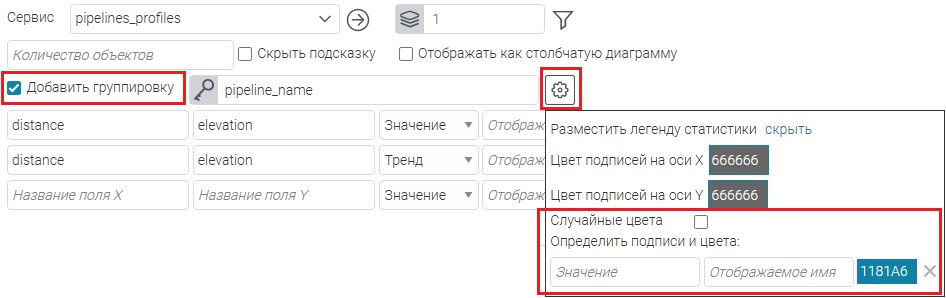
По умолчанию ряды окрашиваются цветом, выбранным справа от кнопки настроек отображаемых данных (см. Настройки отображаемых данных).
Отметьте опцию, чтобы использовать случайные цвета.
-
Определить подписи и цвета.
Опция применима к значениям ключевого поля, выбранного для группировки.
По умолчанию ряды всех групп отображаются бирюзовым цветом (#1181A6) либо цветом, выбранным справа от кнопки настроек отображаемых данных (см. Настройки отображаемых данных). Название группы соответствует значению ключевого поля.
Вы можете переопределить цвета отображения групп, а также названия групп по отдельным значениям ключевого поля.
Задайте столько пар «значение-отображаемое имя», сколько требуется. Укажите значение ключевого поля, название группы и выберите цвет из палитры (или задайте его шестнадцатеричный код).
Настройки отображаемых данных
Диаграмма строится в декартовой системе координат. Каждый ряд диаграммы определяется двумя полями, указанными в параметрах Название поля X и Название поля Y.
По оси X (по горизонтальной оси) откладываются значения атрибутивного поля, имя которого введено в поле Название поля X. При этом допустимыми типами являются числовой и Дата. При построении столбчатой диаграммы (см. График, столбчатая диаграмма) допускается использовать текстовое поле.
Обратите внимание, что при отображении значений поля типа Дата учитывается опция Настройка полей дата-время во вкладке Данные картографического сервиса.
По оси Y (по вертикальной оси) по умолчанию откладываются значения атрибутивного поля, имя которого введено в поле Название поля Y. В данном случае допустимым типом атрибутивного поля является только числовой.
Вы также можете на диаграмме показать линии минимального, среднего, максимального значения ряда, а также линию тренда (см. подробнее Линии минимального, максимального, среднего значения. Линия тренда).
В легенде отображается название ряда, заданное в параметре Отображаемое имя. Если параметр не задан, ряд в легенде отображаться не будет.
Для отображения на диаграмме можно определить несколько рядов.
Нажмите справа для каждого ряда и задайте следующие настройки:
-
Округлять значение до … знака после запятой;
По умолчанию не заполнено (прочерк).
Нажмите на прочерк и укажите, до какого знака после запятой следует округлять дробные значения отображаемых данных.
-
Выводить значение - как есть, в процентах, в тысячах, в гектарах, в миллионах, в миллиардах, в триллионах;
Опция определяет, в каких единицах будет отображаться значение на диаграмме.
По умолчанию выбрано как есть. Нажмите на кнопку-ссылку как есть и выберите из выпадающего списка нужные единицы.
При выборе в гектарах подразумевается, что отображаемые данные - в квадратных метрах.
-
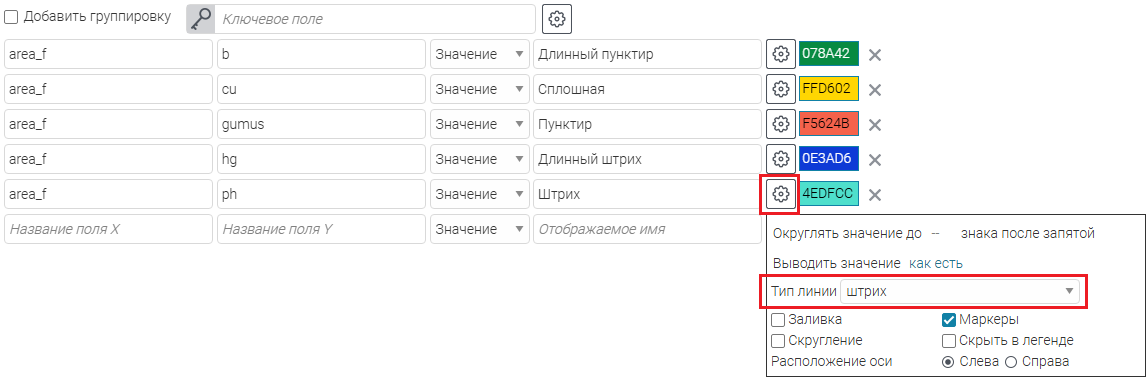
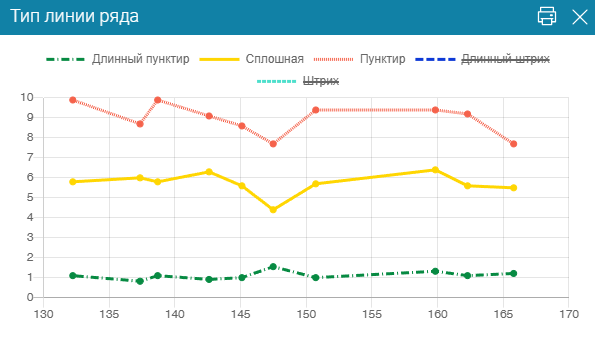
Тип линии – сплошная, штрих, пунктир, длинный штрих, длинный пунктир;
Опция не применима для рядов, построенных в виде столбчатой диаграммы (см. График, столбчатая диаграмма).
Выберите тип линии ряда. По умолчанию - сплошная.
-
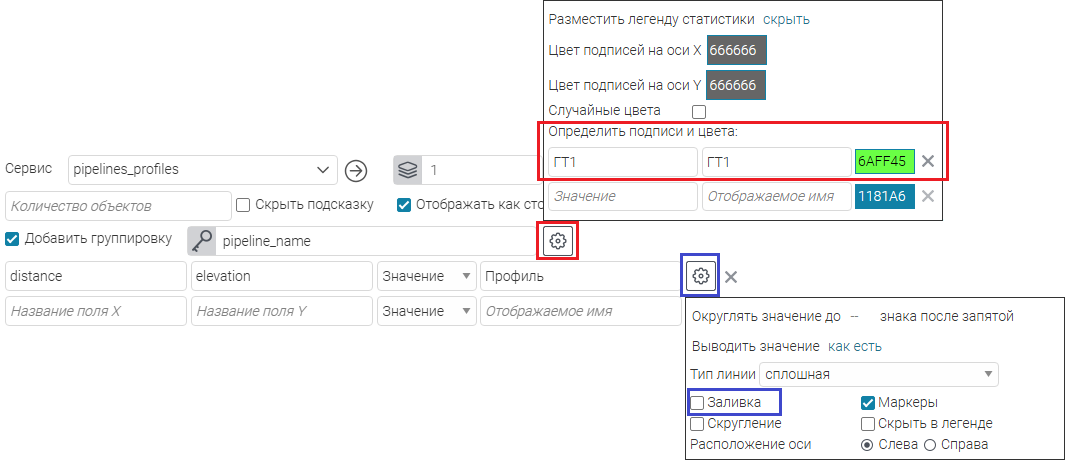
Заливка;
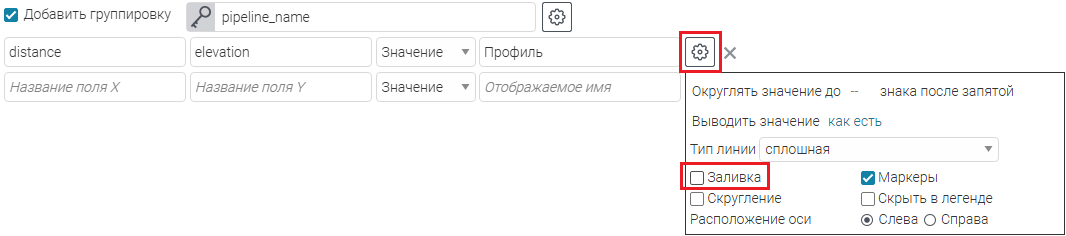
По умолчанию опция отмечена. Для графика - область между осью Х и рядом графика закрашивается в цвет, выбранный для ряда. Отключите опцию, чтобы на графике отображалась только линия ряда.
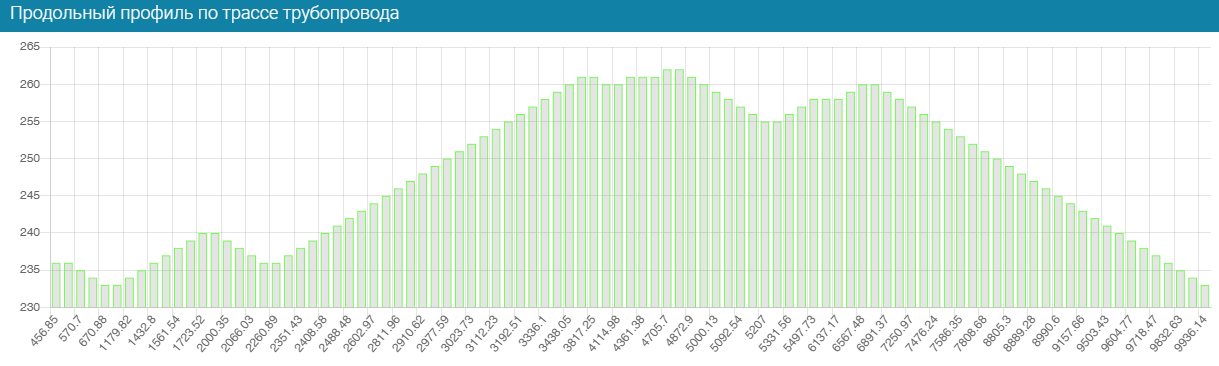
Для столбчатой диаграммы – по умолчанию столбцы отображаются полноцветными. Отключенная опция Заливка действует только для групп с переопределенным цветом (см. параметр Определить подписи и цвета - Настройки ключевого поля) – в таком случае столбцы создаются полупрозрачного серого цвета, переопределенный цвет присваивается только границе столбцов.
Подробнее про применение опции Заливка см. График с заливкой.
-
Маркеры;
Опция не применима для рядов, построенных в виде столбчатой диаграммы (см. График, столбчатая диаграмма).
По умолчанию опция отмечена, точки значений на графике помечены маркерами.
Отключите опцию, чтобы отключить отображение маркеров на диаграмме.
-
Скругление;
Опция не применима для рядов, построенных в виде столбчатой диаграммы (см. График, столбчатая диаграмма).
Опция позволяет аппроксимировать отображаемые значения сплайнами.
По умолчанию отключена. Отметьте опцию, чтобы отрисовать сглаженный график (см. подробнее Сглаженный график).
-
Скрыть в легенде;
Опция по умолчанию отключена, название ряда (если задано Отображаемое имя) отображается в легенде.
Отметьте опцию, чтобы название ряда скрыть в легенде.
-
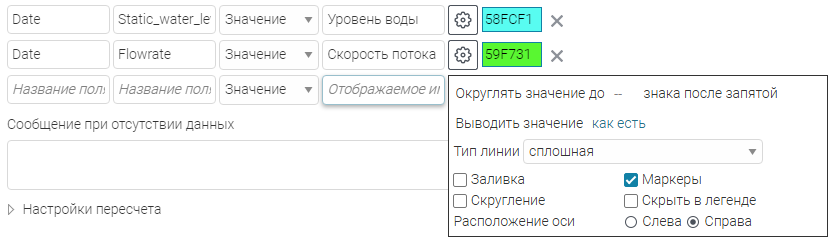
Расположение оси – Слева, Справа;
Опция определяет расположение оси значений для поля, выбранного по оси Y. Опция позволяет отобразить одновременно два типа рядов, с двумя шкалами по оси Y. Одна шкала откладывается по левой оси Y, вторая шкала – по правой оси Y (см. подробнее График и столбчатая диаграмма с двумя осями Y).
По умолчанию выбрано расположение оси Слева. Для отображения данных другого типа по второй оси справа отметьте Справа.
-
Шаблон подсказки;
Параметр доступен только для столбчатых диаграмм (см. подробнее График, столбчатая диаграмма).
В параметре указывается шаблон подсказки, которая отображается при наведении на значение графика или диаграммы. Можно использовать макросы:
- {xLabel} – значение по горизонтальной оси;
- {yLabel} – значение по вертикальной оси;
- {label} – название ряда (заданное Отображаемое имя, см. Настройки отображаемых данных);
- [field_name] – значение выбранного поля, где field_name – имя выбранного атрибутивного поля.
-
Шаблон подписи.
Параметр доступен только для столбчатых диаграмм (см. подробнее График, столбчатая диаграмма).
Столбцы диаграммы можно подписать.
Задайте шаблон подписи. Можно использовать макросы:
- {value} – значение по вертикальной оси;
- [field_name] – значение выбранного поля в квадратных скобках, где field_name – имя выбранного атрибутивного поля.
-
Цвет подписи.
Параметр доступен только для столбчатых диаграмм (см. подробнее График, столбчатая диаграмма).
выберите цвет подписей из палитры или задайте его шестнадцатеричный код. По умолчанию – черный.
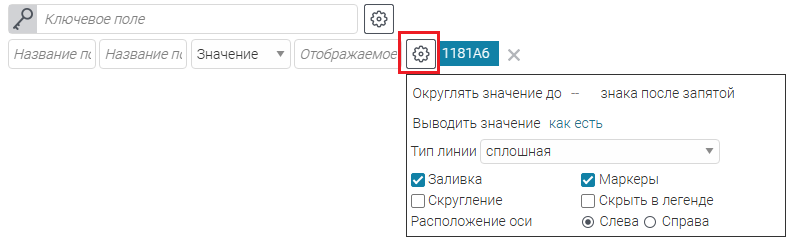
По умолчанию ряды окрашиваются бирюзовым цветом (#1181A6). Вы можете определить свой цвет для ряда, нажав на цвет справа от настроек отображаемых данных. Выберите нужный цвет из палитры или задайте его шестнадцатеричный код. Обратите внимание, что в случае использования группировки (см. Настройки ключевого поля и График и столбчатая диаграмма по группам значений) указание цвета ряду не доступно.
Если добавлено несколько рядов для отображения, разместите на диаграмме легенду (см. параметр Разместить легенду статистики в настройках ключевого поля - Настройки ключевого поля).

Обратите внимание, что пользователь может отключать отображение части данных диаграммы, нажимая на элемент легенды. При этом отключенные данные в легенде будут отображаться перечеркнутыми. Повторное нажатие включает видимость данных снова.
Общие настройки диаграммы
Дополнительно для корректного отображения диаграммы укажите следующие настройки:
-
Сортировка - Не задана, по возрастанию, по убыванию;
Опция определяет порядок соединения значений ряда (для графиков) или порядок следования столбцов (для столбчатой диаграммы).
По умолчанию выбрано Не задана, то есть значения следуют в порядке, как их возвращает сервис (чаще всего, по полю oid).
Выберите из выпадающего списка атрибутивное поле, по значениям которого будет осуществляться сортировка, и нужный порядок.
Можно определить несколько полей для сортировки.
-
Количество объектов;
По умолчанию на диаграмме отображаются все данные.
Задайте, сколько первых значений, с учетом заданной сортировки, будет использовано для отображения на диаграмме.
-
Скрыть подсказку;
Опция по умолчанию отключена, при наведении на диаграмму всплывает подсказка со значениями по X, по Y, названием ряда (заданным в параметре Отображаемое имя, см. Настройки отображаемых данных) и цветовым обозначением.
Отметьте опцию, чтобы отключить подсказку.

В примере показана график изменения уровня воды по месяцам в 2006г. При этом показано только первых 5 значений ряда при сортировке по дате.


График, столбчатая диаграмма
В блоке Диаграмма XY можно сформировать следующие типы диаграмм:
-
график;
Строится по умолчанию. Подходит для выявления закономерностей и зависимостей различных числовых показателей от других показателей или даты.
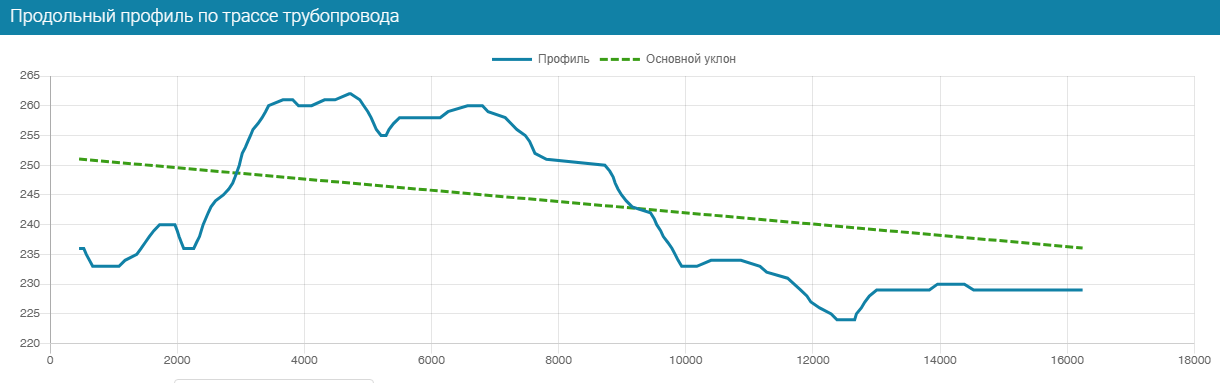
График (диаграмма XY) -
столбчатая диаграмма.
Подходит для сравнения числовых показателей.
В настройках блока отметьте Отображать как столбчатую диаграмму.
В виде столбчатой диаграммы отображаются только ряды, построенные по значениям атрибутивного поля (выбрана опция Значение в настройках ряда).
При этом в параметре Название поля X можно указывать числовое, текстовое поле или типа Дата. А в настройках рядов доступны дополнительные параметры Шаблон подсказки, Шаблон подписи, Цвет подписи (см. Настройки отображаемых данных).
Обратите внимание, что на порядок следования столбцов влияет настроенная Сортировка (см. Общие настройки диаграммы).


Линии минимального, максимального, среднего значения. Линия тренда
По умолчанию ряд диаграммы строится по значениям атрибутивного поля, то есть в настройках ряда выбрано Значение.
В виде дополнительного ряда вы можете добавить на график или столбчатую диаграмму линии минимального, среднего, максимального значений, а также линию тренда.
В настройках ряда выберите, какую линию вы ходите добавить на диаграмму.
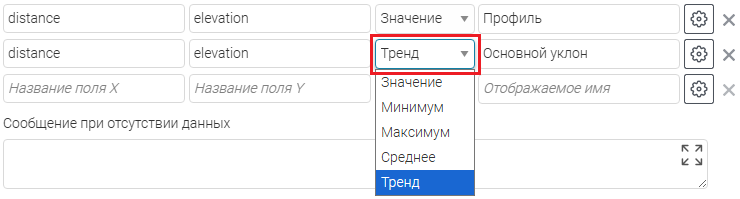
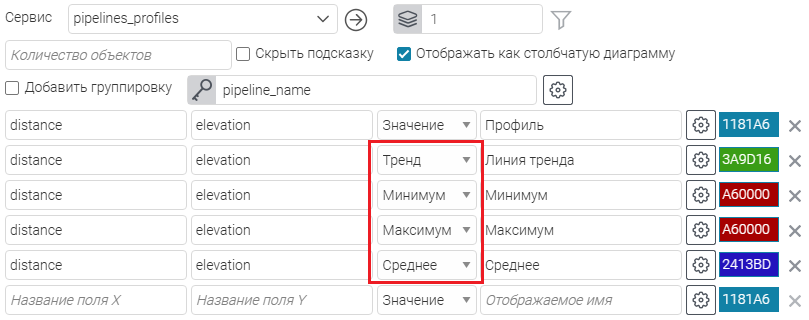
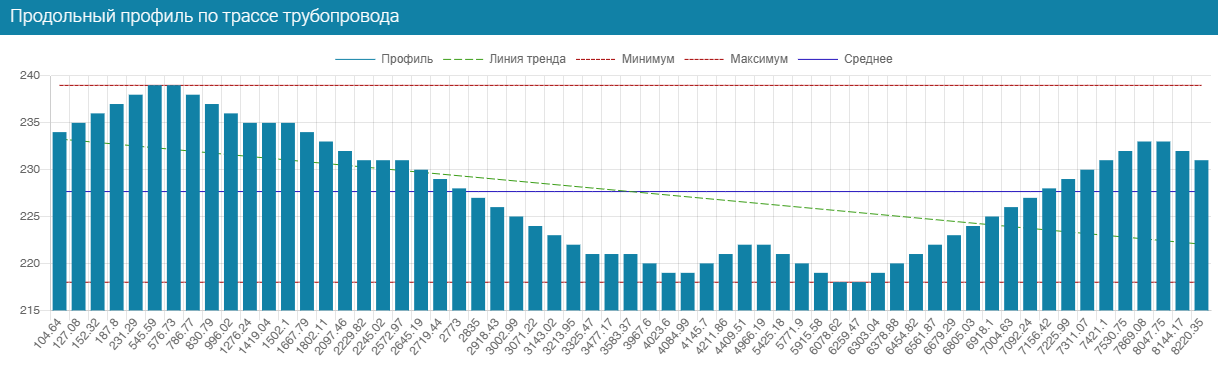
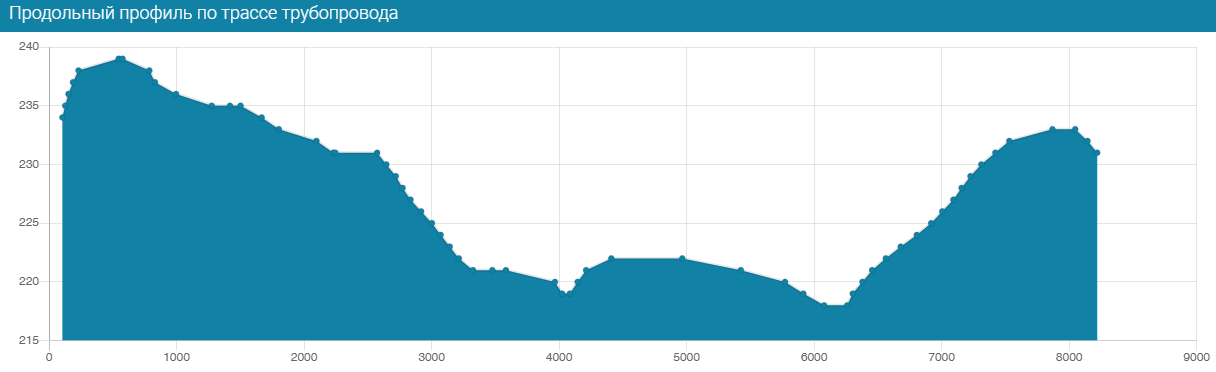
График с заливкой
По умолчанию область между осью Х и рядом диаграммы закрашивается в цвет, выбранный для ряда.
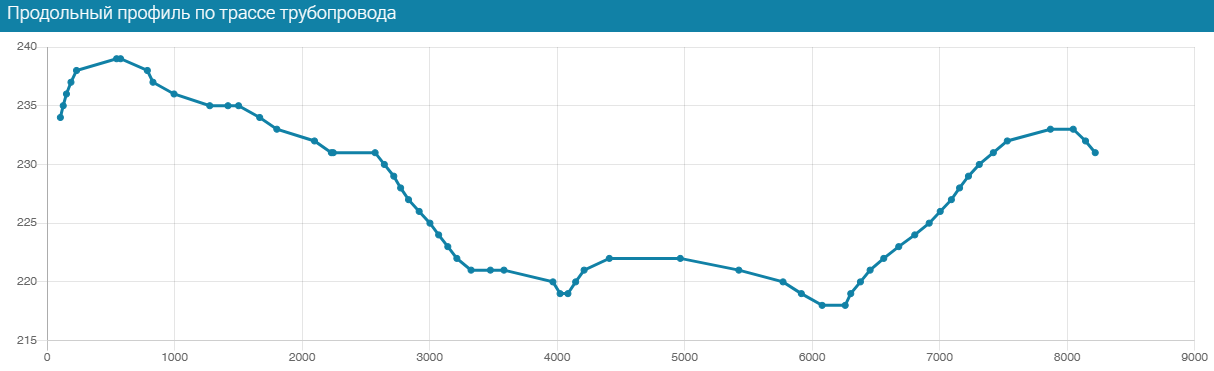
Чтобы на диаграмме отображалась только линия ряда, в настройках ряда отключите опцию Заливка.
Для столбчатой диаграммы по умолчанию столбцы отображаются полноцветными. При использовании группировки вы можете отобразить столбцы с полупрозрачной заливкой серого цвета. Это возможно для групп с переопределенным цветом (см. параметр Определить подписи и цвета - Настройки ключевого поля).
В настройках ряда отключите для ряда со столбцами опцию Заливка. В таком случае столбцы для групп с переопределенным цветом создаются полупрозрачного серого цвета, переопределенный цвет присваивается только границе столбцов.
Сглаженный график
Вы можете построить по данным график, состоящий не из линейных отрезков, а сглаженный, аппроксимированный сплайнами:
-
задайте ряд диаграммы, его настройки и цвет (см. Настройки отображаемых данных);
Отключите опцию Заливка, чтобы на диаграмме отображалась только линия ряда.
-
при необходимости определите общие настройки диаграммы (см. Общие настройки диаграммы) и настройки ключевого поля (см. Настройки ключевого поля);
-
оставьте тип диаграммы по умолчанию (график);
-
в настройках ряда отметьте опцию Скругление.
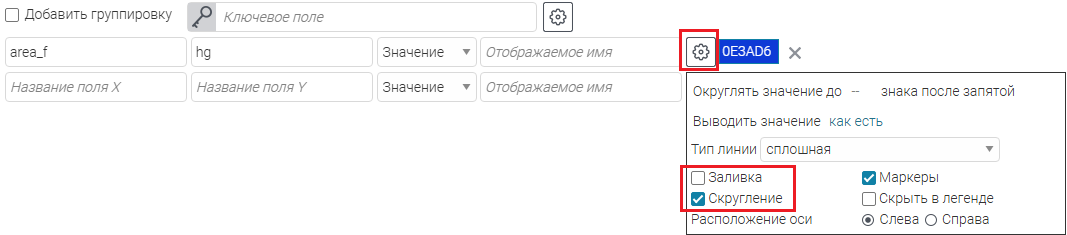
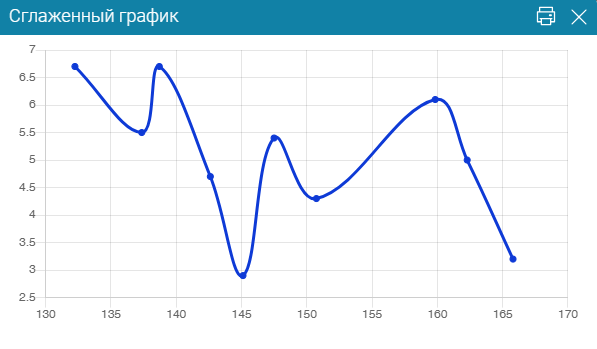
График и столбчатая диаграмма по группам значений
Ряды в диаграмме могут быть выстроены по сгруппированным значениям. При этом заданные ряды строятся для каждой группы значений отдельно.
Таким образом вы, например, можете построить график с профилями для каждого отдельного трубопровода (группировка по атрибутивному полю с именами трубопроводов), изменение уровня воды по месяцам каждого года (группировка по годам измерения), изменение стоимости квадратного метра жилья по годам для каждого района города (группировка по районам города).
По группам значений вы можете построить как график, так и столбчатую диаграмму (см. График, столбчатая диаграмма).
Для построения диаграммы по группам значений:
-
задайте ряды диаграммы, их настройки и цвет (см. Настройки отображаемых данных);
-
определите общие настройки диаграммы (см. Общие настройки диаграммы);
Обратите особое внимание, в каком порядке будут отсортированы значения диаграммы (см. параметр Сортировка).
-
отметьте опцию Добавить группировку и в параметре Ключевое поле выберите атрибутивное поле, по уникальным значениям которого будут формироваться группы;
Можно выбрать только одно поле для группировки.
-
определите настройки ключевого поля (см. Настройки ключевого поля);
-
выберите тип диаграммы – по умолчанию (график) или столбчатая диаграмма.
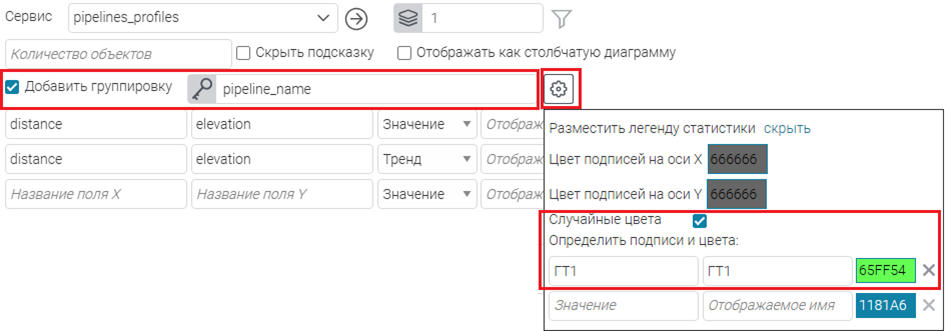
Если в настройках ключевого поля отмечена опция Случайные цвета, то все ряды одной группы будут окрашены одним случайным цветом.
Если в настройках ключевого поля в параметре Определить подписи и цвета заданы отдельные цвета для выбранных групп, то ряды выбранных групп будут отображаться указанными цветами.
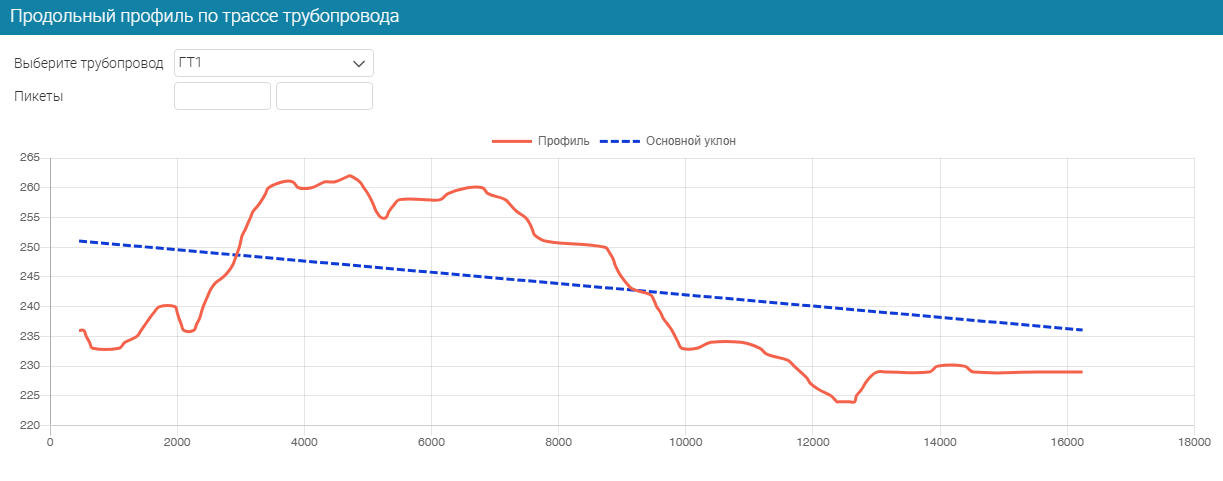
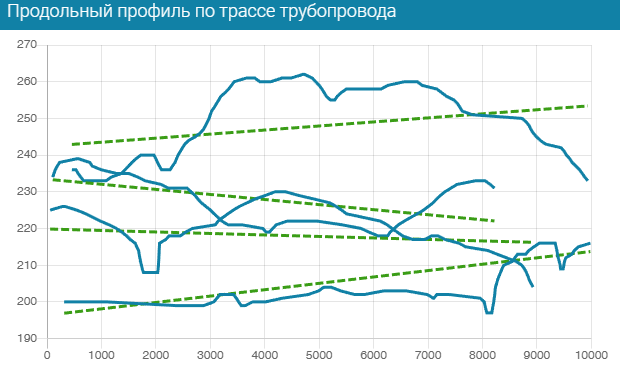
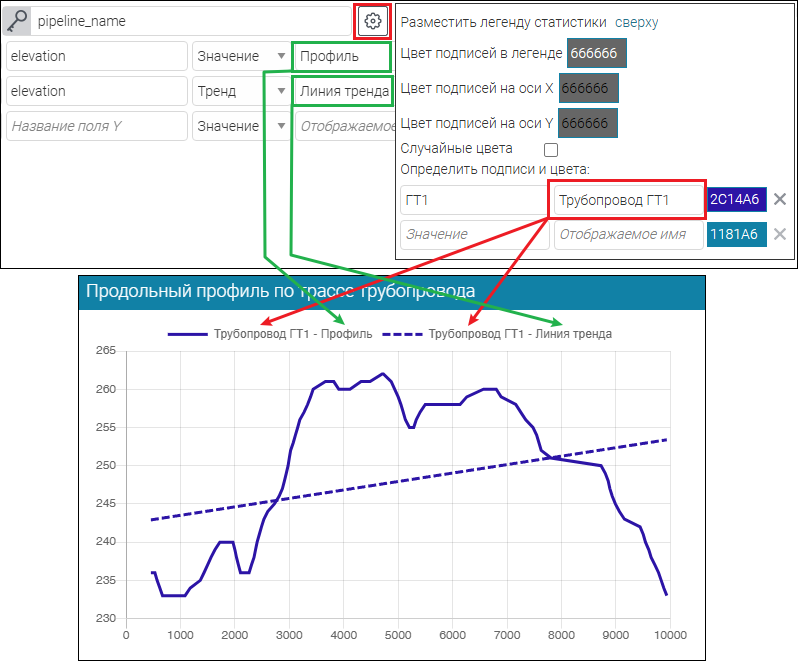
В примере представлен график изменения высоты по протяженности трубопровода. В качестве поля для группировки выбрано поле с названиями трубопроводов. Сформировалось 4 группы по четырем трубопроводам. В настройках ключевого поля для всех групп выбраны случайные цвета, а для группы по трубопроводу ГТ1 задан отдельный цвет. Задано два ряда – график по значениям высот относительно длины трубопровода (сплошной линией) и дополнительно линия тренда (линией типа «длинный штрих»). Таким образом на диаграмме отображается 4 группы: по 2 ряда своего цвета для каждой группы.

Если в настройках ключевого поля не отмечена опция Случайные цвета и не назначены отдельные цвета для группы в параметре Определить подписи и цвета, для ряда используется цвет, заданный на первом шаге.

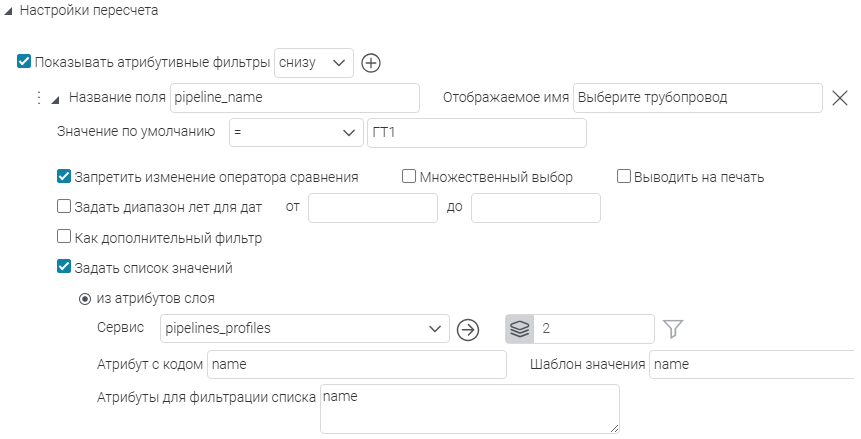
Диаграммы по группам значений удобно использовать в сочетании с атрибутивными фильтрами (например, см. опцию Показывать атрибутивные фильтры в Настройках пересчета блока – Виджет. Настройки пересчета блока) по полю для группировки. В таком случае, выбирая значение фильтра, вы выбираете группу, ряды которой показать на диаграмме.

Если в настройках ключевого поля указано место размещения легенды, то при использовании группировки в легенде для каждого ряда отображается подпись вида <имя_группы> - <Отображаемое_имя_ряда>. При этом именем группы считается уникальное значение ключевого поля или значение, введенное в настройках ключевого поля в Отображаемое имя в параметре Определить подписи и цвета.
Обратите внимание, что ряд диаграммы может быть построен при наличии хотя бы двух значений в группе. Если группа содержит одно значение, то на диаграмме будет отображаться точка.
График и столбчатая диаграмма с двумя осями Y
На диаграмме можно отобразить одновременно два типа данных, с двумя шкалами по оси Y. Одна шкала откладывается по левой оси Y, вторая шкала – по правой оси Y.
Для этого:
- задайте один или несколько рядов диаграммы первого типа данных, их настройки и цвет (см. Настройки отображаемых данных);
- задайте один или несколько рядов диаграммы второго типа данных, их настройки и цвет (см. Настройки отображаемых данных);
- при необходимости определите общие настройки диаграммы (см. Общие настройки диаграммы) и настройки ключевого поля (см. Настройки ключевого поля);
- выберите тип диаграммы - по умолчанию (график) или столбчатая диаграмма.
- в настройках рядов данных первого типа укажите для параметра Расположение оси – Слева (выбор по умолчанию);
- в настройках рядов данных второго типа укажите для параметра Расположение оси - Справа.