Задачи по расписанию
Чтобы автоматизировать процесс подготовки офлайн-карт в формате CMF2, можно настроить задачи по расписанию. В таком случае настроенная модель геообработки будет запускаться с заданной периодичностью в определенный момент времени с предопределенными входными и выходными параметрами.
Такая автоматизация подойдет для задач, при которых данные карт часто обновляются, поэтому для работы на местах необходимо регулярно создавать актуальные офлайн-карты.
Выполнение модели геообработки в задачах по расписанию может работать в двух вариантах:
-
простой вызов инструмента геообработки с передачей входных параметров;
Этот вариант подходит, когда ваша задача целиком решена внутри модели геообработки, и её надо лишь вызывать с регламентированной частотой.
-
вызов инструмента геообработки для каждого объекта выбранного слоя картографического сервиса с передачей в инструмент атрибутов объекта.
В рамках этой задачи осуществляется многократный запуск модели геообработки.
Задачи по расписанию настраиваются в Настройках CoGIS Portal (меню Администрирование > Настройки > раздел Задачи по расписанию).
Настройка включает в себя следующие шаги (предполагается, что модель геообработки уже подготовлена под вашу задачу на ГИС-сервере):
-
по кнопке Добавить задачу добавьте новую задачу по расписанию Выполнение задачи геообработки, задайте название задачи (параметр Название).
По умолчанию название задачи соответствует типу добавленной задачи.
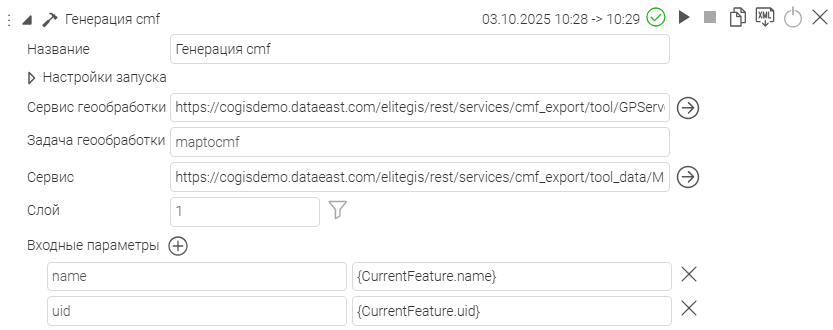
Настройки задачи геообработки по расписанию -
Задайте настройки запуска (раздел Настройки запуска):
-
с правами какого пользователя следует запускать задачу по расписанию;
Отметьте опцию Переопределить авторизацию и задайте логин и пароль пользователя. Пароль можно скрыть, нажав на
 . По умолчанию используется логин и пароль администратора ГИС-сервера.
При сохранении настроек логин и пароль могут быть зашифрованы. Для этого отметьте опцию Шифровать логин-пароль при сохранении настроек.
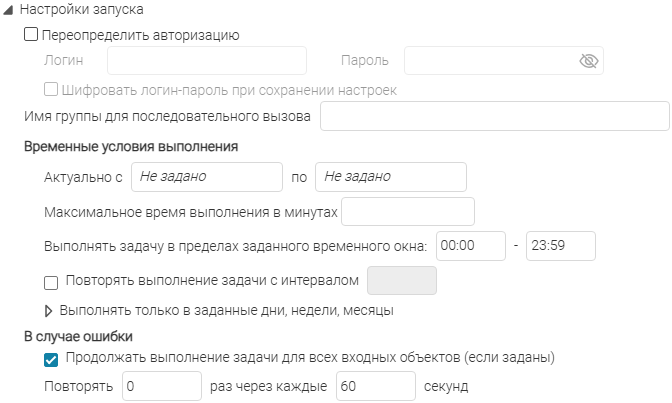
Настройка запуска задачи геообработки -
в какое время и как часто запускать задачу по расписанию (раздел Временные условия выполнения);
-
Актуально с … по … - промежуток времени, когда выполнение задачи актуально.
Выберите необходимые даты и время из календаря, или впишите их в текстовые строки в формате ДД.ММ.ГГГГ ЧЧ:ММ. Если параметр не задан, предполагается, что задача актуальна всегда.
-
Максимальное время выполнения в минутах – максимальное время ожидания завершения процесса выполнения задачи в минутах.
По истечении указанного времени выполнение задачи будет принудительно прервано. Если подошло время нового запуска этой задачи, а процесс предыдущего запуска в рамках установленного максимального времени еще продолжается, то новый запуск не осуществляется. Задача запустится снова, как только предыдущий процесс завершится, либо как только окончится установленное максимальное время выполнения.
Если параметр не задан, то будет ожидаться полное завершение процесса. В этом случае процесс будет прерван принудительно, если подошло время нового запуска этой задачи.
-
Выполнять задачу в пределах заданного временного окна – период времени суток, когда запускается задача.
Первое значение - время старта задачи – именно в это время стартует задача первый раз в сутки. Затем задача запускается, согласно выбранному интервалу для запуска (см. следующий параметр).
Второе значение – время окончания работы задачи. Запуски задачи прекращаются не позднее заданного времени окончания.
Задайте время старта задачи и время окончания, используя бегунок часов и минут или впишите нужное время в текстовое поле как ЧЧ:ММ в 24-часовом формате. По умолчанию время старта 00:00, время окончания 23:59.
Временное окно можно задавать с переходом через полночь. Например, время старта 18:00, время окончания 9:00. В таком случае задача прекратит выполняться в 9 ч утра следующего дня.
Продолжительность временного окна не может быть более 23 ч 59 мин.
-
Повторять выполнение задачи с интервалом – временной интервал, определяющий, через какой промежуток времени следует запускать задачу в течение одних суток.
Отметьте опцию и задайте временной интервал, используя бегунок часов и минут, или впишите нужный интервал в текстовое поле в формате ЧЧ:ММ или ЧЧ:ММ:СС. Указанный интервал отсчитывается от времени старта задачи.
Если параметр не отмечен, задача будет запускаться 1 раз в сутки.
-
Выполнять только в заданные дни, недели, месяцы – определенные числа месяца, дни недели, месяцы, когда разрешено запускать выполнение задачи.
Выберите из выпадающих списков необходимые числа месяца, дни недели или месяцы. Доступен множественный выбор. Если определенные числа месяца не выбраны, то задача может выполняться ежедневно. Если определенные дни недели не выбраны, то задача может запускаться в любой день недели. Если определенные месяцы не выбраны, то задача может запускаться в любой месяц года.
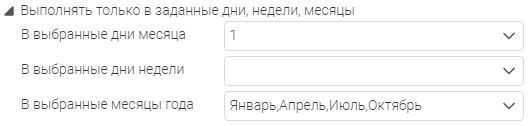
Настройка выполнения задачи по расписанию только в первый день выбранных месяцев
-
-
перезапускать ли задачу по расписанию в случае ошибки запуска (раздел В случае ошибки);
Если отмечена опция Продолжать выполнение задачи для всех входных объектов (если заданы), то в случае возникновения ошибки при обработке какого-либо объекта в слое, выполнение задачи не прервется, выполнение будет продолжено для других объектов слоя выбранного картографического сервиса. Иначе – в случае ошибки выполнение задачи прервется.
Также в случае возникновения ошибки в процессе выполнения задачи можно настроить повторный запуск этой же задачи. Задайте количество повторов и периодичность запуска в секундах в опции Повторять … раз через каждые … секунд.
-
при необходимости определите также группу последовательного вызова.
Если для настроенных задач по расписанию требуются значительные ресурсы или ожидается запуск нескольких последовательных задач, задайте имя группы, задачи которой будут выполняться друг за другом (параметр Имя группы для последовательного вызова).
-
-
-
Укажите опубликованный и запущенный сервис геообработки и настроенную модель геообработки (параметры Сервис геообработки и Задача геообработки):
При необходимости задайте Сервис и Слой, объекты и атрибуты которого будут обрабатываться в модели. Задайте SQL-фильтр, определяющий, какие объекты выбранного слоя подлежат геообработке, по кнопке
 .
-
Задайте публичные входные параметры модели геообработки (пару параметр-значение), если они есть (параметр Входные параметры). В качестве значения можно указать фиксированное значение или макросы (см. Макросы для использования в настройке задач по расписанию).
Если входной параметр инструмента геообработки требует массив (список) значений, то вместо текстовой строки для ввода значения будет добавлено многострочное текстовое поле, где каждая введенная строка будет считаться отдельным значением массива.
-
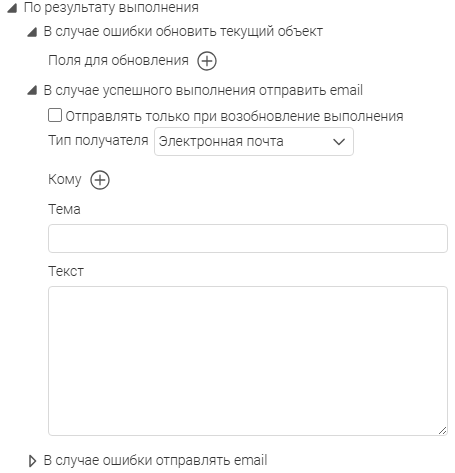
При необходимости выберите действия по завершении работы задачи по расписанию:
-
В случае ошибки обновить текущий объект;
Опция доступна при геообработке объектов слоя выбранного картографического сервиса (для задачи заполнены параметры Сервис и Слой). Добавьте пару поле-значение (параметр Поля для обновления). В качестве значения можно указать фиксированное значение или макросы (см. Макросы для использования в настройке задач по расписанию).
-
В случае успешного выполнения отправить email;
Если требуется уведомлять только в случае, что выполнение задачи завершилось успешно после предыдущего запуска с ошибкой, отметьте дополнительно опцию Отправлять только при возобновлении выполнения.
-
В случае ошибки отправлять email.
Сформированное письмо отправится в случае, если выполнение задачи завершилось с ошибкой. Если запуски задачи завершаются с ошибкой несколько раз подряд, письмо будет отправлено только после первой ошибки. Если задача по расписанию предполагает обработку объектов слоя и для нескольких объектов возникают ошибки, то также будет отправлено только одно письмо.
Чтобы настроить отправку электронного письма (email):
-
Выберите Тип получателя – Электронная почта, Логин пользователя или Имя группы пользователей;
Письмо отправится на указанную электронную почту. В случае выбора логина пользователя или группы пользователей письмо отправится на электронную почту, указанную при регистрации пользователя.
-
Укажите адресатов (параметр Кому);
Нажимая на
 , добавьте строковое поле, в котором укажите корректный адрес электронной почты, логин пользователя или выберите из выпадающего списка нужную группу пользователей, согласно выбранному типу получателя. Можно добавлять несколько адресатов.
-
Укажите тему сообщения (параметр Тема);
-
Напишите текст сообщения (параметр Текст).
В полях для ввода адресатов, темы и текста сообщений можно использовать макросы (см. Макросы для использования в настройке задач по расписанию).
-
-
Запустите задачу по кнопке
 .
Для каждой задачи по расписанию отображается дата и время ее последнего запуска, а также статус, с которым завершена задача при последнем запуске:
-
 - Успешно – задача выполнена без ошибок;
-
 - С ошибкой – задача завершилась с ошибкой;
При клике на значок ошибки будет показан текст ошибки, а также дата и время последнего успешного выполнения.
-
 - Нет подходящих объектов – процессы запускались, но результат не получен, потому что не нашлось подходящих объектов, на обработку которых нацелена задача;
-
 - Ошибка для некоторых объектов – обработка части объектов в рамках задачи завершились с ошибкой, остальные успешно завершены.
При клике на значок ошибки отобразится список обработанных объектов с указанием, на каких из них возникла ошибка.
-
 - Задача отменена администратором.
Если процесс выполнения задачи занял более минуты, то запишется еще и время завершения задачи (например, 01.02.2025 02:58 -> 02:59).
Работа задач по расписанию логируется. Логи можно посмотреть в меню Администрирование > Управление файлами > Логи > Portal.
Макросы для использования в настройке задач по расписанию
Макросы позволяют задавать динамические значения параметров. Для задач по расписанию можно использовать макросы при:
- настройке отправления писем (email) по результату выполнения задачи;
- В данном случае с использованием макросов можно задавать адресатов письма, тему письма, также макросы можно указывать в тексте письма.
- определении значений атрибутивных полей при обработке объектов выбранного слоя картографического сервиса.
Макросы указываются в фигурных скобках. При настройке задач по расписанию используются следующие макросы:
- даты – текущая дата, текущая дата и время, текущий год и др.;
- значения атрибутивных полей текущего обрабатываемого объекта выбранного слоя картографического сервиса;
- текст ошибки, полученной в результате выполнения задачи по расписанию;
- даты и времени последнего успешного запуска задачи по расписанию.
Макросы текущих даты и времени позволяют задавать сдвиг в днях и часах. В таком случае макрос задается вида:
- {CurrentDate-Nd}, {CurrentDate+Nd}, {CurrentDate-N}, {CurrentDate+N}, где N – количество дней сдвига относительно текущей даты в прошлое (при вычитании) или в будущее (при прибавлении);
- {CurrentDateTime-Nh}, {CurrentDateTime+Nh}, {CurrentDateTime-N}, {CurrentDateTime+N}, где N – количество часов сдвига относительно текущего времени в прошлое (при вычитании) или в будущее (при прибавлении).
Макрос с возможным форматом |
Описание |
|---|---|
{CurrentDateTime} {CurrentDateTime+5h} {CurrentDateTime-7} |
Текущие дата и время Текущие дата и время +\- несколько часов |
{CurrentDate} {CurrentDate+3d} {CurrentDate-2} |
Текущая дата Текущая дата +\- несколько дней |
{CurrentDay} |
Текущий день |
{CurrentMonth} |
Текущий месяц |
{CurrentQuarter} |
Номер текущего квартала |
{CurrentYear} |
Текущий год |
{FirstDateOfCurrentMonth} |
Первый день текущего месяца |
{FirstDateOfCurrentYear} |
Первый день текущего года |
Значения макросов можно отображать в настроенных форматах. Формат значения указывается через двоеточие:
-
дробные числовые значения атрибутивных полей можно отобразить с округлением до нужного знака после запятой – в качестве значения записывается выражение вида
{CurrentFeature.myfield::FN}, где myfield – имя атрибутивного поля заданного слоя, N – количество знаков после запятой;Значение преобразуется в текст и округлится до указанного знака. При указании F0 значение округлится до целого. -
значения атрибутивных полей типа Дата можно отобразить в разных форматах, например,{CurrentFeature.myDatefield::dd.MM.yy} или {CurrentFeature.myDatefield::dd-MM-yyyy}, где myDatefield – имя атрибутивного поля заданного слоя.
Также можно задавать выражения из макросов, используя простые арифметические действия и скобки, например, {CurrentFeature.myfield}+1, где myfield – имя атрибутивного поля заданного слоя.
Макрос с возможным форматом |
Описание |
|---|---|
{CurrentFeature.myDatefield::dd.MM.yy} {CurrentFeature.myDatefield::dd-MM-yyyy} |
Значение атрибутивного поля myfield текущего обрабатываемого объекта выбранного слоя картографического сервиса в заданном формате |
|
Выражения с макросами, включающие в себя простые арифметические действия и скобки |
{ErrorMessage} |
Текст ошибки, с которой завершилось выполнение задачи по расписанию. Макрос используется для настройки действий по результату выполнения задачи по расписанию с ошибкой |
{LastSuccess} |
Дата и время последнего успешного запуска задачи по расписанию. Макрос используется для настройки действий по результату выполнения задачи по расписанию с ошибкой |