Инструменты геообработки на .NET
Создание проекта в Visual Studio
В приложении Visual Studio создайте новый проект типа C# ClassLibrary .NET 8.0 Framework со ссылкой на eLiteGIS.Server
Создание проекта
Создайте проект через стартовую страницу приложения Visual Studio либо Menu -> New -> Project
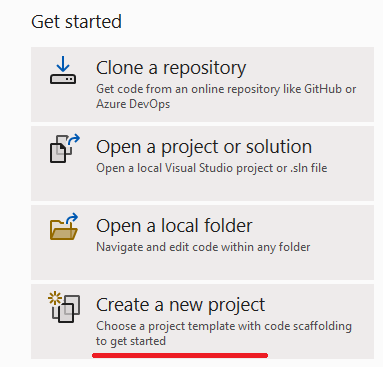
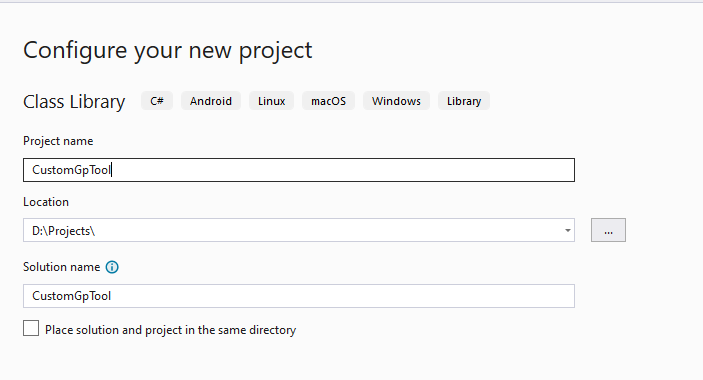
Выберите тип проекта C# ClassLibrary
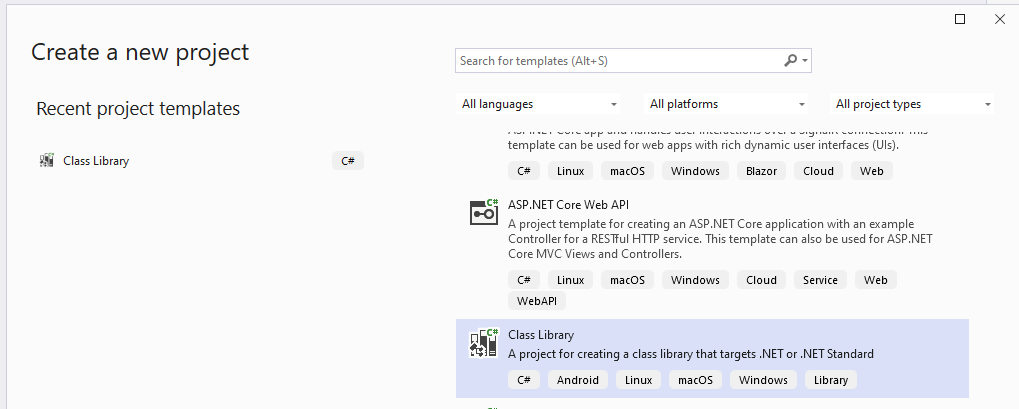
Задайте имя для создаваемого проекта, и укажите Framework .NET 8.0.
Добавление ссылки на eLiteGIS.Server
В меню Dependencies выберите пункт Add Project Reference
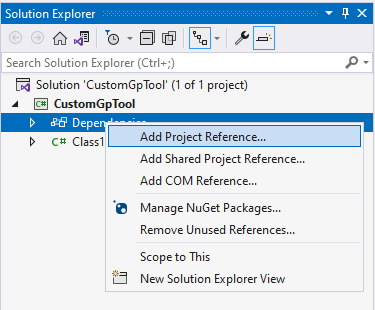
В открывшемся окне нажмите кнопку Browse… и укажите путь до файла eLiteGIS.Server.dll
Написание базового кода инструмента геообработки
Требования к коду
Для написания базового кода инструмента геообработки требуется:
- Использование следующих пространств имен eLiteGIS.Server:
- eLiteGIS.Geoprocessing
- eLiteGIS.Utilities
- Реализация класса инструмента, наследующего абстрактный базовый класс GpTool:
- Определение входных параметров – свойства, публичные для чтения и записи
- Определение выходных параметров – свойства, публичные для чтения, но не публичные для записи
- Реализация абстрактного метода InnerExecute() – работа инструмента и запись значений выходных параметров
- Опционально, реализация виртуального метода ValidateInput() – проверка валидности входных параметров
- Реализация класса, наследующего интерфейс IGpToolFactory:
- Метод, возврающий типы всех инструментов, реализованных в данной библиотеке
Пример полного кода инструмента геообработки
Ниже приведен пример полного кода инструмента:
- 2 входных параметра (строки)
- Параметр InputParam1 является обязательным, потому что к нему применяется атрибут [GpRequired]
- Параметер InputParam2 не является обязательным, но его значение проверяется в функции ValidateInput()
- 1 выходной параметер (строка), в который во время выполнения записываются значения входных параметров
- Согласно атрибуту [GpCategory] инструмент будет доступен в категории "My Category". См. раздел «Добавление инструмента геообработки на сервер» ниже
- Через атрибут [GpDescription] можно задавать имена свойств на разных языках (как они будут отображаться в приложении CoGIS Server Manager). Этот атрибут является необязательным. Также он может применяться к классу, в котором реализован инструмент
using eLiteGIS.Geoprocessing;
using eLiteGIS.Utilities;
namespace CustomGpTool
{
public sealed class GpToolFactory: IGpToolFactory
{
public Type[] GetToolTypes()
{
return new Type[]
{
typeof(MyGpTool)
};
}
}
[GpToolIcon("fa fa-terminal")]
[GpCategory("My Category")]
public sealed class MyGpTool: GpTool
{
// Input: InputParam1
//
[GpRequired]
[GpDescription("Входной параметр 1", "Input parameter 1")]
public string? InputParam1 { get; set; }
// Input: InputParam2
//
[GpDescription("Входной параметр 2", "Input parameter 2")]
public string? InputParam2 { get; set; }
// Output: Result
//
[GpDescription("Результат", "Result")]
public string? Result { get; private set; }
public override void ValidateInput()
{
if (string.IsNullOrEmpty(InputParam2))
throw new UserException($"Parameter 'InputParam2' IsNullOrEmpty.");
}
public override void InnerExecute()
{
Result = $"Hello, here are messages: 1:{InputParam1} 2:{InputParam2}";
}
}
}
Добавление инструмента геообработки на сервер
Откройте в браузере приложение CoGIS Server Manager и зайдите в меню Настройки -> Сервисы геобработки
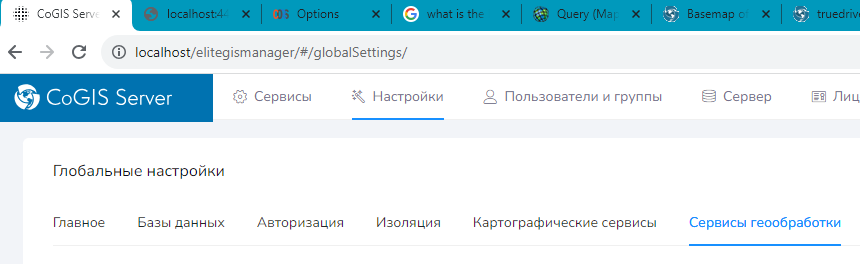
Далее нажмите кнопку добавления новой библиотеки

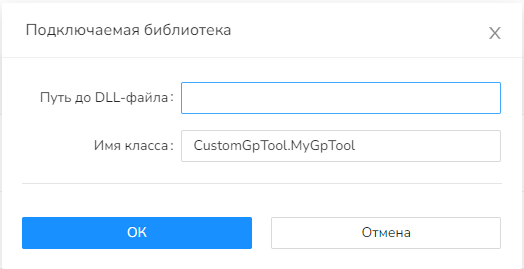
В открывшемся окне укажите путь до DLL файла с реаплизацией вашего инструмента и имя класса
NOTE: имя класса должно быть указано вместе с именем пространства имен (namespace). В нашем случае namespace это CustomGpTool, поэтому полным именем класса должно быть CustomGpTool.MyGpTool
Создание сервиса геообработки
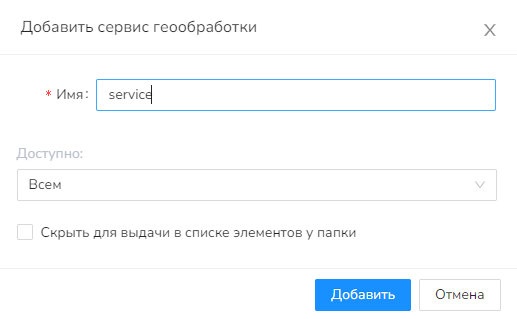
После того, как инструмент добавлен, мы можем создать сервис для его использования. Для этого в приложении CoGIS Server Manager перейдите на страницу сервисов и нажмите кнопку добавления сервиса геообработки.
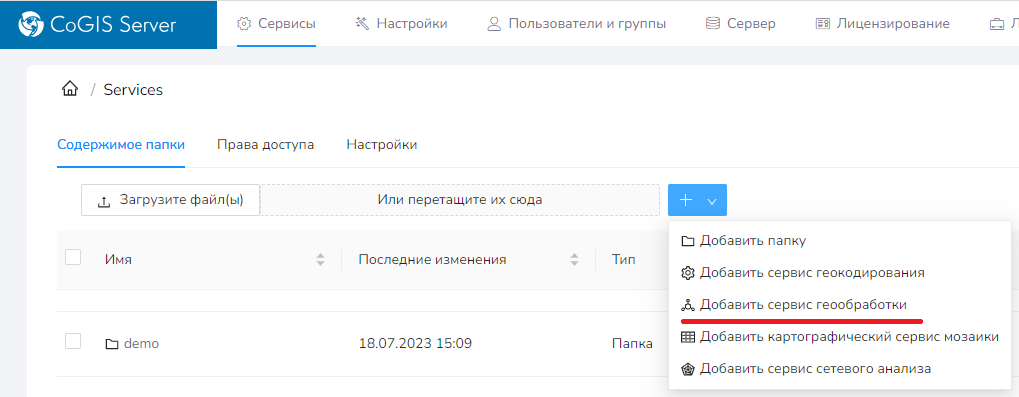
В открывшемся окне задайте имя нового сервиса и нажмите кнопку Добавить
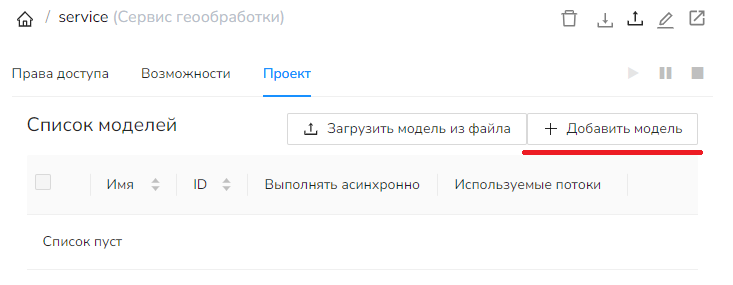
Далее, в открывшемся окне на вкладке Проект нажмите кнопку добавления новой модели
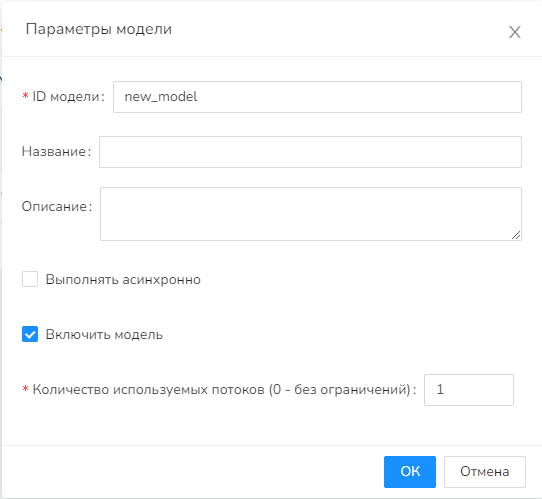
Задайте необходимые параметры модели и нажмите кнопку ОК
Далее откроется конструктор добавленой модели. Нажмите кнопку создания нового инструмента и добавьте его в модель

В поле Тип выберите необходимый инструмент и нажмите кнопку создания

Инструмент добавлен
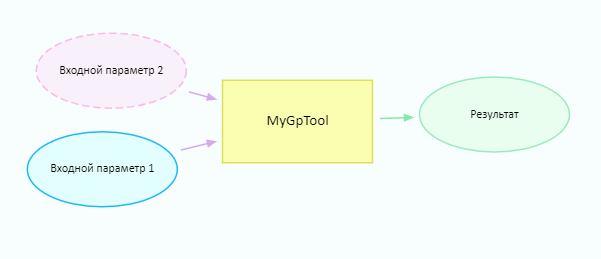
Дважды кликните по входному параметру 1. В открывшемся окне включите опцию публичности и задайте значение параметра

Далее выполните эти же действия для параметра 2, а потом задайте опцию публичности для параметра результата
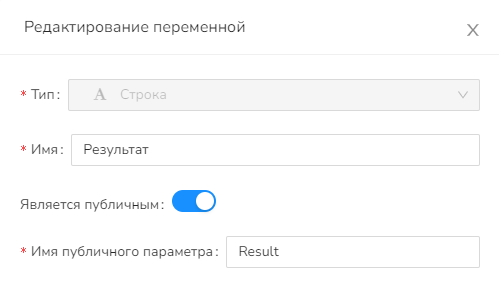
Теперь необходимо сохранить изменения модели. Для этого сначала нажмите кнопку сохранения в конструкторе модели

Потом закройте конструктор

И нажмите кнопку сохранения всей модели
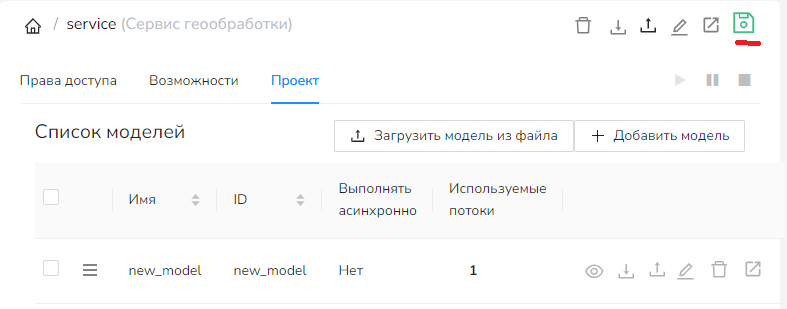
Запуск инструмента геообработки
Теперь, когда инструмент создан, мы можем запустить его на выполнение. Для этого перейдите на страницу декларации модели

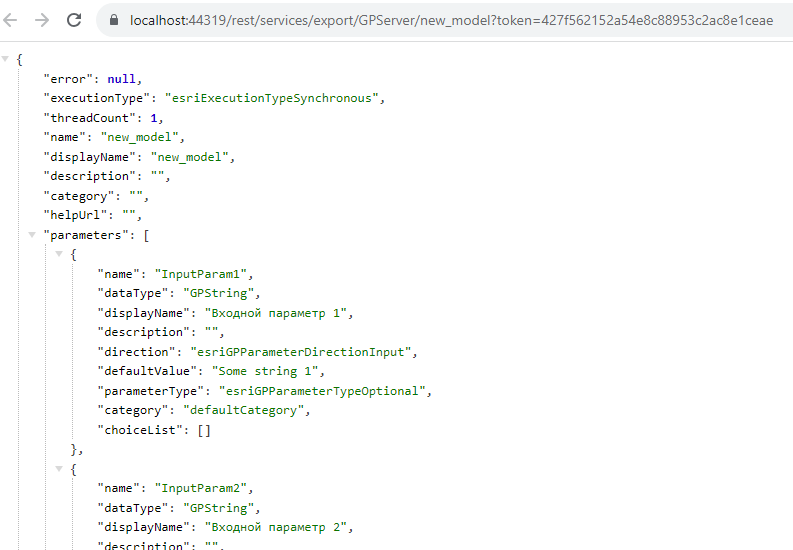
Далее, добавьте в URL команду выполнения /execute

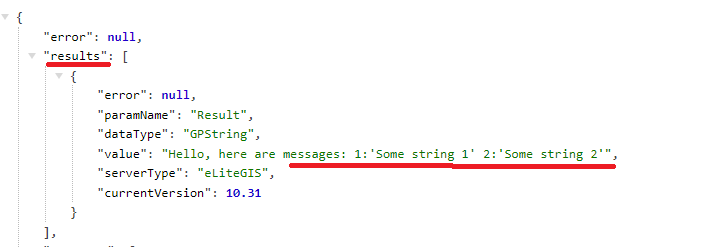
Перейдите по этой новой сслыке. Инструмент выполнился и выдал результат работы