Настройки шаблона Карточки объекта
Во вкладке  Шаблоны Карточки объекта нажмите на кнопку Добавить шаблон Карточки объекта.
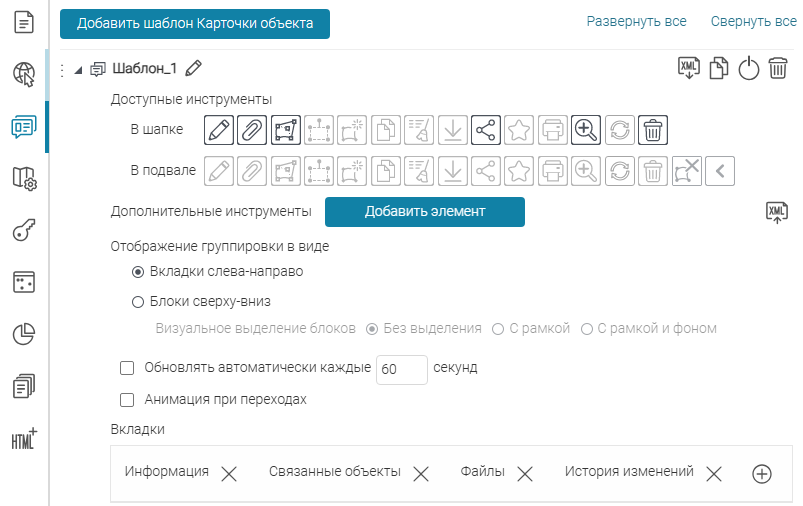
Процесс формирования шаблона Карточки объекта включает в себя следующие шаги:
- указание общих настроек шаблона (см. Общие настройки шаблона);
- формирование вкладок (см. Формирование вкладок);
- заполнение вкладок блоками информации, настройка отдельных блоков (см. Блоки. Общие настройки-Блок Набор значений в строковом поле);
- добавление и настройка кнопок с доступными и/или дополнительными инструментами (см. Кнопки. Доступные инструменты-Кнопки. Элемент HTML-блок);
- при необходимости настройте условия видимости вкладок, блоков и кнопок (см. Настройки условий видимости).
Настроенный шаблон необходимо применить к одному или нескольким слоям объектов (см. Использование созданного шаблона).
Общие настройки шаблона
Общие настройки шаблона включают в себя:
-
Отображение группировки в виде:
Опция определяет, как располагать и отображать сформированные вкладки с блоками информации для пользователя в Карточке объекта в интерактивной карте.
-
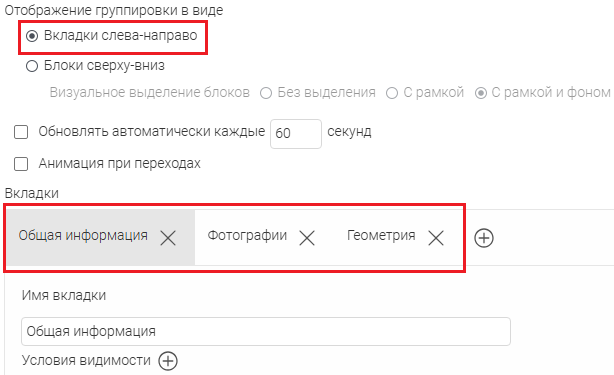
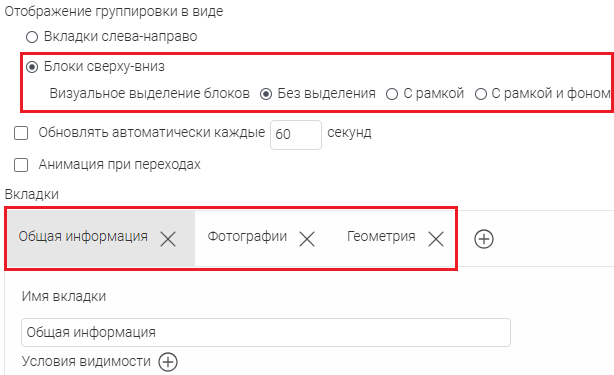
Вкладки слева-направо (выбрано по умолчанию) – сформированные вкладки шаблона Карточки объекта будут отображаться для пользователя интерактивной карты в виде вкладок;
Выравнивание и порядок следования вкладок в Карточке объекта - слева-направо горизонтально в ряд.
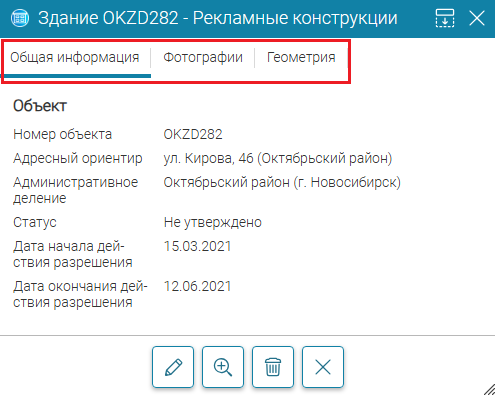
Отображение сформированных вкладок шаблона в виде вкладок для пользователя интерактивной карты -
Блоки сверху-вниз – сформированные вкладки шаблона Карточки объекта будут отображаться для пользователя интерактивной карты в виде визуально выделенных блоков, следующих сверху-вниз;
-
Визуальное выделение блоков – Без выделения (выбрано по умолчанию), С рамкой, С рамкой и фоном;
Опция доступна только с отмеченной опцией Блоки сверху-вниз. Определяет тип выделения вкладок, отображенных в виде блоков.
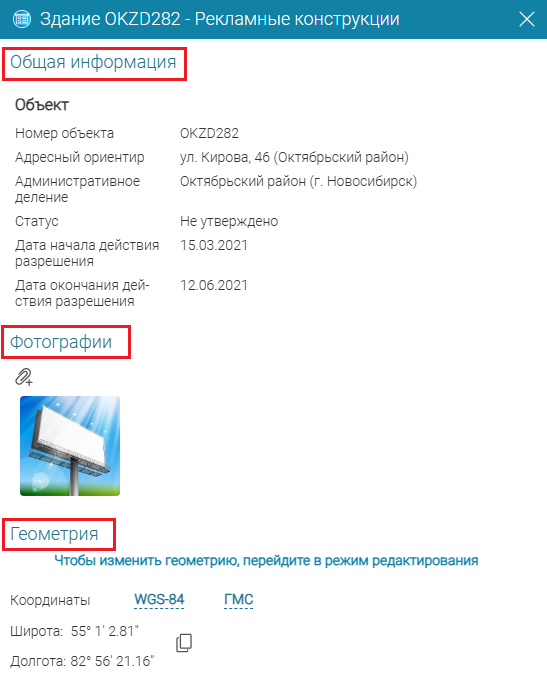
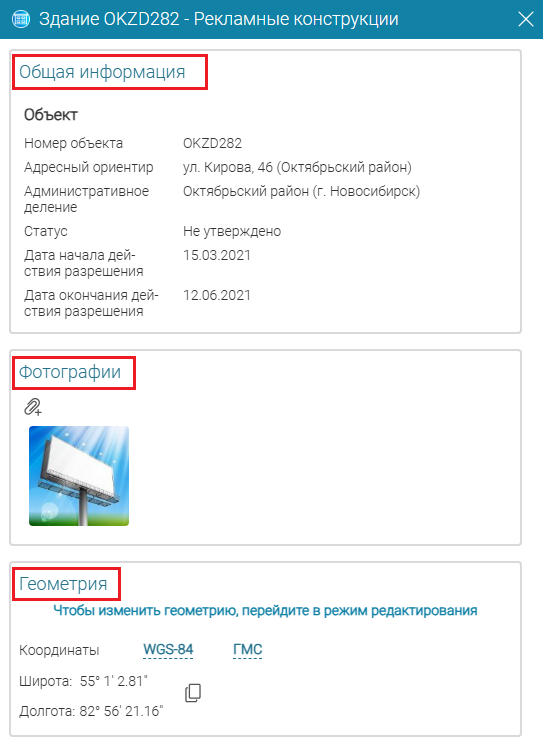
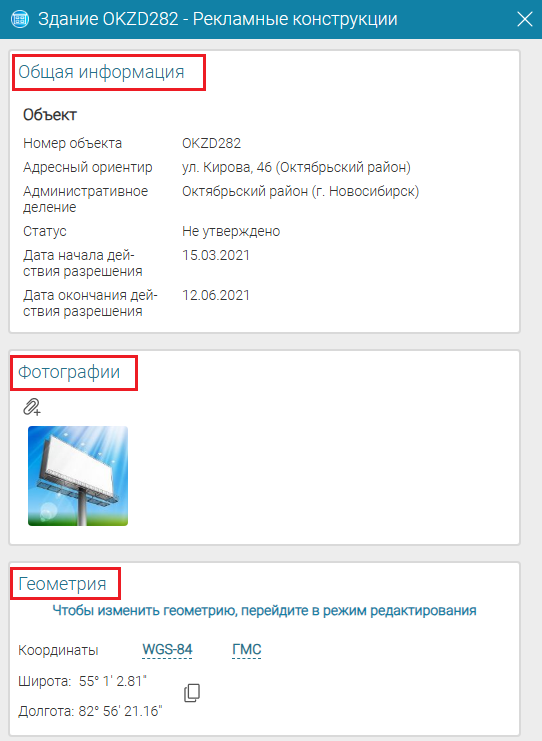
Отображение сформированных вкладок шаблона в виде блоков для пользователя интерактивной карты (снизу слева – без выделения, снизу в центре – с рамкой, снизу справа – с рамкой и фоном)
-
-
Обновлять автоматически каждые … секунд;
Опция позволяет настроить обновление Карточки объекта по таймеру.
По умолчанию опция отключена, Карточка объекта не обновляется.
Отметьте опцию и задайте количество секунд, через которое будет происходит обновление Карточки объекта. По умолчанию установлено 60 секунд.
-
Анимация при переходах.
Опция применима при сложной структуре Карточки объекта, когда в зависимости от действий пользователя интерактивной карты Карточка объекта меняет свои состояния.
По умолчанию опция отключена, анимации нет.
Отметьте опцию, чтобы настроить плавный переход между разными состояниями карточки.
Как и для другого элемента Конструктора, для шаблона Карточки объекта доступны следующие инструменты, расположенный справа в строке с названием шаблона:
 Экспорт в файл XML;
 Клонировать – в список шаблонов добавится новый шаблон с настройками, идентичными выбранному, и названием с припиской «копия»;
 Временно отключить / Включить;
 Удалить.
Формирование вкладок
По умолчанию при добавлении нового шаблона Карточки объекта создаются следующие вкладки и блоки:
- вкладка Информация с блоком Атрибуты;
- вкладка Связанные объекты с одноименным блоком;
- вкладка Файлы с двумя блоками Файлы под названиями Изображения и Файлы;
- вкладка История изменений с одноименным блоком.
Чтобы добавить новую вкладку, нажмите на кнопку  .
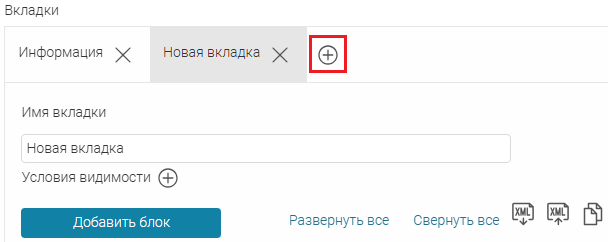
Новая вкладка добавляется с названием Новая вкладка. Нажмите на название вкладки, чтобы ее раскрыть. Фон раскрытой вкладки помечен светло-серым цветом. Введите новое название в параметре Имя вкладки. Именно под этим названием в Карточке объекта будут отображаться блоки вкладки пользователю. Для названия вкладки вы можете использовать макросы (см. Макросы). Макросы указываются в фигурных скобках.
Если в шаблоне Карточки объекта содержатся блоки Связанные объекты, Дочерние объекты, Слабо связанные объекты, то в название вкладки вы можете вставить количество связанных объектов любого из этих блоков с помощью макроса вида {название_блока.Count}.
Название вкладки может быть не задано. В таком случае блоки вкладки будут показаны в Карточке объекта без общего названия, а в Конструкторе вместо названия вкладки будет отображаться (без названия).
При необходимости вы можете задать условия видимости формируемой вкладки в параметре Условия видимости (см. подробнее Использование созданного шаблона).
Отображение сформированных вкладок в Карточке объекта в интерактивной карте соответствует порядку их следования в Конструкторе. Чтобы изменить порядок следования вкладок, удерживайте вкладку за название и перетаскивайте в нужное место.
Чтобы удалить вкладку, нажмите на кнопку  .
Каждая вкладка может содержать один или несколько блоков. Чтобы добавить новый блок в открытую вкладку, нажмите Добавить блок и выберите нужный тип из списка.
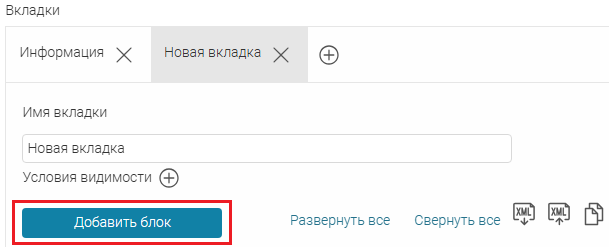
Задайте настройки блока (см. подробнее о настройке блоков в Блоки. Общие настройки-Блок Набор значений в строковом поле).
Отображение настроенных блоков внутри вкладок в Карточке объекта в интерактивной карте соответствует порядку их следования в Конструкторе. Чтобы изменить порядок следования блоков, удерживайте блок за  слева от названия блока и перетаскивайте в нужное место.
Настройка обязательных для заполнения полей
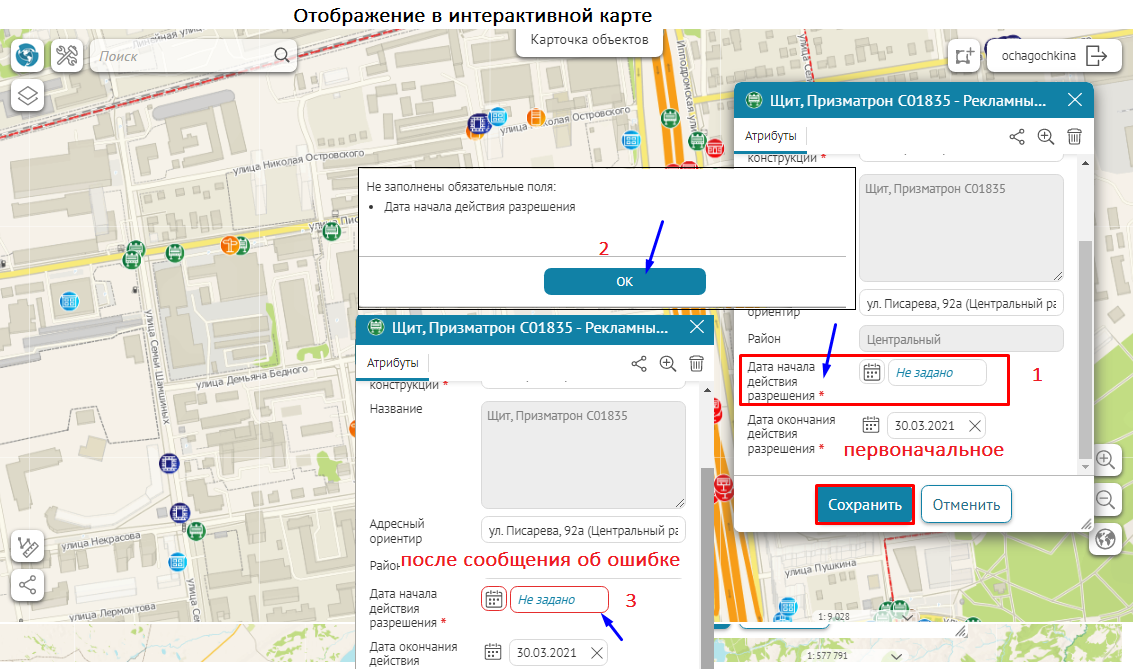
Чтобы в процессе создания/редактирования объекта пользователь обязательно заполнял значениями атрибутивное поле Карточки объекта, включите настройку Обязательное поле к указанному полю слоя. Настройка может быть задана на уровне базы данных, на уровне подготовки проекта перед публикацией картографического сервиса (см. Руководство по созданию картографических проектов или см. Руководство по публикации ГИС-сервисов > Проект сервиса. QGS-редактор > Слой. Атрибутивные поля), на уровне Конструктора (см. Настроить редактирование полей), или в разделе Правила SOE/Плагин Редактирование (см. Настройка плагина Редактирование). В Карточке объекта при первом открытии обязательное поле будет отмечено звездочкой . Если в Карточке объекта пользователь не заполнит Обязательное поле, при попытке сохранения отобразится сообщение об ошибке Не заполнены обязательные поля, и Обязательное поле будет подсвечено красной рамкой.