Актуализация параметров, изменение статуса мероприятия
Если мероприятие уже запланировано, но с течением времени изменились обстоятельства и надо актуализировать параметры мероприятия (например, увеличилась стоимость работ или сдвинулась дата выполнения), вы можете сделать это в панели со сведениями о мероприятии (см. Изменение параметров запланированного мероприятия).
Если запланированное мероприятие выполнено или отменено, в панели со сведениями подтвердите действие (см. Подтверждение выполнения мероприятия, Отмена запланированного мероприятия).
В случае если нужно удалить запланированное мероприятие, см. Удаление мероприятия из панели со сведениями.
Внесение изменений в параметры мероприятия, подтверждение выполнения или отмены, удаление мероприятия доступны только в картографическом приложении Учет благоустройства муниципальных территорий.
Изменение параметров запланированного мероприятия
Чтобы внести изменения в параметры запланированного мероприятия:
-
откройте панель со сведениями о мероприятии (см. подробнее Просмотр мероприятий по благоустройству):
- выберите мероприятие из панели со сведениями о территории во вкладке Мероприятия;
или
- выберите мероприятие из панели со сведениями об элементе благоустройства в разделе Мероприятия вкладки Информация;
-
нажмите на кнопку
 Редактировать, расположенную в нижней части панели со сведениями о мероприятии;
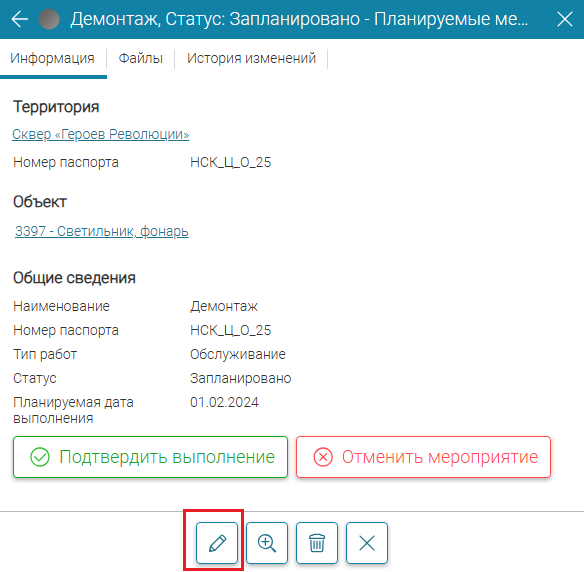
Переход в режим внесения изменений -
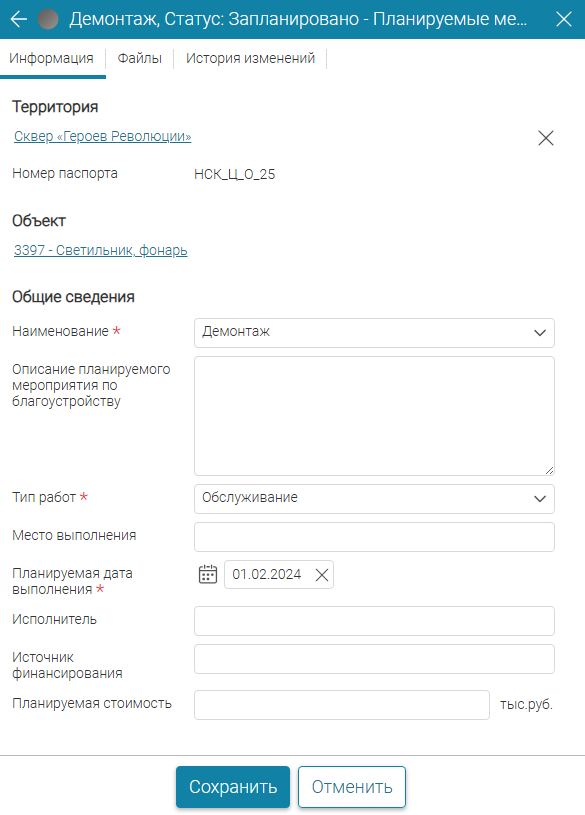
внесите изменения в параметры;
Параметры мероприятия подробно описаны в Планирование мероприятий по благоустройству.
-
при необходимости добавьте или удалите фотоматериалы и документы во вкладке Файлы;
Подробно о добавлении фотоматериалов и документов см. Планирование мероприятий по благоустройству территории или Планирование мероприятий по благоустройству отдельных элементов благоустройства.
-
нажмите Сохранить в нижней части панели со сведениями.
Изменения в мероприятие по благоустройству внесены.
Подтверждение выполнения мероприятия
Если запланированное мероприятие выполнено, подтвердите выполнение в панели со сведениями о мероприятии:
-
откройте панель со сведениями о мероприятии (см. подробнее Просмотр мероприятий по благоустройству):
- выберите мероприятие из панели со сведениями о территории во вкладке Мероприятия;
или
- выберите мероприятие из панели со сведениями об элементе благоустройства в разделе Мероприятия вкладки Информация;
-
в панели со сведениями о мероприятии во вкладке Информация в разделе Общие сведения нажмите на кнопку
 Подтвердить выполнение;
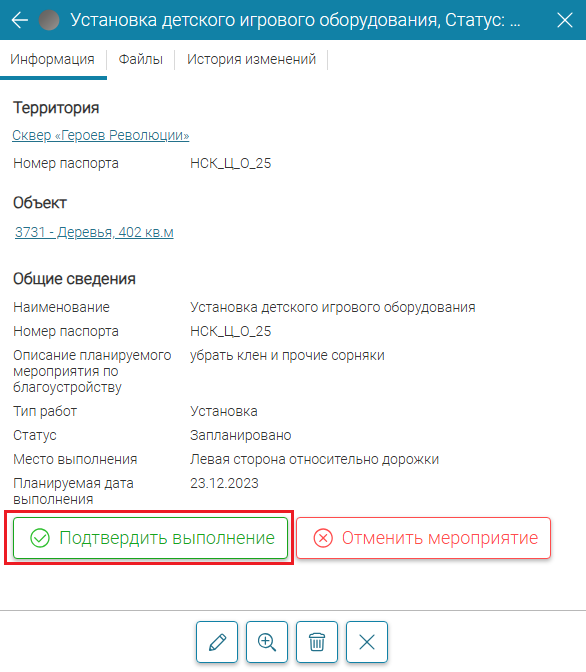
Подтверждение выполнения мероприятия по благоустройству -
укажите фактическую дату выполнения мероприятия (обязательный параметр);
По умолчанию проставлена текущая дата. При необходимости в дальнейшем вы можете изменить указанную дату выполнения (см. Изменение параметров запланированного мероприятия).
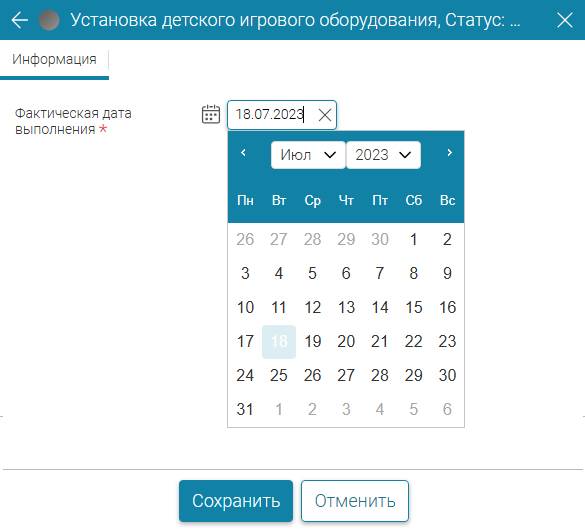
Указание даты выполнения мероприятия по благоустройству -
нажмите Сохранить в нижней части панели со сведениями.
Выполнение мероприятия подтверждено, статус мероприятия изменен на Выполнено.
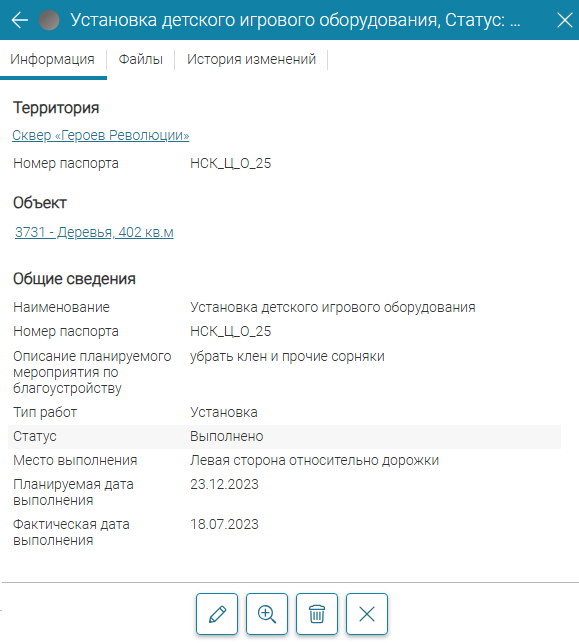
Отмена запланированного мероприятия
Если запланированное мероприятие по каким-либо причинам отменено, подтвердите отмену в панели со сведениями о мероприятии:
-
откройте панель со сведениями о мероприятии (см. подробнее Просмотр мероприятий по благоустройству):
- выберите мероприятие из панели со сведениями о территории во вкладке Мероприятия;
или
- выберите мероприятие из панели со сведениями об элементе благоустройства в разделе Мероприятия вкладки Информация;
-
в панели со сведениями о мероприятии во вкладке Информация в разделе Общие сведения нажмите на кнопку
 Отменить мероприятие.
Мероприятие по благоустройству отменено.
Обратите внимание, что отмена мероприятия происходит сразу по нажатию на кнопку и не требует дополнительного подтверждения. Изменить статус отмененного мероприятия нельзя.

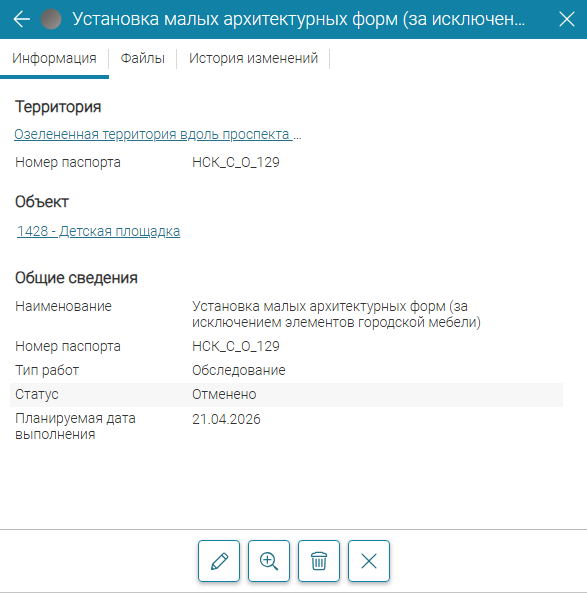
Удаление мероприятия из панели со сведениями
Вы также можете удалить ошибочно запланированное, отмененное или выполненное мероприятие по благоустройству в панели со сведениями о мероприятии:
-
откройте панель со сведениями о мероприятии (см. подробнее Просмотр мероприятий по благоустройству):
- выберите мероприятие из панели со сведениями о территории во вкладке Мероприятия;
или
- выберите мероприятие из панели со сведениями об элементе благоустройства в разделе Мероприятия вкладки Информация;
-
нажмите на кнопку
 Удалить, расположенную в нижней части панели со сведениями о мероприятии;
-
подтвердите удаление мероприятия в окне Подтверждение удаления.
Выбранное мероприятие удалено.
Если удаление мероприятия не требуется, в окне Подтверждения удаления нажмите Отмена.
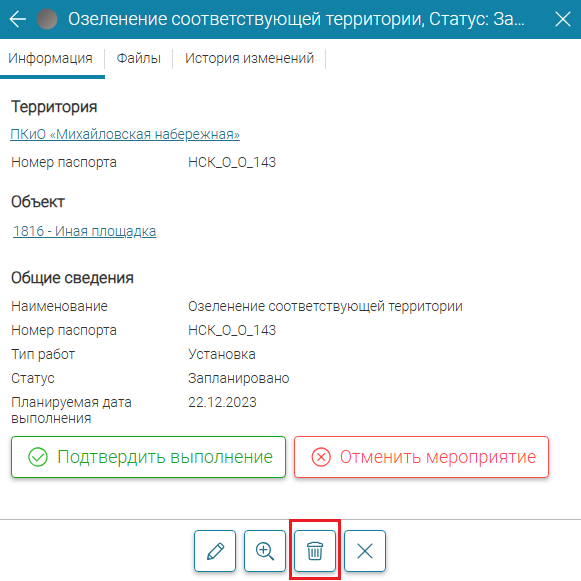
Удаление нескольких мероприятий с карты
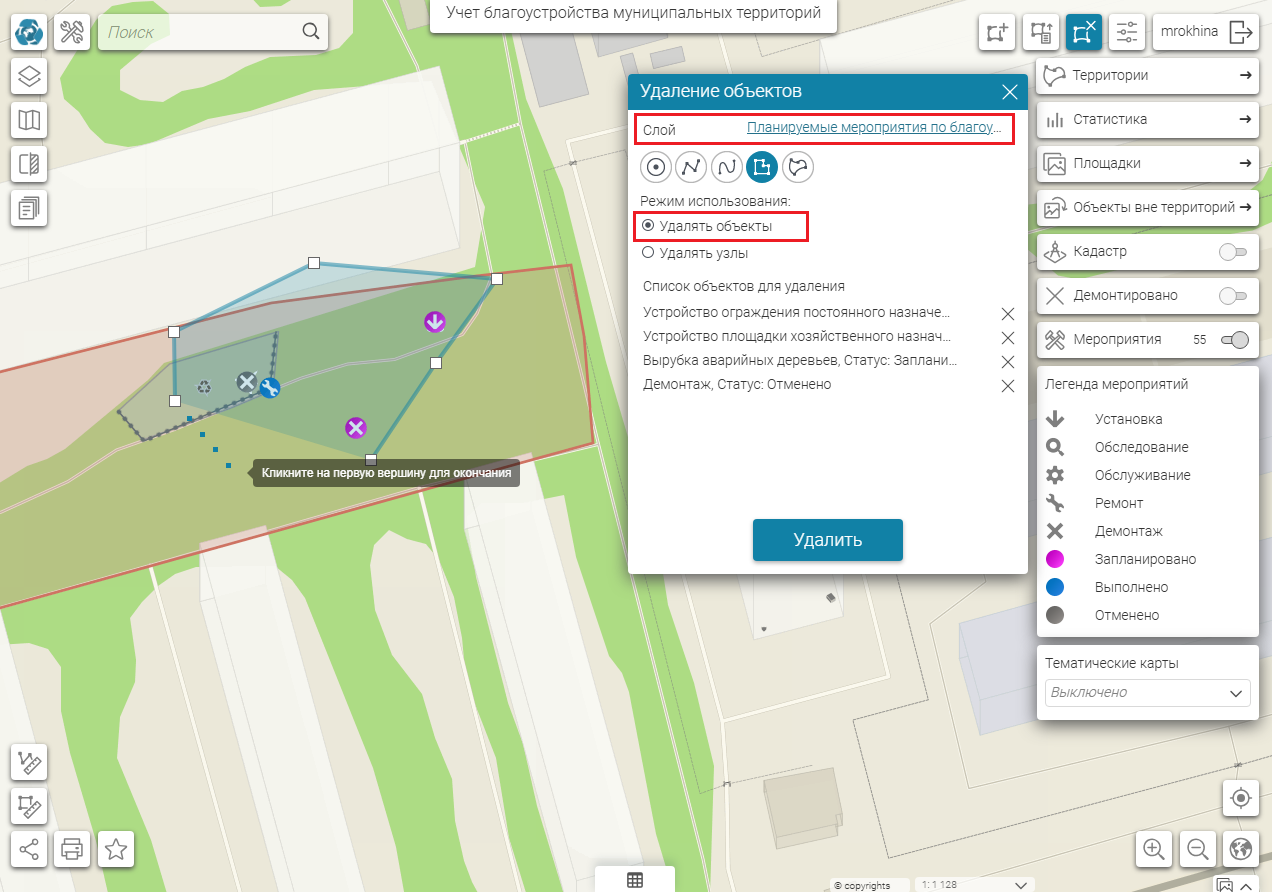
Вы можете удалить сразу несколько мероприятий по благоустройству прямо с карты с помощью инструмента  Удаление объектов:
-
выберите инструмент
Удаление объектов в правом верхнем углу картографического приложения; -
в открывшемся окне Удаление объектов нажмите на кнопку-ссылку Выберите слой и выберите из выпадающего списка слой Планируемые мероприятия по благоустройству территории;
-
в разделе Режим использования отметьте Удалять объекты;
-
выберите инструмент для выделения;
 Выбор объектов по точке;
 Выбор объектов по линии;
 Выбор объектов по линии от руки;
 Выбор объектов по полигону;
 Выбор объектов по полигону от руки;
-
выделите мероприятия для удаления на карте;
Принцип выделения подробно описан в Удаление выбранных территорий или элементов благоустройства с карты.
-
проверьте полученный список для удаления; при необходимости исключите из списка ошибочно добавленные мероприятия, нажав
 ;
-
нажмите Удалить.
Выбранные мероприятия, собранные в Список объектов для удаления, удалены.
Обратите внимание, что выбранное удаляется без возможности отмены.