Шаблон DOCX. Вставка таблицы в отчет
CoGIS поддерживает возможность вставки таблицы в отчет формата DOCX.
Используйте таблицу в шаблоне отчета, если вставляемые макросы предполагают вывод нескольких значений, тиражирование строк (например, координаты поворотных точек геометрии объектов или значения выборки объектов). В таком случае строки таблицы будут размножены по количеству значений вставленного макроса.
В шаблоне отчета создайте таблицу, укажите заголовки столбцов.
В ячейках таблицы, также как и непосредственно в тексте, помимо фиксированных значений и текста, можно вывести следующее:
-
даты и время (см. Вставка даты и времени);
-
информацию о текущем пользователе (см. Вставка информации о текущем пользователе);
-
информацию об объектах и их геометрии (см. Вставка информации об объектах и их геометрии);
-
значения атрибутивных полей объектов источника (см. Вставка значения атрибутивного поля объекта);
-
значения статистических параметров, рассчитанных по значениям атрибутивных полей объектов источника (см. Вставка рассчитанных статистических показателей);
-
значения входных параметров отчета (см. Вставка значения входного параметра отчета);
-
значения настроенных групп (см. Вставка значений групп);
-
вложения и их атрибуты (см. Шаблон DOCX. Вставка вложений и их атрибутов);
-
QR-код (см. Вставка QR-кода);
-
фрагмент карты (см. Вставка картографического материала).
Динамически изменяемые значения, в том числе зависящие от источника данных, вставляются в ячейку таблицы в виде макросов в фигурных скобках.
При необходимости через двоеточие вы можете указать формат отображения значения макроса:
-
округление дробных числовых значений;
Например, {Source.Rows.numeric_field::F4} – значение числового атрибутивного поля numeric_field будет округлено до 4 знака после запятой.
-
использование точки или запятой в качестве разделителя дробной части числовых значений;
Например, {Source.Rows.numeric_field:ru:F2} – значение числового атрибутивного поля numeric_field будет выведено с запятой в качестве разделителя дробной части и округлено до 2 знака после запятой.
-
вывод географических координат в формате Градусы Минуты Секунды (DMS);
Например, {Source.Rows.__CentroidX::DMS} – координата X центроида объекта будет выведена в формате Градусы Минуты Секунды.
-
вывод даты и времени в различных форматах;
Например, {CurrentDate::dd-MM-yyyy} – запись текущей даты в виде 20-07-2025.
-
вывод определенного набора символов значения (подстроки);
Например, {Source.Rows.text_field[0..20]} – вывод первых 20 символов текстового поля text_field.
-
вывод кода или описания домена, назначенного на атрибутивное поле.
Например, {Source.Rows.field_with_domain::code} – вывод кода значения атрибутивного поля field_with_domain с назначенным доменом.
Вы также можете задать значение, которое нужно выводить в случае, если значение макроса для конкретного объекта равно «пусто» или «NULL». Например, {Source.Rows.nullable_field ?? Не определено}. В данном случае, если при формировании отчета для объекта значение поля nullable_field отсутствует (равно «NULL»), то в ячейку с таким макросом запишется значение Не определено.
Пример вставки таблицы в шаблон DOCX - см. Пример. Шаблон DOCX. Вставка в отчет таблицы с координатами поворотных точек геометрии объекта.
Способы записи макросов в ячейки таблицы
Макросы в ячейки таблицы в шаблоне отчета формата DOCX можно записывать несколькими способами:
-
записать непосредственно в каждую ячейку таблицы необходимый макрос в фигурных скобках;
Такой способ подходит для записи любых макросов, кроме тех, которые выводят значения групп и их объектов.
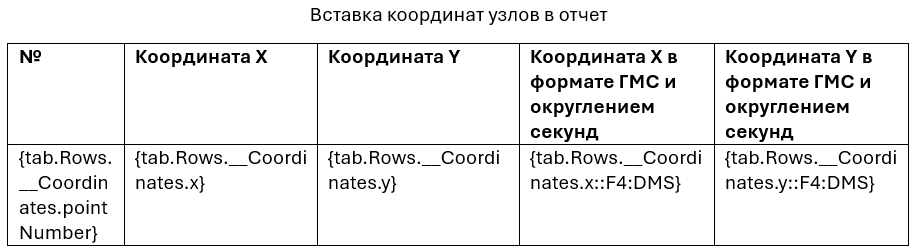
Способ записи макросов непосредственно в ячейку таблицы -
записать в ячейки таблицы только название характеристики макроса в фигурных скобках, а источник указать общий для всех ячеек строки таблицы в Свойствах таблицы (см. Управление отображением значений в таблице).
Такой способ подходит для записи любых макросов, в которых указывается источник данных, в том числе для вывода значений групп и их объектов.
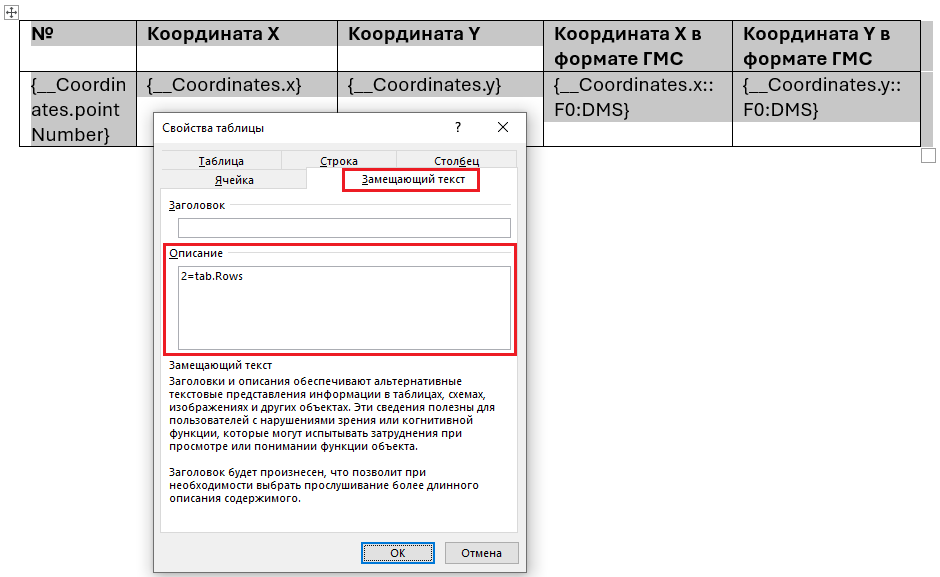
Способ записи макросов в ячейки таблицы с указанием общего источника в Свойствах таблицы -
вставить в каждую ячейку таблицы элемент управления содержимым («форматированный текст», «обычный текст», «выбор даты» или «рисунок»), и записать в свойствах элемента нужный макрос (см. Выбор и вставка элементов управления содержимым);
В свойствах элемента управления содержимым может быть записан как макрос целиком, так и только характеристика макроса (в таком случае источник данных для макросов должен быть указан в свойствах таблицы).
Такой способ подходит для записи любых макросов.
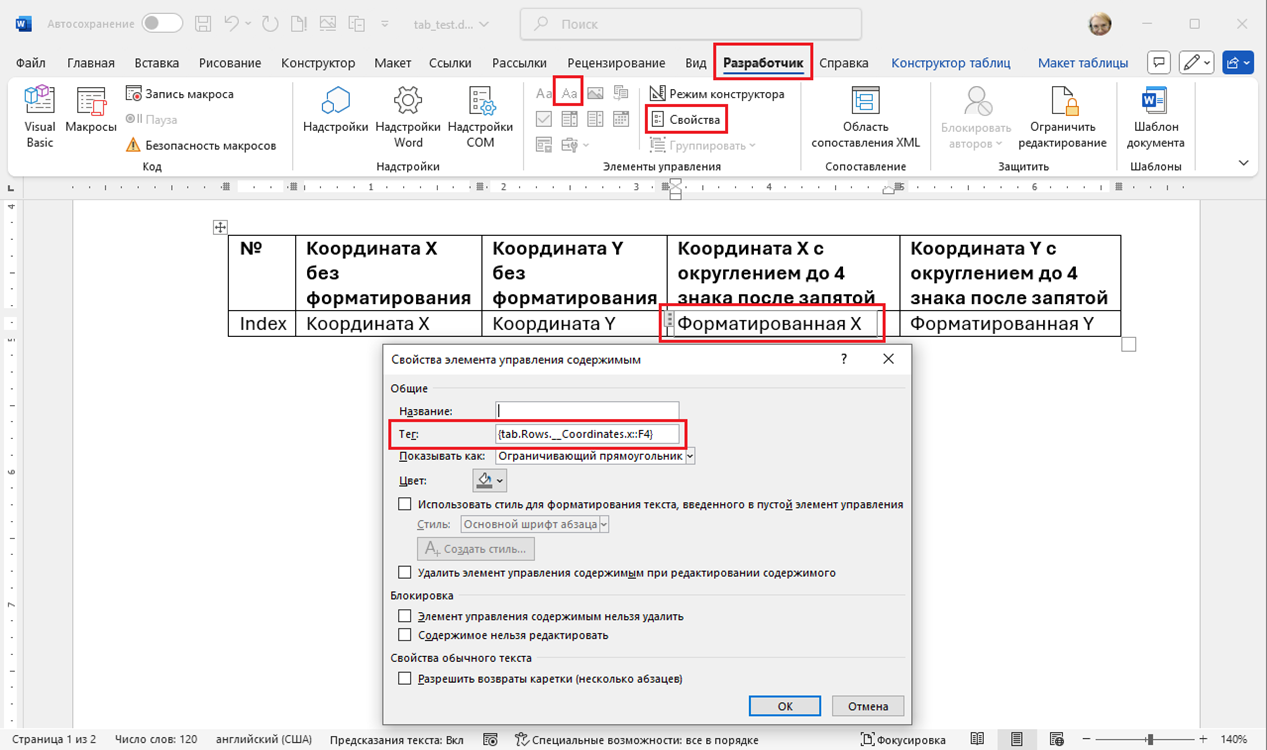
Способ записи макросов в ячейки таблицы с использованием элемента управления содержимым
Управление отображением значений в таблице
С помощью записи определенного вида в Свойствах таблицы можно указать:
- источник данных для макросов строки таблицы;
- какие строки таблицы будут тиражироваться по количеству значений вставленных макросов;
- дополнительное ограничение на список объектов, по которым создается отчет;
- условия видимости таблицы (см. Настройка условий видимости таблиц в отчете);
- разбиение таблицы с большим количеством строк на несколько (см. Разбиение таблицы на несколько. Дублирование заголовков столбцов);
- дублирование заголовка при переносе таблицы на другую страницу (см. Разбиение таблицы на несколько. Дублирование заголовков столбцов).
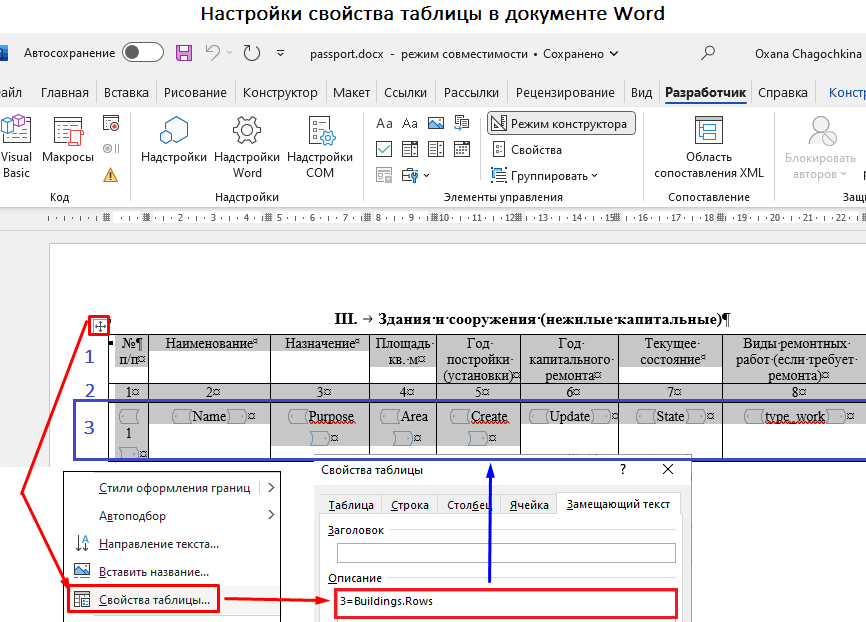
По правой кнопке мыши на таблице перейдите в Свойства таблицы во вкладку Замещающий текст.
В зависимости от цели, в параметре Описание укажите следующее:
-
N=Source.Rows – запись определяет источник Source для всех макросов в строке N таблицы; помимо этого, запись обозначает, что строка N с макросами будет продублирована для каждого объекта, попавшего в выборку для формирования отчета.
В таком случае в ячейках таблицы достаточно указать только характеристику макроса в фигурных скобках.
Такая запись подходит для макросов с указанием источника данных, только если во всех ячейках строки N таблицы макросы используют один и тот же источник.
Пример: 3=Buildings.Rows – для макросов третьей строки таблицы используется источник Buildings.
-
N=Source.Rows[k..l] – запись определяет источник Source для всех макросов в строке N таблицы; помимо этого запись обозначает, что строка N таблицы будет продублирована только для набора объектов с k номера до l номера включительно.
Все объекты, попавшие в выборку для формирования отчета, отдаются базой данных в определенном порядке. В данном случае в отчет попадут только объекты выборки с номерами по порядку, как их отдает база, из указанного диапазона [k..l]. Объекты нумеруются, начиная с 0.
Пример: 3=Buildings.Rows[0..6] – для макросов третьей строки используется источник Source, а также отчет сформируется только для первых семи объектов, попавших в выборку для формирования отчета, в порядке, как их отдает база данных.
-
N,M=Source.Rows – запись определяет источник Source для всех макросов в строках N и M таблицы; помимо этого, запись обозначает, что пара строк N и M с макросами будет продублирована для каждого объекта, попавшего в выборку для формирования отчета.
Пример: 2,3=Buildings.Rows – для макросов второй и третьей строки таблицы используется источник Buildings; а также пара строк (вторая и третья) будут повторены для каждого объекта, попавшего в отчет (вторая и третья строка для первого объекта, потом вторая и третья строка для второго объекта и т. д.).
-
N-M=Source.Rows – запись определяет источник Source для всех макросов в строках таблицы с N по M; помимо этого, запись обозначает, что указанные строки с макросами будут продублированы для каждого объекта, попавшего в выборку для формирования отчета.
Пример: 2-4=Buildings.Rows – для макросов второй, третьей и четвертой строки таблицы используется источник Buildings; а также указанные строки будут повторены для каждого объекта, попавшего в отчет (вторая, третья и четвертая строка для первого объекта, потом вторая, третья и четвертая строка для второго объекта и т. д.).
-
N,M=Source.Rows{M=Attachments} – запись определяет источник Source для всех макросов в строках N и M таблицы; помимо этого, запись обозначает, что пара строк N и M с макросами будет продублирована для каждого объекта, попавшего в выборку для формирования отчета, при этом строка M будет содержать информацию о вложениях и будет повторена по количеству вложений каждого из объектов.
Допускается указывать более одной строки для внутреннего тиражирования (для строк вложений, в фигурных скобках), т. е. допустим макрос вида N-K=Source.Rows{M,K=Attachments}.
Пример: 2,3=Buildings.Rows{3=Attachments} – для макросов второй и третьей строки таблицы используется источник Buildings; а также пара строк (вторая и третья) будут повторены для каждого объекта, попавшего в отчет, при этом третья строка будет повторена столько раз для каждого объекта, сколько у этого объекта вложений.
-
N,M=Source.Groups.group_name{M=Data.Groups.subgroup_name}, N-M=Source.Groups.group_name{M=Data.Groups.subgroup_name} – запись определяет группы с именем group_name и подгруппы с именем subgroup_name для всех макросов по сгруппированным данным источника Source в строках таблицы с N по M; помимо этого, запись обозначает, что указанные строки будут повторены для каждой группы с именем group_name, при этом строка M будет содержать информацию об объектах подгрупп с именем subgroup_name и будет повторена по количеству подгрупп.
Допускается указывать более одной строки для внутреннего тиражирования (для строк подгрупп, в фигурных скобках), т. е. допустим макрос вида N-K=Source.Groups.group_name{M,K=Data.Groups.subgroup_name}.
Пример: 2-3=objects.Groups.regions{3=Data.Groups.districts} – во второй и третьей строке таблицы будут выведены данные по объектам групп с именем regions (сгруппированы данные источника objects); а также пара строк (вторая и третья) будут повторены для каждой группы с именем regions, при этом в третьей строке выводится информация об объектах подгрупп districts и третья строка будет повторена по количеству подгрупп с именем districts.
В Свойствах таблицы можно указать несколько записей такого вида. Если в строке таблицы используются макросы с разными источниками, рекомендуется в каждую ячейку такой строки записывать макрос полностью, с указанием источника.
Обратите внимание, что:
- в качестве источника данных Source могут быть указаны созданные группы (см. Вставка значений групп);
- нумерация строк таблицы начинается с 1.
Порядок следования записи, отвечающей за отображение данных в таблице, условия видимости таблицы (см. Настройка условий видимости таблиц в отчете), а также других параметров (см. Разбиение таблицы на несколько. Дублирование заголовков столбцов) не важен.

Настройка условий видимости таблиц в отчете
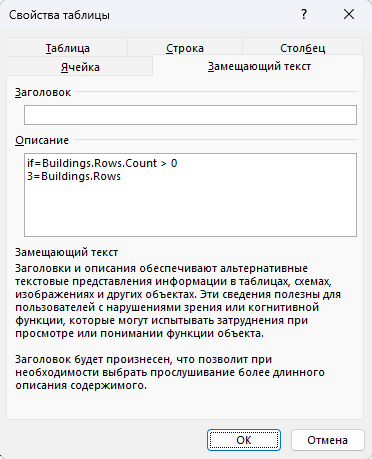
В Свойствах таблицы во вкладке Замещающий текст в параметре Описание можно также указывать условие видимости таблицы.
Допустимы следующие варианты записи:
-
if={значение} - запись устанавливает, что таблица будет видима, если указанное значение определено (не пусто и не Null).
Примеры записей:
- if={Source.Rows.N.field} - таблица видима, если значение атрибутивного поля field для N-ого объекта источника Source, попавшего в выборку для формирования отчета, не пусто и не Null; нумерация объектов устанавливается по порядку, как отдает их база данных.
- if={Source.Rows.Count} – таблица видима, если хотя бы один объект источника Source попал в выборку для формирования отчета.
- if={Source.Rows.submacros} – таблица видима, если значение указанного макроса не пусто и не Null; в качестве макроса может быть указан любой из макросов, допустимых к использованию в шаблонах отчетов.
-
if={список_значений} - таблица видима, если хотя бы одно значение списка определено (не пусто и не Null).
Пример записи:
- if={Source.Rows} – таблица видима, если хотя бы один объект источника Source попал в выборку для формирования отчета.
- if={Source.Rows.field} – таблица видима, если есть хотя бы одно значение атрибутивного поля field источника Source, которое не пусто и не Null.
-
if=<условное_выражение> - таблица видима, если указанное условное выражение – верно/«истина»/выполняется.
Условное выражение может быть задано только одно.
Условное выражение состоит из математического выражения (может включать любые математические операторы) со значениями характеристик (значением атрибутивного поля, параметра, статистического параметра, макроса), оператора сравнения и значением для сравнения.
Допустимые операторы сравнения для числовых значений: «больше» (>), «меньше» (<), «равно» (=), «не равно» (!= или <>). Допустимое значение для сравнения – число.
Допустимые операторы сравнения для текстовых значений: «равно» (=), «содержит» (~), «содержит» без учета регистра (~*). Допустимое значение для сравнения – текст в одиночных кавычках.
Примеры записей:
- if={Source.Rows.field} ~ ’myvalue’ – таблица видима, если значения атрибутивного поля field источника Source содержат указанный текст myvalue.
- if={Source.Rows.N.field} = ’myvalue’ – таблица видима, если значением атрибутивного поля field для N-ого объекта источника Source является текст myvalue.
- if={Source.Rows.submacros} < 100 – таблица видима, если значение макроса меньше 100; в качестве макроса может быть указан любой из макросов, допустимых к использованию в шаблонах отчетов.
- if={Source.Rows.Count} > 2 – таблица видима, если в выборку объектов для формирования отчета попало более двух объектов.
- if={CurrentDay} != 31 – таблица видима, если текущее число месяца отлично от 31.
- if={Source.Rows.N.numeric_field1} / {Source.Rows.N.numeric_field2} <> {Source.Rows.N.numeric_field3} – таблица видима, если отношение значений числовых полей numeric_field1 и numeric_field2 не равно значению числового поля numeric_field3.
-
ifnot=<условное_выражение> - запись противоположна к предыдущей; таблица видима, если указанное условное выражение – неверно/«ложь»/не выполняется.
Обратите внимание, что для простых условий (только с оператором сравнения, без математического выражения) допустимо не использовать фигурные скобки для макроса.
Условие видимости таблицы в Свойствах таблицы можно задавать только одно. Порядок следования записи, отвечающей за отображение данных в таблице (см. Управление отображением значений в таблице), условия видимости таблицы, а также других параметров (см. Разбиение таблицы на несколько. Дублирование заголовков столбцов) не важен.
Разбиение таблицы на несколько. Дублирование заголовков столбцов
Если в результате формирования отчета может сформироваться таблица большого размера, с большим количеством строк, переходящая на следующие страницы отчета, вы можете настроить для такой таблицы:
- разбиение таблицы на несколько, с фиксированным максимальным количеством строк;
- дублирование заголовков столбцов таблицы при ее переходе на следующую страницу.
Для этого в Свойствах таблицы во вкладке Замещающий текст в параметре Описание сделайте следующие записи:
-
chunk=N – определяет максимальное количество строк N, выводимых в одной таблице;
Применимо к таблицам с негруппированными данными.
При превышении указанного количества строк будет создана новая таблица с теми же столбцами, и так далее.
Если при разбиении в последней части строк осталось меньше, чем половина от указанного количества, то эти строки будут добавлены к последней созданной таблице.
Если запись не добавлена в свойства таблицы, то по умолчанию при превышении 200 строк будет создаваться новая таблица.
Чтобы для новой создаваемой таблицы дублировались заголовки столбцов, в свойствах таблицы необходимо указывать также и запись group_chunk (см. ниже).
Пример записи: chunk=150
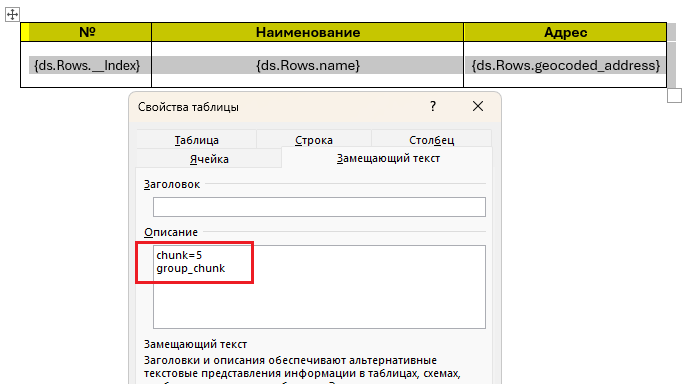
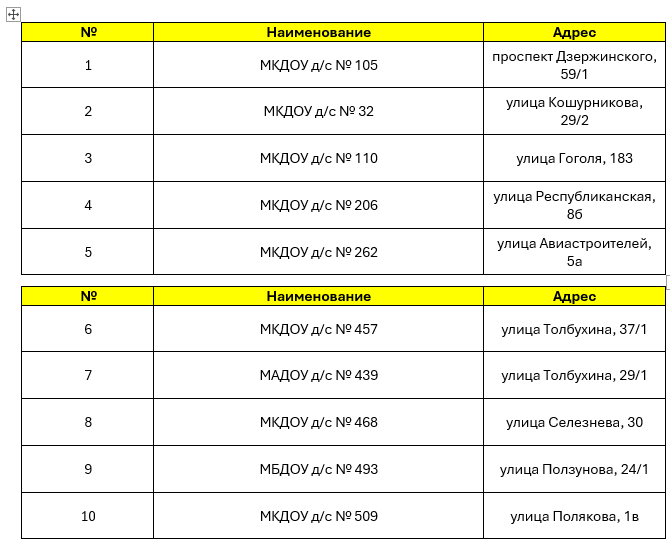
Настройка разбиения таблицы на несколько с дублированием заголовков -
group_chunk – определяет, дублировать ли заголовки столбцов таблицы при создании новой таблицы или при переносе строк таблицы на другую страницу.
Предварительно в свойствах таблицы должно быть выбрано, какие строки таблицы содержат заголовки таблицы:
-
выделите строки таблицы с заголовками столбцов;
Убедитесь, что выделенные строки не содержат макросы.
-
по правой кнопке мыши в контекстном меню выберите Свойства таблицы;
- во вкладке Строка свойств таблицы отметьте опцию повторять как заголовок на каждой странице.
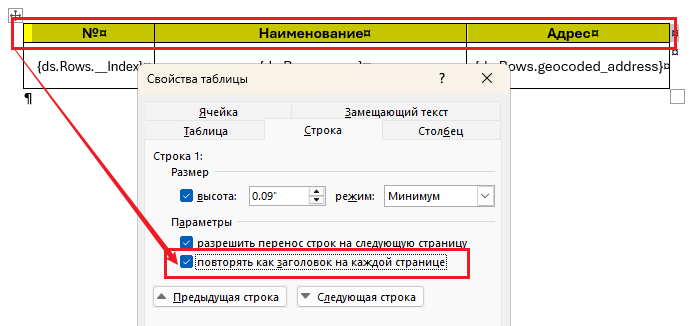
Настройка дублирования заголовков столбцов при создании новой таблицы или при переносе строк таблицы на следующую страницу -