Просмотр сведений об элементе благоустройства
Панель со сведениями об элементе благоустройства, как и панель со сведениями о территории, открывается в левой части картографического приложения и может содержать следующую информацию:
-
вкладка Информация:
-
раздел Территория:
-
Наименование территории;
Наименование территории представляет собой кнопку-ссылку. Перейдите по ссылке, чтобы посмотреть сведения о территории, на которой находится элемент благоустройства.
-
Номер паспорта;
-
-
раздел Плоскостное сооружение:
Раздел доступен только в панелях со сведениями о малых архитектурных формах и ограждениях, расположенных на плоскостном сооружении.
В разделе отображается название плоскостного сооружения и представляет собой кнопку-ссылку. Перейдите по ссылке, чтобы посмотреть сведения о плоскостном сооружении, на котором располагается просматриваемый элемент благоустройства.
-
раздел Общие сведения:
В картографическом приложении Публичная карта благоустройства муниципальных территорий раздел называется Общая информация.
В данном разделе отображаются непустые параметры элемента благоустройства. Все возможные параметры отражены в Типы элементов благоустройства.
-
раздел Мероприятия:
В данном разделе отображается список мероприятий по благоустройству просматриваемого элемента благоустройства.
Каждое мероприятие представляет собой кнопку-ссылку. Перейдите по ссылке, чтобы посмотреть сведения о мероприятии (см. Просмотр мероприятий по благоустройству).
В картографическом приложении Учет благоустройства муниципальных территорий в данном разделе вы также можете запланировать мероприятие (см. Планирование мероприятий по благоустройству).
-
раздел Покрытие площадки:
Раздел доступен только в панели со сведениями о плоскостных сооружениях.
В разделе отображается список добавленных покрытий плоскостного сооружения.
Нажмите на
 , чтобы посмотреть свойства выбранного покрытия. Чтобы перейти к просмотру сведений о выбранном покрытии, нажмите
 в правой части строки покрытия.
- Тип;
- Ударопоглощающий;
- Дата установки;
- Назначенный срок службы;
- Дата окончания срока службы;
В картографическом приложении Учет благоустройства муниципальных территорий в данном разделе вы также можете добавить дополнительное покрытие (см. Покрытия).
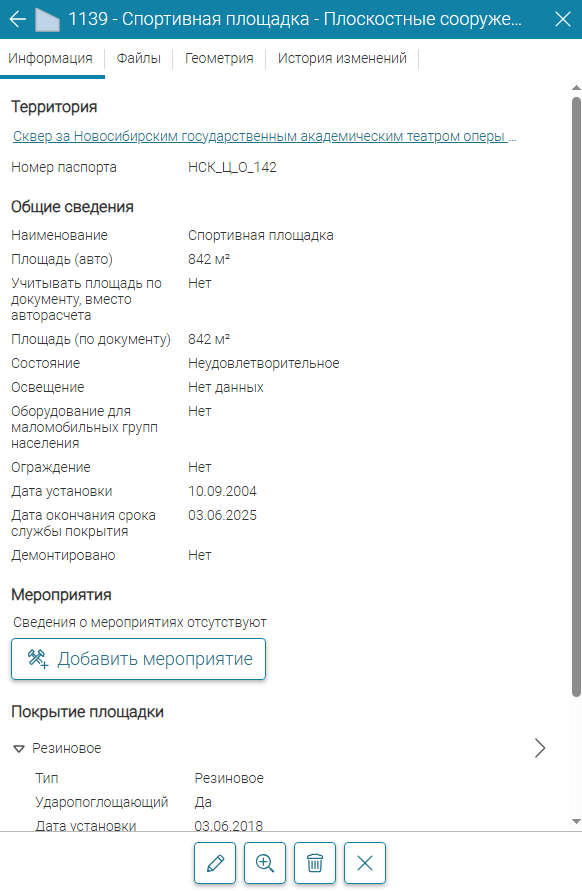
Сведения об элементе благоустройства. Вкладка Информация
-
-
вкладка Элементы благоустройства:
Вкладка доступна только в панели со сведениями о плоскостном сооружении.
Во вкладке отображаются все малые архитектурные формы, которые расположены на просматриваемом плоскостном сооружении.
Каждая малая архитектурная форма представляет собой кнопку-ссылку. Перейдите по ссылке, чтобы посмотреть сведения о выбранном элементе благоустройства.
В картографическом приложении Учет благоустройства муниципальных территорий вы можете открыть список малых архитектурных форм, расположенных на просматриваемом плоскостном сооружении, в атрибутивной таблице. Для этого нажмите на кнопку-ссылку В таблице. Панель Атрибутивная таблица для слоя Малые архитектурные формы и элементы благоустройства откроется автоматически.
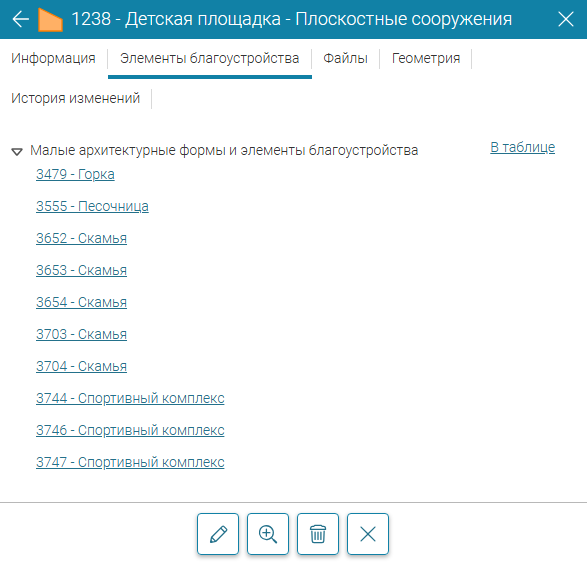
Сведения о плоскостном сооружении. Вкладка Элементы благоустройства -
вкладка Файлы:
В картографическом приложении Публичная карта благоустройства муниципальных территорий вкладка отображается, только если не пуста.
-
раздел Фотографии;
В данном разделе отображаются фотоматериалы по элементу благоустройства.
В картографическом приложении Учет благоустройства муниципальных территорий дополнительно вы можете повернуть добавленную фотографию на 90° по часовой стрелке. Наведите мышь на фотографию и нажмите кнопку
 . При необходимости нажмите
 , чтобы удалить фотографию.
-
раздел Документы;
В данном разделе отображаются документы по элементу благоустройства.
Вы также можете скачать файлы документов по кнопке
 .
В картографическом приложении Учет благоустройства муниципальных территорий в режиме просмотра сведений об элементе благоустройства вы можете добавлять фотоматериалы и документы, если требуется. Более подробно о добавлении фотоматериалов и документов см. Внесение сведений об элементе благоустройства.
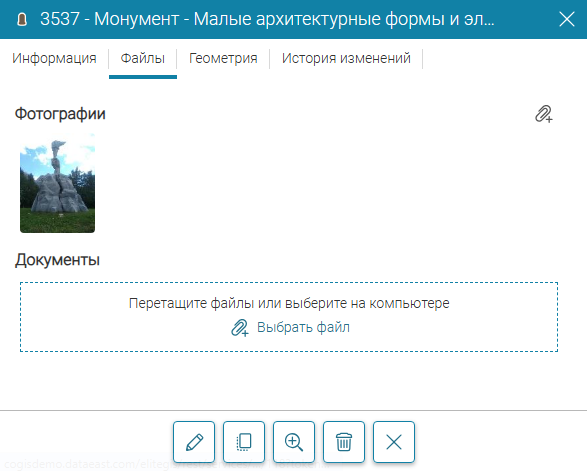
Сведения об элементе благоустройства. Вкладка Файлы -
-
вкладка Геометрия:
Во вкладке отображается информация о геометрии элемента благоустройства.
Вкладка доступна только в картографическом приложении Учет благоустройства муниципальных территорий.
-
Координаты;
В данном параметре отображается система координат и единицы измерения, в которых отображаются координаты геометрии элемента благоустройства.
Вы можете изменить систему координат. Нажмите на название системы координат и выберите из выпадающего списка нужную. После выбора координаты геометрии автоматически пересчитаются в новую систему координат.
Вы также можете изменить формат отображения единиц измерения для географической системы координат. Нажмите на название единиц измерения и выберите из выпадающего списка нужный формат – десятичные градусы или Градусы Минуты Секунды (ГМС).
Для точечных элементов благоустройства:
-
Широта;
-
Долгота;
Координаты точки вы можете скопировать в буфер обмена по кнопке
 Скопировать в буфер обмена.
Для линейных элементов благоустройства:
-
Длина;
-
список отдельных частей элемента;
Каждая часть отображается в виде Линия №N, где N – номер отдельной части по порядку. В скобках также указывается количество поворотных точек выбранной части в виде Вершин M, где M – количество поворотных точек.
При наведении мыши на выбранную часть в списке часть подсвечивается на карте. Вы можете приблизиться к выбранной части, нажав на кнопку
 .
Нажмите на кнопку
, чтобы просмотреть список координат поворотных точек выбранной части. При наведении мыши на строку с координатами выбранная поворотная точка подсвечивается на карте.Вы можете скопировать в буфер обмена координаты как всех поворотных точек части сразу, так и выбранной точки в отдельности по кнопке
Скопировать в буфер обмена. Для выбранной поворотной точки кнопка появляется при наведении мыши на строку с координатами.
Для площадных элементов благоустройства:
-
Площадь;
-
Периметр;
-
список отдельных частей границы территории;
Каждая часть отображается в виде Полигон №N, где N – номер отдельной части по порядку. В скобках также указывается количество поворотных точек выбранной части в виде Вершин M, где M – количество поворотных точек.
При наведении мыши на выбранную часть в списке границы части подсвечиваются на карте. Вы можете приблизиться к выбранной части, нажав на кнопку
.Нажмите на кнопку
, чтобы просмотреть список координат поворотных точек выбранной части границы. При наведении мыши на строку с координатами выбранная поворотная точка подсвечивается на карте.Вы можете скопировать в буфер обмена координаты как всех поворотных точек части сразу, так и выбранной точки в отдельности по кнопке
Скопировать в буфер обмена. Для выбранной поворотной точки кнопка появляется при наведении мыши на строку с координатами.
Обратите внимание, что при копировании в буфер обмена координаты в географической системе координат копируются всегда в формате десятичные градусы.
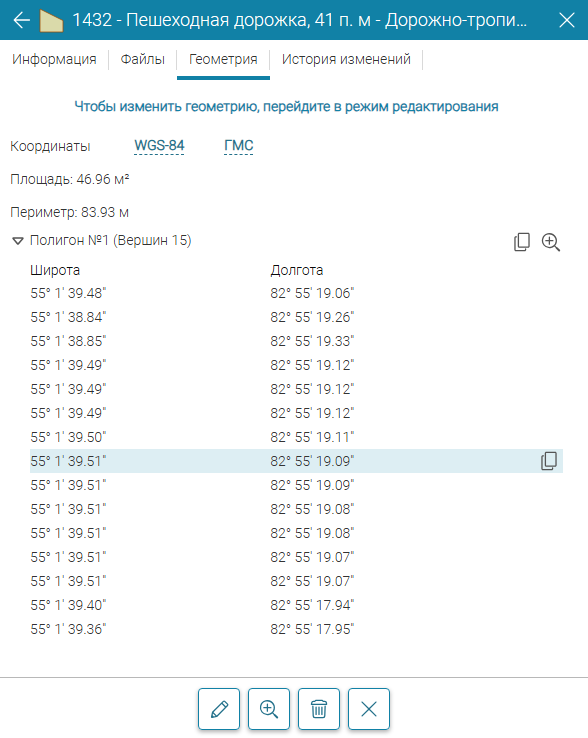
Сведения об элементе благоустройства. Вкладка Геометрия -
-
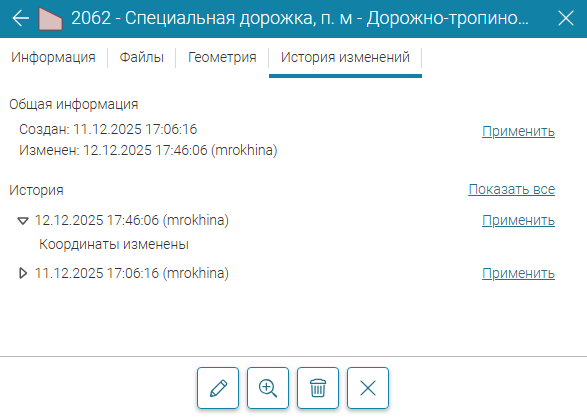
вкладка История изменений:
Во вкладке отображаются записи об изменениях, внесенных в геометрию и параметры элемента благоустройства.
Вкладка доступна только в картографическом приложении Учет благоустройства муниципальных территорий.
-
раздел Общая информация:
-
Создан:
В параметре отражены дата и время создания элемента благоустройства.
-
Изменен:
В параметре отражены дата и время последних внесенных изменений в геометрию или параметры элемента благоустройства, а также имя пользователя, внесшего эти изменения.
-
-
раздел История.
В разделе представлен список записей об изменениях. Записи отсортированы по убыванию даты и времени внесения изменений.
Более подробно об отслеживании изменений см. Отслеживание внесенных изменений.
-
Также, используя кнопки в нижней части панели со сведениями об элементе благоустройства, вы можете:
-
приблизиться к охвату элемента по кнопке
 Приблизить;
-
закрыть панель по кнопке
 Закрыть.
Вы также можете закрыть панель со сведениями, используя стандартную кнопку
 в правом верхнем углу панели.
Кроме того, в картографическом приложении Учет благоустройства муниципальных территорий доступны следующие действия из панели со сведениями об элементе благоустройства:
-
 Редактировать – вы можете перейти в режим внесения изменений в сведения;
Более подробно о внесении изменений см. Актуализация данных по территории и элементам благоустройства.
-
 Копировать объект – вы можете создать новый элемент благоустройства, одинаковый с просматриваемым, указав только новое местоположение;
Эта возможность доступна только для точечных элементов благоустройства (малых архитектурных форм и элементов озеленения).
-
 Удалить – вы можете удалить территорию.
Более подробно об удалении территорий и элементов благоустройства см Удаление территории или элемента благоустройства из панели со сведениями и Удаление выбранных территорий или элементов благоустройства с карты.