Обучение и получение модели для распознавания объектов
Процесс обучения модели для распознавания объектов на аэро- и ортофотоснимках состоит из двух этапов и следующих шагов:
-
Подготовка векторных данных для обучения:
-
Определение области интереса (см. Определение области интереса).
Область интереса определяет фрагмент растрового изображения, где будут вручную размечены объекты для обучения.
-
Разметка объектов для обучения (см. Разметка объектов для обучения).
По размеченным объектам модель будет обучаться классифицировать аэро- или ортофотоснимок.
-
-
Обучение ИИ-модели:
-
Создание и запуск задачи обучения (см. Создание задачи обучения).
Как правило, продолжительность процесса обучения значительна. Для этого создается отдельная задача обучения.
-
Проверка статуса задачи обучения (см. Проверка статуса задачи обучения).
В процессе выполнения задачи обучения вы можете контролировать ее выполнение.
-
Весь процесс обучения модели управляется из панели Управление, расположенной в картографическом приложении слева.
Подготовка векторных данных для обучения модели
Первый этап обучения модели включает в себя подготовку векторных данных для обучения модели – области интереса (см. Определение области интереса) и объектов (см. Разметка объектов для обучения), на которых модель будет обучаться.
Различного типа объектов на снимках может быть большое количество. Вы можете определить категории объектов на снимках в отдельном списке (см. Формирование списка категорий объектов).
Также на данном этапе вы можете подготовить отдельный список растровых изображений, который будет использоваться для обучения и распознавания (см. Создание списка растровых данных).
Определение области интереса
Чтобы определить область интереса для обучения модели:
- добавьте нужный растровый слой на карту;
- в верхней части панели Управление нажмите кнопку Создать область интереса;
- поверх растрового слоя отрисуйте границы области интереса;
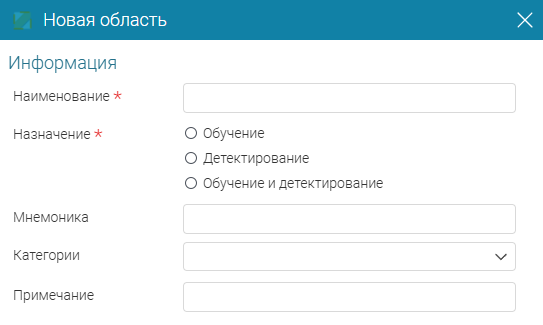
- в открывшейся в правой части картографического приложения панели Новая область внесите сведения о созданной области.

Сведения о созданной области интереса включают в себя следующие характеристики:
-
Наименование - обязательный параметр;
-
Назначение – Обучение, Детектирование, Обучение и детектирование - обязательный параметр, определяет цель, ради которой создана область интереса;
Для запуска в дальнейшем процесса обучения модели выберите Обучение или Обучение и детектирование.
-
Мнемоника – ключевые слова, характеризующие область интереса;
-
Категории – категории объектов, которые будут размечены на области;
Выберите из выпадающего списка нужные категории объектов. Возможен множественный выбор.
Выпадающий список категорий формируется отдельно (см. Формирование списка категорий объектов).
-
Примечание – дополнительный комментарий.
После заполнения параметров в нижней части панели с характеристиками нажмите Создать. Если создание области не требуется, нажмите Отменить.
Все созданные области интереса по умолчанию отображаются на интерактивной карте. Легенда для слоя областей интереса располагается также в верхней части панели Управление. Раскраска объектам присваивается согласно их назначению:
 Обучение;
 Детектирование;
 Обучение и детектирование.
В Легенде вы можете отключать и включать видимость областей интереса определенного назначения.

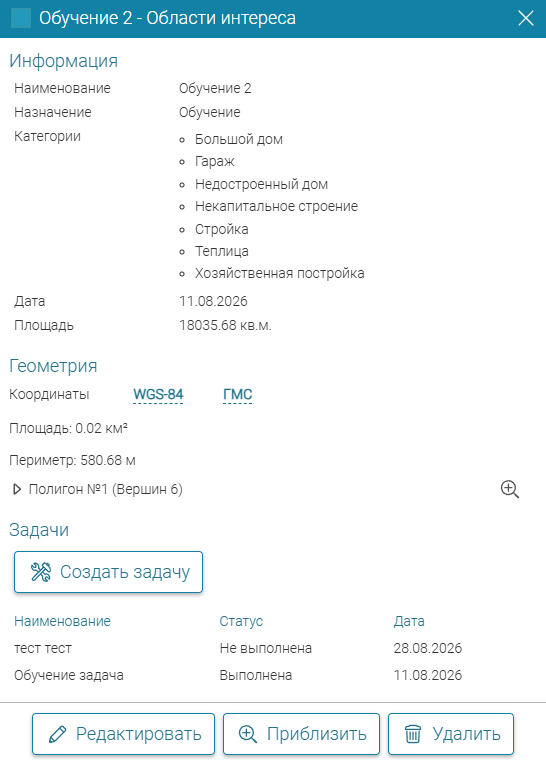
При клике на карте в окне Идентификация отображаются найденные объекты в месте клика. При выборе области интереса в панели в правой части картографического приложения открывается карточка со сведениями об области:
-
раздел Информация:
В разделе отображаются заданные при создании области характеристики, а также дата создания и рассчитанная площадь объекта.
- Наименование;
- Назначение;
- Категории;
- Дата;
- Площадь;
-
раздел Геометрия:
В разделе отображаются характеристики геометрии объекта. Чтобы приблизиться к геометрии объекта, нажмите
 .
-
Координаты;
В данном параметре вы можете управлять, в какой системе координат и в каком формате показывать координаты узлов геометрии объекта.
-
Площадь;
-
Периметр;
-
-
раздел Задачи;
Раздел отображается для областей интереса с назначением Обучение или Обучение и детектирование.
В данном разделе отображается список запущенных задач обучения по просматриваемой области интереса и их параметры (наименование, статус и дата запуска). По нажатию на строку с выбранной задачей вы перейдете к просмотру сведений о ней (см. Просмотр задач обучения).
В данном разделе вы также можете создать новую задачу обучения модели по кнопке Создать задачу (см. Создание задачи обучения).
-
раздел Детектирования.
Раздел отображается для областей интереса с назначением Детектирование или Обучение и детектирование.
В данном разделе отображается список моделей, с помощью которых ранее проводилось распознавание объектов на просматриваемой области интереса. По нажатию на строку с выбранной моделью вы перейдете к просмотру сведений о ней (см. Просмотр списка обученных моделей).
Помимо этого, в нижней части карточки доступны следующие действия:
-
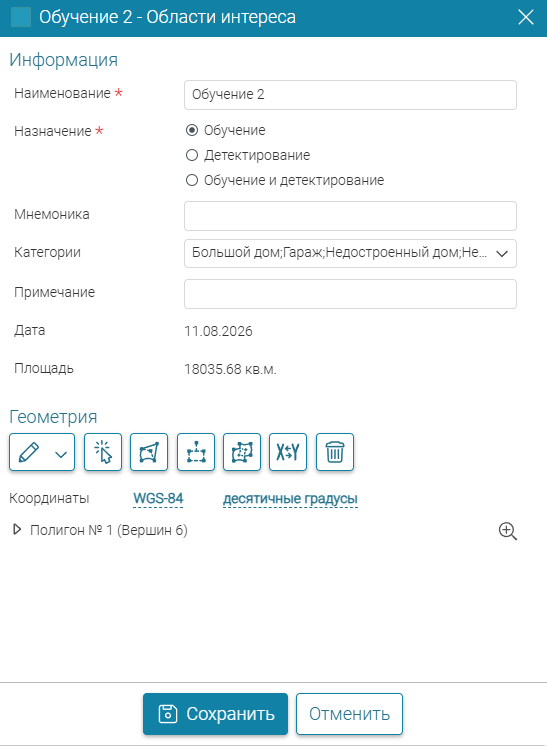
Редактировать – вы можете внести изменения в характеристики области интереса или изменить геометрию объекта;
В режиме редактирования доступны для изменения те же характеристики области интереса, что и при ее создании(см. выше - рисунок выше).
Также в разделе Геометрия вам доступны инструменты изменения геометрии объекта.
После внесения всех необходимых изменений, нажмите Сохранить. Если изменения сохранять не требуется, нажмите Отменить.
-
Приблизить – вы можете приблизиться к геометрии просматриваемой области интереса;
-
Удалить – область интереса может быть удалена.
Разметка объектов для обучения
В пределах созданной области интереса требуется разметить объекты для обучения:
- добавьте на карту растровый слой для обучения (если он еще не был добавлен);
- на интерактивной карте нажмите на кнопку
 Добавить объект, расположенную в правой верхней части картографического приложения;
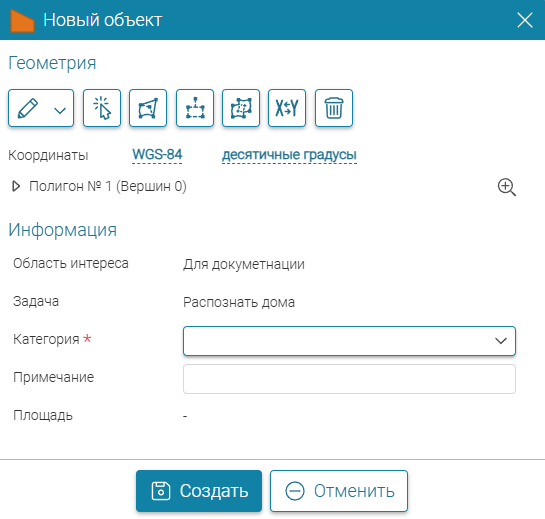
- поверх растрового слоя в пределах ранее созданной области интереса (с назначением Обучение или Обучение и детектирование) отрисуйте границы объекта для обучения с помощью инструментов создания геометрии, расположенных в разделе Геометрия в панели Новый объект в правой части картографического приложения;
- задайте характеристики объекта в панели.
Характеристики объекта для обучения включают в себя:
-
Область интереса;
-
Задача;
-
Категория – обязательный параметр;
Определите категорию объектов, выбрав нужную из выпадающего списка.
Выпадающий список категорий формируется отдельно (см. Формирование списка категорий объектов).
-
Примечание.
После отрисовки геометрии для объекта автоматически рассчитывается его площадь.
После заполнения параметров в нижней части панели с характеристиками объекта нажмите Создать. Если создание объекта не требуется, нажмите Отменить.
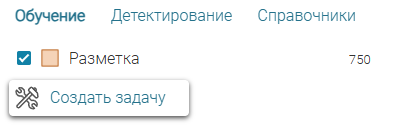
Все созданные объекты для обучения отображаются на интерактивной карте. Легенда для слоя с размеченными объектами располагается в панели Управление во вкладке Обучение. В Легенде вы можете отключать и включать видимость размеченных объектов.
При клике на карте в окне Идентификация отображаются найденные объекты в месте клика. При выборе размеченного объекта для обучения (в разделе Разметка) в панели в правой части картографического приложения открывается карточка со сведениями о нем.
-
раздел Геометрия:
В разделе отображаются характеристики геометрии объекта. Чтобы приблизиться к геометрии объекта, нажмите
.-
Координаты;
В данном параметре вы можете управлять, в какой системе координат и в каком формате показывать координаты узлов геометрии объекта.
-
Площадь;
-
Периметр;
-
-
раздел Информация:
В разделе отображаются заданные при создании характеристики, а также рассчитанная площадь объекта.
-
Область интереса;
Чтобы приблизиться к геометрии области интереса, нажмите
.По нажатию на
 вы перейдете к просмотру сведений о ней (см. Определение области интереса).
-
Задача;
По нажатию на
вы перейдете к просмотру сведений о задаче (см. Просмотр задач обучения). -
Категория;
-
Примечание;
-
Площадь.
-
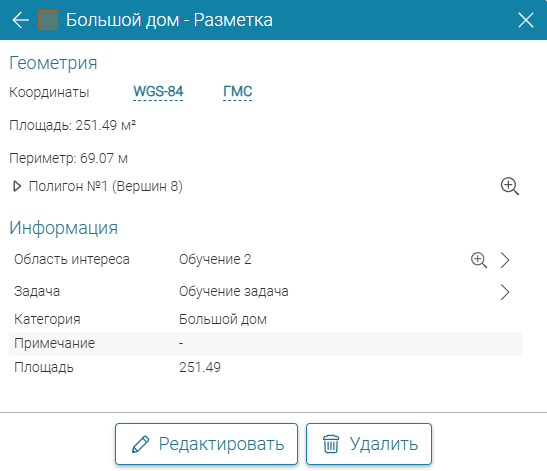
Помимо этого, в нижней части карточки доступны следующие действия:
-
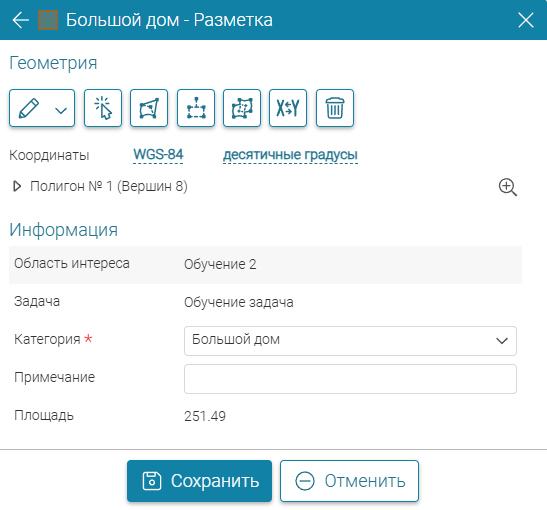
Редактировать – вы можете внести изменения в характеристики размеченного объекта или изменить его геометрию;
В режиме редактирования доступны для изменения те же характеристики объекта для обучения, что и при его создании(см. выше - рисунок выше).
Также в разделе Геометрия вам доступны инструменты изменения геометрии объекта.
После внесения всех необходимых изменений, нажмите Сохранить. Если изменения сохранять не требуется, нажмите Отменить.
-
Удалить – размеченный объект может быть удален.
Формирование списка категорий объектов
Формирование списка категорий объектов доступно также в панели Управление:
- перейдите во вкладку Справочники;
- в разделе Категории нажмите на кнопку Создать категорию;
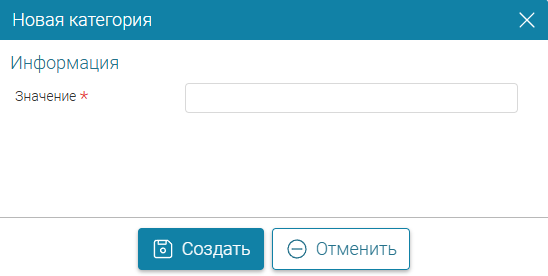
- в открывшейся в правой части картографического приложения панели Новая категория введите название категории и нажмите Создать.
Если сохранять категорию не требуется, в панели справа нажмите Отменить.
Список созданных ранее категорий отображается в панели Управление во вкладке Категории.
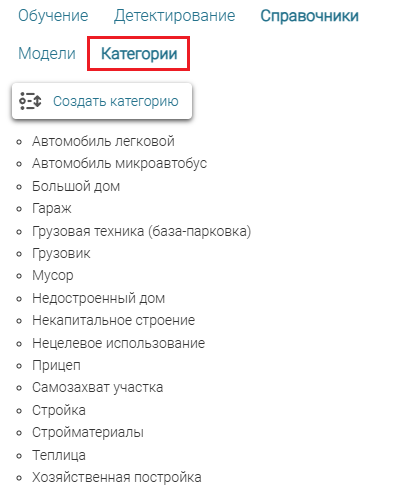
Чтобы изменить название уже созданной ранее категории, нажмите на строку с выбранной категорией. В панели в правой части картографического приложения открывается карточка категории. Нажмите кнопку Редактировать в нижней части карточки и измените название категории. Нажмите Сохранить. Если сохранять изменения не требуется, нажмите Отменить. Если созданная ранее категория не нужна, нажмите кнопку Удалить.

Создание списка растровых данных
Формирование списка растровых данных, которые будут использоваться для обучения или распознавания, доступно также в панели Управление:
- перейдите во вкладку Справочники;
- в разделе Растры нажмите на кнопку Добавить растр;
- в открывшейся в правой части картографического приложения панели Новый растр введите Название и задайте URL сервиса и нажмите Создать.
Если сохранять растр не требуется, в панели справа нажмите Отменить.
Список добавленных ранее растровых данных также отображается в панели Управление во вкладке Растры.
Чтобы изменить название или URL уже добавленного растра, нажмите на строку с выбранным растром. В панели в правой части картографического приложения открывается карточка растра. Нажмите кнопку Редактировать в нижней части карточки и измените нужные параметры. Нажмите Сохранить. Если сохранять изменения не требуется, нажмите Отменить. Если добавленный растр больше не требуется, нажмите кнопку Удалить.
Обучение ИИ-модели
Второй этап обучения модели включает в себя непосредственно создание и запуск задачи по обучению.
Процесс обучения может быть достаточно длительным, поэтому следует создавать задачу обучения (см. Создание задачи обучения), статус работы которой впоследствии можно отслеживать (см. Проверка статуса задачи обучения).
Результаты запусков задач обучения можно просматривать. Сведения о задаче открываются в панели справа (см. Просмотр задач обучения).
Создание задачи обучения
Чтобы создать задачу обучения:
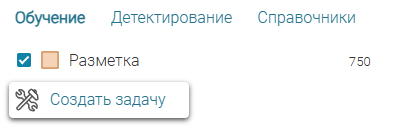
- в панели Управление во вкладке Обучение нажмите Создать задачу;
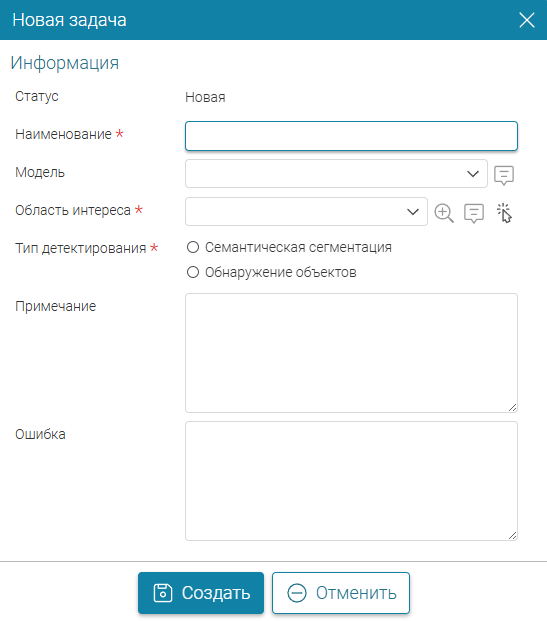
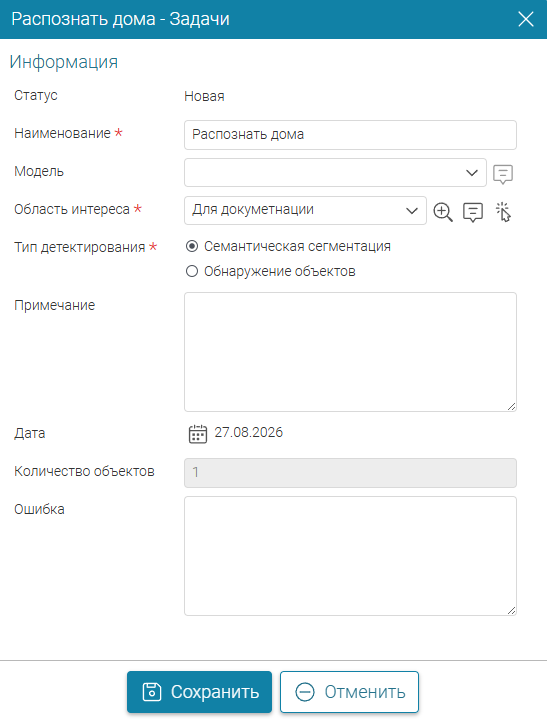
- в открывшейся в правой части картографического приложения панели Новая задача заполните параметры задачи.
Параметры задачи включают в себя:
-
Статус – Новая;
-
Наименование – обязательный параметр;
-
Модель;
Выберите из выпадающего списка одну из обученных ранее моделей. На основе выбранной будет обучена новая модель.
Вы можете перейти к просмотру сведений о выбранной модели по кнопке
 (см. Просмотр списка обученных моделей).
Если параметр не задан, то новая модель будет обучаться «с ноля».
-
Область интереса – обязательный параметр;
Выберите из выпадающего списка одну из созданных областей интереса. Выпадающий список формируется из созданных областей интереса с назначением Обучение и Обучение и детектирование.
Вы также можете выбрать область интереса с карты, используя инструмент
 .
Чтобы приблизиться к выбранной области интереса, нажмите
 .
Чтобы перейти к просмотру сведений о ней, нажмите
(см. Определение области интереса). -
Тип детектирования – обязательный параметр, определяет, что будет результатом обучения модели:
- Семантическая сегментация – получение границ распознанных объектов;
- Обнаружение объектов – получение местоположения (охвата) распознанных объектов;
-
Примечание;
-
Ошибка – нередактируемый параметр.
Если в результате обучения модели произойдет ошибка, при просмотре задачи она будет отображаться в данном параметре.
После заполнения параметров в нижней части панели с характеристиками нажмите Создать. Если создание области не требуется, нажмите Отменить.
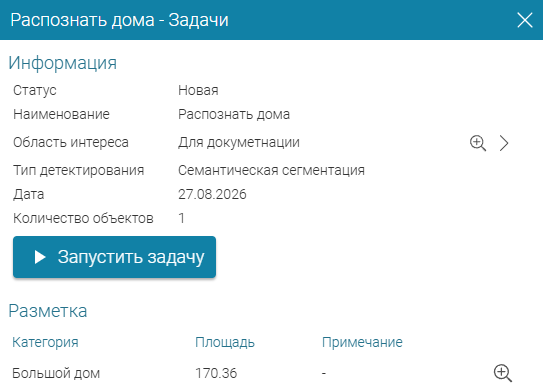
Запуск задачи обучения
Чтобы запустить созданную задачу обучения:
- перейдите во вкладку Обучение панели Управление;
- выберите из списка задачу со статусом Новая, в панели в правой части картографического приложения откроется карточка с характеристиками задачи;
- в разделе Информация нажмите кнопку Запустить задачу.
После нажатия кнопки задача переходит в статус Выполняется. Процесс обучения длительный, вы можете проверять статус задачи (см. Проверка статуса задачи обучения).
Проверка статуса задачи обучения
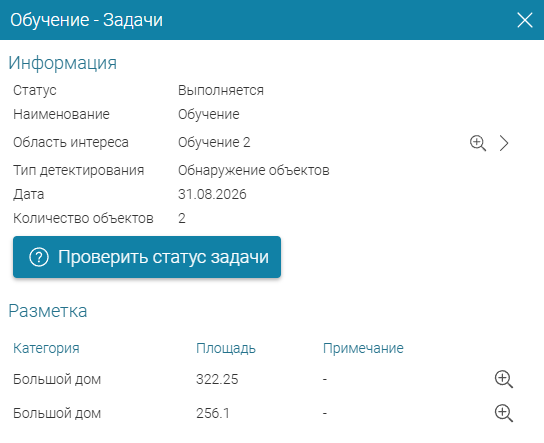
Вы можете проверить статус запущенной задачи:
- перейдите во вкладку Обучение панели Управление;
- выберите из списка задачу со статусом Выполняется, в панели в правой части картографического приложения откроется карточка с характеристиками задачи;
- в разделе Информация нажмите кнопку Проверить статус задачи.
Просмотр задач обучения
Список всех задач отображается во вкладке Обучение панели Управление (см. ).
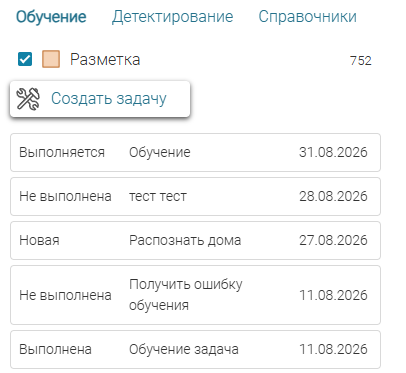
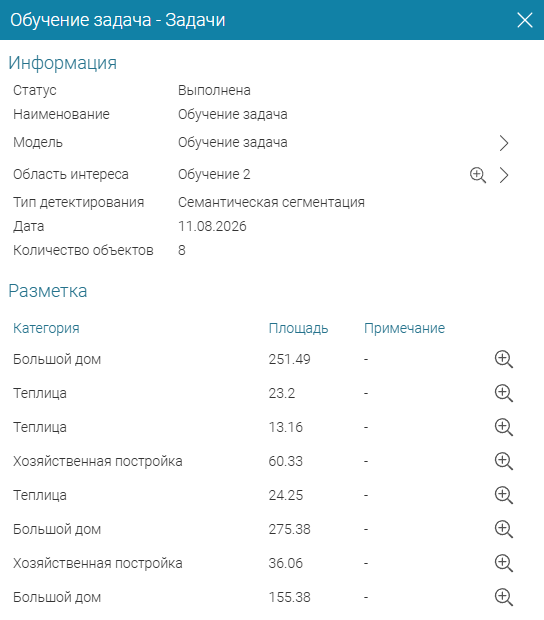
При выборе задачи из списка в панели в правой части картографического приложения открывается карточка с ее характеристиками:
-
раздел Информация:
В разделе отображаются заданные при создании задачи характеристики, а также дата создания и ошибка (если задача была не завершена).
-
Статус – Новая, Выполняется, Выполнена, Не выполнена, Отменена - статус задачи на текущий момент;
-
Наименование;
-
Модель;
Параметр отображается только для задач обучения моделей, на основе заданной.
По нажатию на
вы перейдете к просмотру сведений о модели (см. Просмотр списка обученных моделей). -
Область интереса;
Чтобы приблизиться к области интереса, нажмите
.Чтобы перейти к просмотру сведений о ней, нажмите
(см. Определение области интереса). -
Тип детектирования;
-
Дата;
-
Количество объектов;
-
Ошибка;
Параметр отображается только для задач со статусом Не выполнена.
В параметре выводится ошибка, возникшая в процессе обучения.
-
-
раздел Разметка:
В разделе отображается список объектов для обучения на выбранной области интереса.
Для каждого объекта отображается его Категория, Площадь и Примечание.
По нажатию на строку с выбранным объектом открывается карточка со сведениями о нем (см. Разметка объектов для обучения).
Чтобы приблизиться к выбранному объекту, нажмите
.
В нижней части карточки задачи со статусом Новая доступны следующие действия:
-
Редактировать – вы можете внести изменения в характеристики задачи;
В режиме редактирования доступны для изменения те же характеристики задачи, что и при ее создании(см. выше - рисунок выше).
После внесения всех необходимых изменений, нажмите Сохранить. Если изменения сохранять не требуется, нажмите Отменить.
-
Удалить – задача может быть удалена.
Просмотр списка обученных моделей
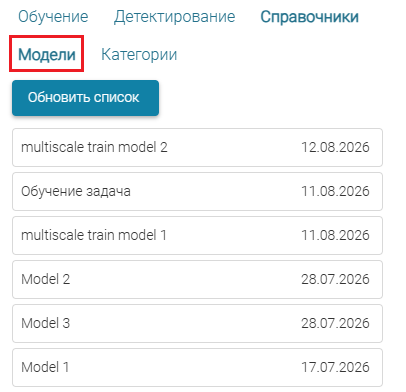
Список всех обученных моделей отображается во вкладке Справочники панели Управление.
Чтобы просмотреть сведения об обученной модели:
- перейдите во вкладку Справочники панели Управление;
- перейдите в раздел Модели; чтобы увидеть только что обученную модель в списке, нажмите на кнопку Обновить список, и модель появится в списке;
- выберите модель в списке и в правой части картографического приложения откроется панель с карточкой модели.
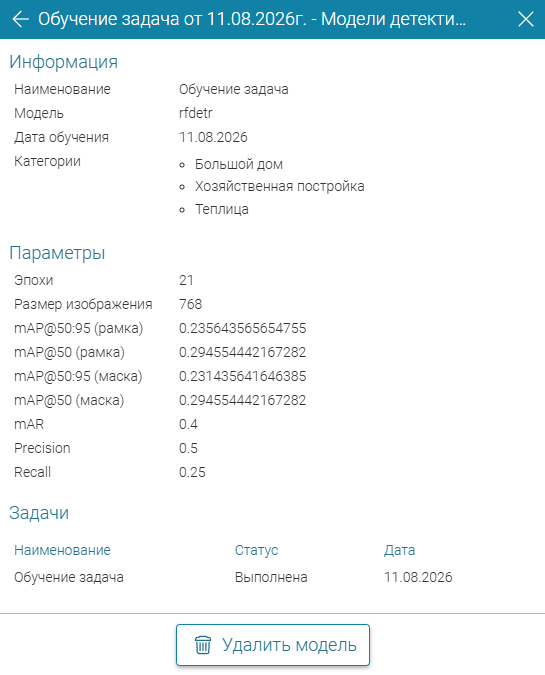
В карточке модели отображаются следующие параметры:
-
раздел Информация:
В разделе отображаются характеристики модели, а также дата обучения.
- Наименование;
- Модель;
- Дата обучения;
- Категории;
-
раздел Параметры:
В разделе отображаются метрики модели.
- Эпохи;
- Размер изображения;
- mAP@50:95 (рамка) – при Обнаружении объектов;
- mAP@50 (рамка) – при Обнаружении объектов;
- mAP@50:95 (маска) – при Сегментации;
- mAP@50 (маска) – при Сегментации;
- mAR (mean Average Recall);
- Precision;
- Recall;
-
раздел Задачи.
В разделе отображаются задачи обучения модели и их характеристики (Наименование, Статус и Дата).
По нажатию на строку с выбранной задачей открывается карточка со сведениями о ней (см. Просмотр задач обучения).
Чтобы удалить просматриваемую модель, нажмите Удалить в нижней части карточки.