Установка CoGIS Telematics
Установка на ОС Windows
Предварительная подготовка системы
.NET 8.0
Для работы CoGIS Telematics необходимо установить (если не установлено) .Net 8.0 (.NET Desktop Runtime).
Для этого необходимо перейти по ссылке https://dotnet.microsoft.com/en-us/download/dotnet/8.0
Далее скачать установщик, как показано на рисунке ниже.
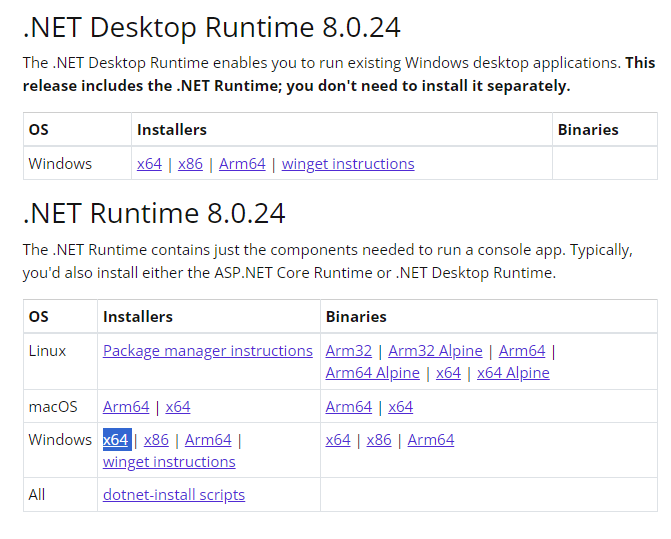
Далее необходимо запустить установку .Net 8.0
Установка
- Скачайте ZIP-архив с дистрибутивом продукта
- Создайте целевую папку для установки, например:
Примечание
C:\CoGIS.Telematics
- ::: {.alert-note} Распакуйте содержимое архива в созданную папку. Убедитесь, что все файлы (в том числе .exe, .dll, config.json) находятся в корне этой папки. :::
Настройка конфигурационного файла
Файл config.json находится в директории установки сервиса. Это основной файл настроек, определяющий источники данных, подключение к базам данных, параметры логирования и другие опции. Для изменения конфигурации откройте файл в любом текстовом редакторе (например, «Блокнот») и укажите необходимые значения.
Общая структура файла
{
"sources": [ ... ],
"postgres": { ... },
"gpkg": { ... },
"settings": { ... }
}
Настройка источников данных (секция sources)
Для добавления источников данных в сервис необходимо в конфигурационном файле определить секцию sources - массив объектов, каждый из которых описывает отдельный источник (например, входящий поток от устройств по определённому протоколу). Ниже приведён пример такой конфигурации:
"sources": [
{
"id": "EGTS_TCP",
"protocol": "EGTS",
"port": 2501,
"netProtocol": "tcp",
"logData": true,
"enabled": true
}]
Параметры конфигурации источника:
| Параметр | Описание |
|---|---|
| id | Уникальный идентификатор конфигурации. |
| protocol | Протокол передачи данных. Поддерживаемые значения перечислены в разделе «Поддерживаемые протоколы» |
| port | Сетевой порт, на котором ожидаются входящие соединения. Порт должен быть открыт в брандмауэре, уникален в рамках заданного сетевого протокола и не занят другими приложениями. |
| netprotocol | Транспортный протокол: TCP или UDP. Определяет способ передачи данных по сети. |
| logData | Если true, для данной конфигурации ведётся отдельное логирование передаваемых данных (например, для отладки) |
| enabled | Позволяет временно отключить конфигурацию без её удаления из файла настроек. При false конфигурация игнорируется. |
Настройка базы данных Postgres
Для обеспечения работы с базой данных PostgreSQL необходимо добавить в конфигурационный файл секцию postgres. В ней задаются параметры подключения, а также конфигурация таблиц для хранения данных. Пример конфигурации:
"postgres": {
"host": "192.168.0.145",
"database": "demo",
"port": 5432,
"tables": {
"signals": {
"name": "tracker.signals",
"fields": {
"id": "id"
}
}
},
"user": "postgres",
"password": "postgres",
"maxRecordsPerTransaction": 2000
}
Параметры конфигурации базы данных:
Параметр |
Описание |
|---|---|
host |
Хост (IP-адрес или доменное имя) сервера базы данных PostgreSQL. |
database |
Имя целевой базы данных PostgreSQL, к которой необходимо подключиться. |
port |
Сетевой порт, на котором работает экземпляр PostgreSQL. Должен быть доступен и не заблокирован брандмауэром. |
tables |
Словарь, описывающий таблицы, используемые сервисом. |
user |
Имя учетной записи для аутентификации в PostgreSQL. |
password |
Пароль указанной учетной записи PostgreSQL. |
maxRecordsPerTransaction |
Технический параметр, определяющий максимальное количество строк, записываемых в рамках одной транзакции. Влияет на производительность при пакетной записи. |
Настройка таблицы геоданных
Для сохранения геоданных в базе данных необходимо определить конфигурацию таблицы в секции tables с ключом signals. В этой секции указывается имя таблицы и, при необходимости, соответствие (маппинг) полей, если имена столбцов в вашей таблице отличаются от стандартных полей сервиса.
| Поле | Описание |
|---|---|
| name | Полное имя таблицы в базе данных, включая схему (например, tracker.signals). |
| fields | Объект, задающий соответствие (маппинг) между стандартными полями сервиса и фактическими именами столбцов в таблице. Если маппинг не задан, используются имена по умолчанию (см. таблицу стандартных полей). |
Стандартные поля таблицы геоданных
Сервис ожидает, что в таблице присутствуют следующие поля (имена и типы данных):
| Поле | Тип | Значение по умолчанию | Описание |
|---|---|---|---|
| id | integer | автоинкримент | Уникальный идентификатор записи. Генерируется автоматически при вставке. |
| source_id | varchar(255) | source_id | Идентификатор источника данных |
| device_id | varchar(255) | device_id | Уникальный идентификатор устройства, отправившего данные. |
| latitude | double | latitude | Географическая широта в градусах. |
| longitude | double | longitude | Географическая долгота в градусах |
| altutude | double | altitude | Высота над уровнем моря в метрах. |
| speed | numeric | speed | Скорость перемещения в км/ч |
| direction | double | direction | Направление движения в градусах относительно севера |
| satellites | integer | satellites | Количество спутников, использованных при определении координат. |
| signal_timestamp | timestamp with timezone | signal_timestamp | Время получения сигнала от устройства (в часовом поясе UTC). |
Настройка локальной БД
Локальная база данных используется в качестве буфера для обеспечения отказоустойчивости и снижения нагрузки на основной источник данных. Механизм работы следующий: если основная база данных недоступна или не справляется с пиковой нагрузкой, исходящие данные направляются в локальное хранилище GeoPackage. Накопленные данные впоследствии автоматически переносятся (синхронизируются) в основную БД.
"gpkg": {
"location": "C:\\CoGIS.Telematics",
"database": "GpsTrackers",
"table": "Trackers",
"maxRecordsPerTransaction": 100000
}
Конфигурационные параметры
| Параметр | Описание |
|---|---|
| location | Путь к директории на диске, в которой будет создан или уже располагается файл GeoPackage. |
| database | Имя файла GeoPackage (например, cache.gpkg). |
| table | Имя целевой таблицы внутри GeoPackage, предназначенной для временного хранения данных. |
| maxRecordsPerTransaction | Технический параметр, определяющий максимальное количество строк, записываемых в рамках одной транзакции. Влияет на производительность при пакетной записи. |
Примечание
- Если файл GeoPackage по указанному пути отсутствует, он будет создан автоматически при первой записи.
- Учетная запись, от имени которой запущен сервис, должна обладать правами на чтение и запись в директории location. Отсутствие прав приведет к ошибкам при создании файла или записи данных.
- Если таблица table не существует, она также будет создана автоматически со схемой, необходимой для временного хранения данных.
Другие настройки
"settings": {
"useConfigFromDb": false,
"logFolder": "C:\\CoGIS.Telematics\\Logs",
"logMaxSizeInMb": 10,
"logLevel": "Debug",
"logEnabled": true
}
Стандартные поля таблицы источников
Сервис ожидает, что в таблице присутствуют следующие поля (имена и типы данных):
| Параметр | Описание |
|---|---|
| useConfigFromDb | Определяет источник конфигурации: true — параметры загружаются из базы данных, false — используется локальный конфигурационный файл. |
| logFolder | Путь к директории для хранения файлов логов. Директория будет создана автоматически, если не существует. Убедитесь, что учетная запись, от имени которой запущен сервис, имеет права на запись в эту папку. |
| logMaxSizeInMb | Максимальный размер одного файла лога в мегабайтах. При превышении размера автоматически создаётся новый файл. |
| logLevel | Уровень детализации логирования |
| logEnabled | Глобальный флаг включения/отключения записи логов. Если false, логи не пишутся независимо от других настроек. |
Пример файла config.json
{
"sources": [
{
"id": "EGTS_TCP",
"protocol": "EGTS",
"port": 2501,
"netProtocol": "tcp",
"logData": true
},
{
"id": "EGTS_UDP",
"protocol": "EGTS",
"port": 2501,
"netProtocol": "udp",
"logData": true
},
{
"id": "Wialon_v1_tcp",
"protocol": "WIALON_V1",
"port": 2502,
"netProtocol": "tcp",
"logData": true
},
{
"id": "Wialon_v1_udp",
"protocol": "WIALON_V1",
"port": 2502,
"netProtocol": "udp",
"logData": true
},
{
"id": "Wialon_v2_tcp",
"protocol": "WIALON_V2",
"port": 2503,
"netProtocol": "tcp",
"logData": true
},
{
"id": "Wialon_v2_udp",
"protocol": "WIALON_V2",
"port": 2503,
"netProtocol": "udp",
"logData": true
},
{
"id": "Wialon_R_tcp",
"protocol": "WIALON_R",
"port": 2504,
"netProtocol": "tcp",
"logData": true
},
{
"id": "Wialon_R_udp",
"protocol": "WIALON_R",
"port": 2504,
"netProtocol": "udp",
"logData": true
},
{
"id": "Wialon_Combine_tcp",
"protocol": "WIALON_Combine",
"port": 2505,
"netProtocol": "tcp",
"logData": true
}
],
"postgres": {
"host": "localhost",
"database": "telematics",
"port": 5432,
"tables": {
"sources": {
"name": "tracker.sources",
"fields": {
"id": "source_id"
}
},
"signals": {
"name": "tracker.signals",
"fields": {
"latutude": "lat",
"longitude": "long",
}
}
},
"user": "postgres",
"password": "postgres",
"maxRecordsPerTransaction": 2000
},
"gpkg": {
"location": "C:\\CoGIS.Telematics",
"database": "Cache",
"table": "Trackers",
"maxRecordsPerTransaction": 100000
},
"settings": {
"useConfigFromDb": false,
"logFolder": "C:\\CoGIS.Telematics\\Logs",
"logMaxSizeInMb": 10,
"logLevel": "Debug",
"logEnabled": true
}
}
Настройка конфигурации через БД
Если вам удобнее управлять настройками через базу данных, установите параметр useConfigFromDb в значение true. В этом случае сервис будет игнорировать локальную секцию sources в файле config.json и загружать список источников из базы данных PostgreSQL. Для этого в секции postgres необходимо добавить описание таблицы, в которой хранятся конфигурации источников, с ключом source. В случае необходимости вы можете переопределить названия полей
"tables": {
"sources": {
"name": "tracker.sources",
"fields": {
"id": "source_id",
"logData": "log_enabled",
"enabled": "is_enabled"
}
}
}
| Поле | Тип | Значение по умолчанию | Описание |
|---|---|---|---|
| oid | integer | автоинкримент | Уникальный идентификатор записи. Генерируется автоматически при вставке. |
| id | varchar(255) | id | Уникальный идентификатор конфигурации |
| protocol | varchar(255) | protocol | Протокол передачи данных. Поддерживаемые значения перечислены в разделе «Поддерживаемые протоколы» |
| port | integer | port | Сетевой порт, на котором ожидаются входящие соединения. Порт должен быть открыт в брандмауэре, уникален в рамках заданного сетевого протокола и не занят другими приложениями. |
| netProtocol | varchar(255) | netProtocol | Транспортный протокол: TCP или UDP. Определяет способ передачи данных по сети. |
| logData | boolean | logData | Если true, для данной конфигурации ведётся отдельное логирование передаваемых данных (например, для отладки) |
| enabled | boolean | enabled | Позволяет временно отключить конфигурацию без её удаления из файла настроек. При false конфигурация игнорируется. |
Создание Windows службы
- Откройте командную строку от имени администратора.
- Перейдите в папку установки:
cd /d "C:\CoGIS.Telematics"
-
Выполните команду создания службы:
sc create [ИМЯ СЕРВИСА] binPath= "[УСТАНОВОЧНАЯ_ДИРЕКТОРИЯ]\Telematics.Service.exe" start= auto DisplayName="[ОТОБРЖАЕМОЕ ИМЯ СЕРВИСА]"Пример:
sc create CoGIS.Telematics binPath= "C:\CoGIS.Telematics\Telematics.Service.exe" start= auto DisplayName="CoGIS Telematics"
Запуск службы
-
Для запуска службы выполните в командной строке:
sc start [ИМЯ_СЛУЖБЫ]Например:
sc start CoGIS.Telematics -
Убедитесь, что служба запущена и тип запуска установлен в «Автоматически»:
sc query [ИМЯ_СЛУЖБЫ]Например:
sc query CoGIS.Telematics
Проверка работоспособности
Выполните базовую проверку, чтобы убедиться, что служба функционирует корректно.
Первичная настройка и проверка работоспособности
Установка на ОС Linux
Подготовка Windows-окружения для соединения с Linux
Для подготовки Windows-окружения при установке CoGIS Telematics на ОС Linux необходимо выполнить следующие шаги.
Сначала необходимо установить PuTTY клиент, дистрибутив которого размещен по адресу: https://www.putty.org/.
Далее необходимо установить WinSCP клиент, дистрибутив которого размещен по адресу: https://winscp.net/eng/download.php.
Далее необходимо создать новое соединение для подключения к Linux в PuTTY: прописать имя сессии и нажать на кнопку Save.
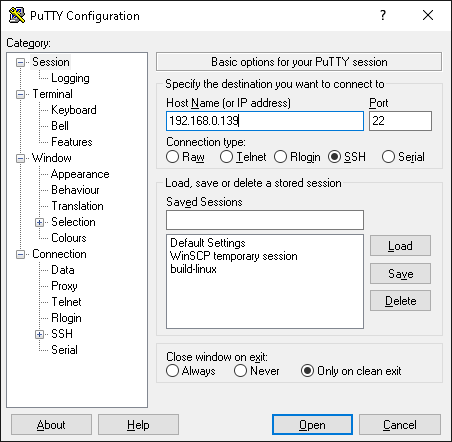
Далее для открытия соединения необходимо нажать на кнопку Open и в открывшемся окне ввести логин и пароль.
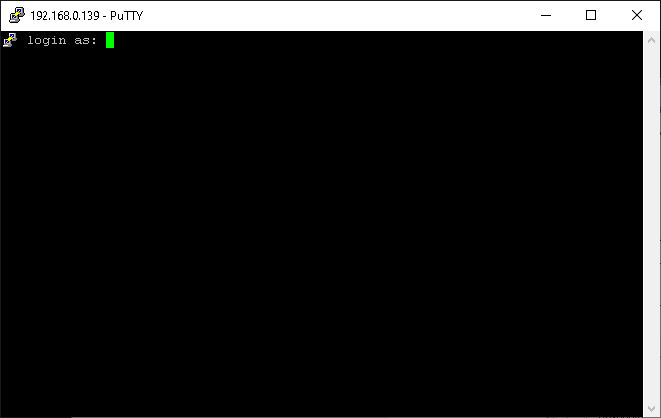
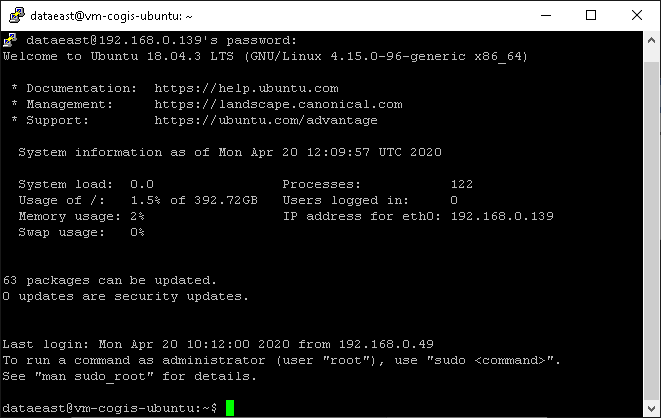
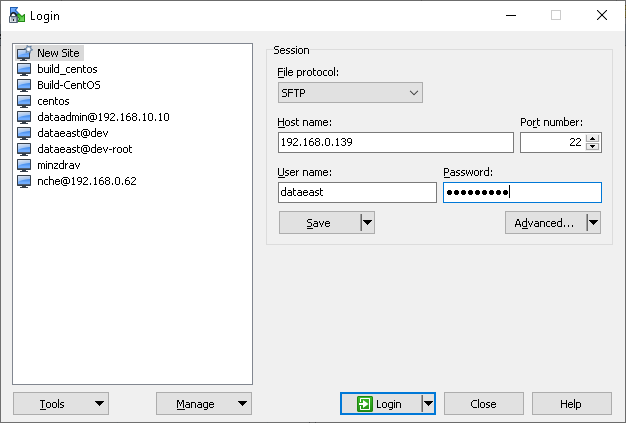
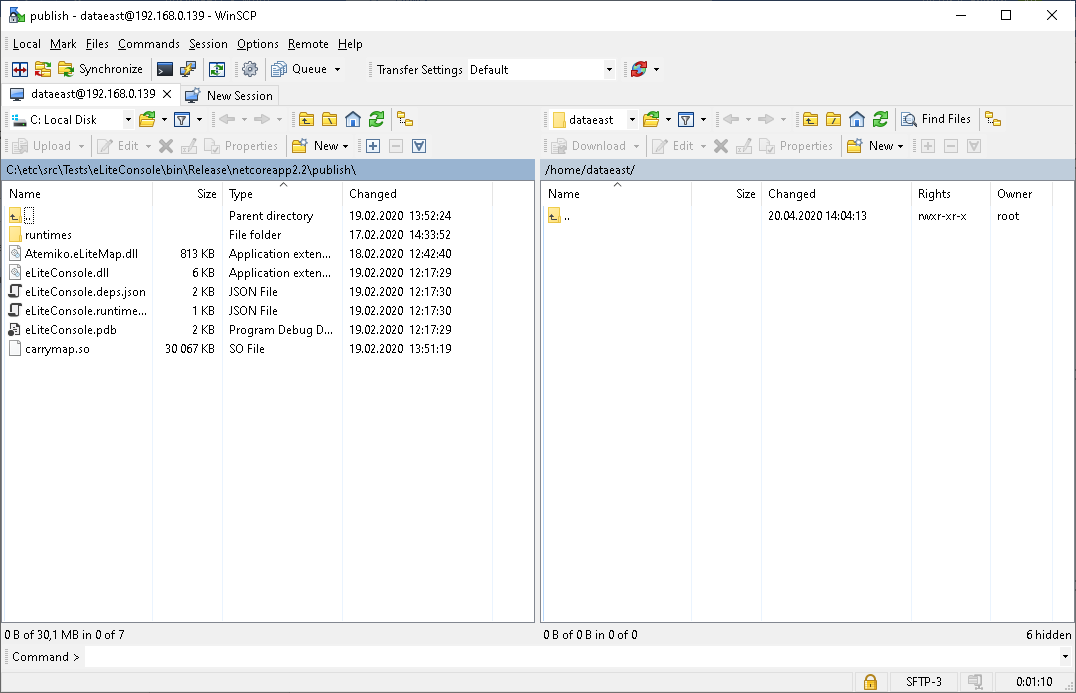
Аналогично подключаемся к Linux через WinSCP, как показано на рисунке ниже.
Подготовка Linux перед установкой CoGIS Telematics
Далее необходимо выполнить ряд шагов для подготовки Linux к установке CoGIS Telematics.
Сначала обновляем систему в ОС Ubuntu / Debian / Astra Linux / Alt Linux:
sudo apt-get update
sudo apt-get upgrade
Для обновления системы в ОС Red OS / CentOS 7:
sudo yum update
Для обновления системы в ОС CentOS Stream 8 / CentOS Stream 9:
sudo dnf update
Установка .NET Runtime
Для установки .net runtime в ОС Ubuntu 22.04:
sudo apt-get install dotnet-runtime-8.0
Для установки .net runtime в ОС Ubuntu 20.04:
sudo apt-get install wget
wget https://packages.microsoft.com/config/ubuntu/20.04/packages-microsoft-prod.deb -O packages-microsoft-prod.deb
sudo dpkg -i packages-microsoft-prod.deb
rm packages-microsoft-prod.deb
sudo apt-get update
sudo apt-get install dotnet-runtime-8.0
Для установки .net runtime в ОС CentOS 7:
sudo rpm -Uvh https://packages.microsoft.com/config/centos/7/packages-microsoft-prod.rpm
sudo yum install dotnet-runtime-8.0
Для установки .net runtime в ОС CentOS Stream 8 / CentOS Stream 9:
sudo dnf install dotnet-runtime-8.0
Для установки .net runtime в ОС Astra Linux Common Edition:
sudo wget https://packages.microsoft.com/config/debian/9/prod.list -O /etc/apt/sources.list.d/microsoft-prod.list
sudo apt-get update
sudo apt-get install dotnet-runtime-8.0
Для установки asp.net core runtime в ОС Alt Linux / Alt Server:
sudo apt-get install dotnet-runtime-8.0
Для установки asp.net core runtime в ОС Red OS:
sudo yum install dotnet-runtime-8.0
Установка PostgreSQL / PostGIS (на примере установки v14)
Для установки PostgreSQL и PostGIS в ОС Ubuntu / Astra / Alt Linux:
sudo apt-get install postgresql-14 postgresql-14-postgis-3
Для установки PostgreSQL и PostGIS в ОС CentOS 7:
sudo yum -y install https://download.postgresql.org/pub/repos/yum/reporpms/EL-7-x86_64/pgdg-redhat-repo-latest.noarch.rpm
sudo yum update
sudo yum install postgresql14 postgis33_14
Для установки PostgreSQL и PostGIS в ОС CentOS Stream 8:
sudo yum -y install https://download.postgresql.org/pub/repos/yum/reporpms/EL-8-x86_64/pgdg-redhat-repo-latest.noarch.rpm
sudo dnf update
sudo dnf -qy module disable postgresql
sudo dnf install postgresql14 postgis33_14
sudo systemctl start postgresql-14
sudo systemctl enable postgresql-14
Для установки PostgreSQL и PostGIS в ОС CentOS Stream 9:
sudo yum -y install https://download.postgresql.org/pub/repos/yum/reporpms/EL-9-x86_64/pgdg-redhat-repo-latest.noarch.rpm
sudo dnf update
sudo dnf -qy module disable postgresql
sudo dnf install postgresql14 postgis33_14
sudo systemctl start postgresql-14
sudo systemctl enable postgresql-14
Для установки PostgreSQL и PostGIS в ОС Red OS:
sudo yum install postgresql postgis
Затем меняем пароль для PostgreSQL, выполнив следующие команды (вместо <PASSWORD> следует указать уникальный пароль):
sudo -i -u postgres
psql
alter user postgres with password '<PASSWORD>';
exit
exit
Установка CoGIS Telematics
После выполнения всех подготовительных шагов можно перейти непосредственно к установке CoGIS Telematics.
Для этого необходимо выполнить следующие шаги.
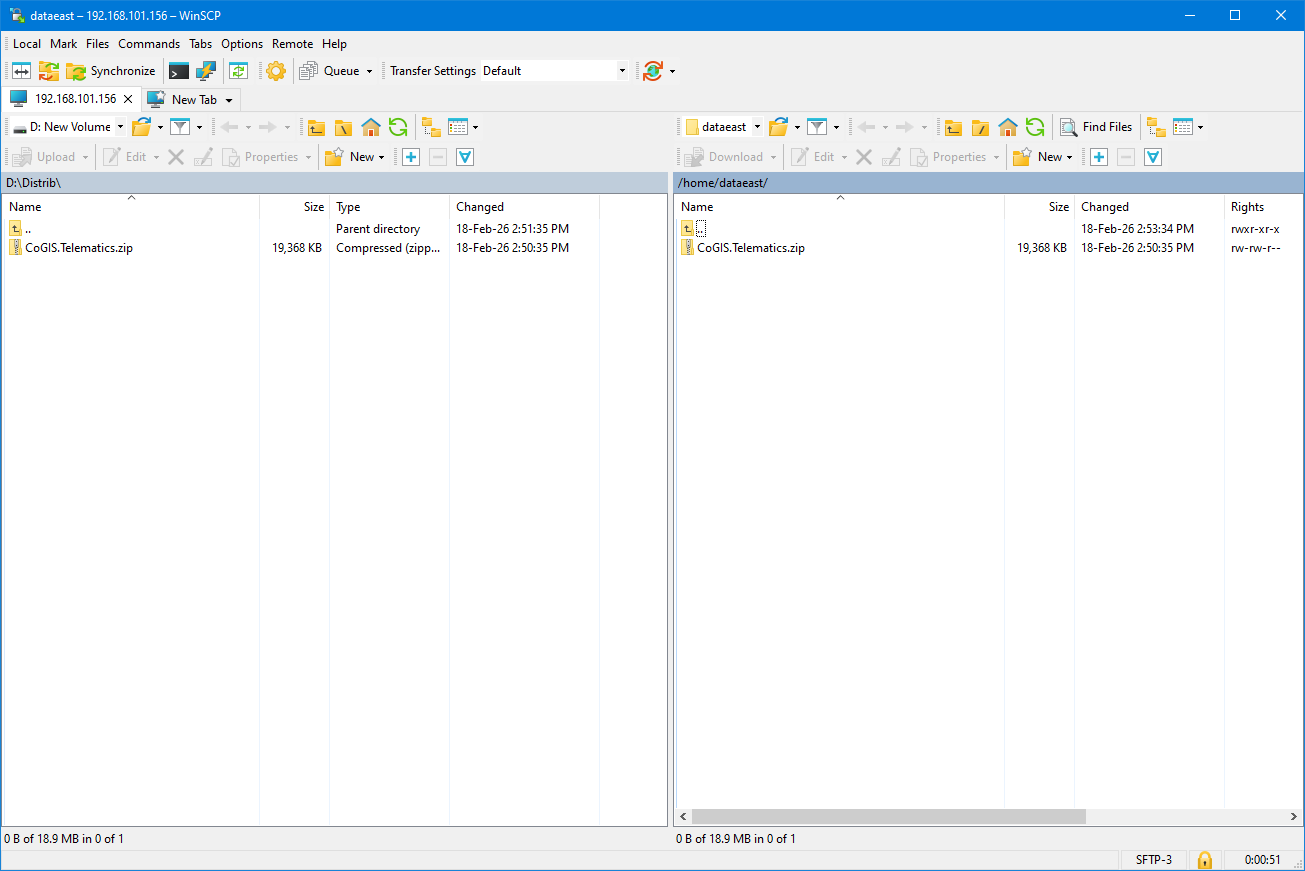
Сначала, необходимо подключиться через WinSCP к Linux.
Затем необходимо скопировать файл CoGIS.Telematics.zip так, как показано на рисунке ниже.
Далее необходимо перейти в PuTTY и распаковать архив следующим следующим образом:
unzip /home/username/cogis.telematics.zip -d /home/username/cogis.telematics/
Если пакет unzip неустановлен, то воспользуйтесь командой
sudo apt-get install unzip
Затем необходимо сконфигурировать CoGIS Telematics.
В окне PuTTY используйте команду:
sudo nano /home/username/cogis.telematics/config.json
{
"sources": [
{
"id": "EGTS_TCP",
"protocol": "EGTS",
"port": 2501,
"netProtocol": "tcp",
"logData": true
},
{
"id": "EGTS_UDP",
"protocol": "EGTS",
"port": 2501,
"netProtocol": "udp",
"logData": true
},
{
"id": "Wialon_v1_tcp",
"protocol": "WIALON_V1",
"port": 2502,
"netProtocol": "tcp",
"logData": true
},
{
"id": "Wialon_v1_udp",
"protocol": "WIALON_V1",
"port": 2502,
"netProtocol": "udp",
"logData": true
},
{
"id": "Wialon_v2_tcp",
"protocol": "WIALON_V2",
"port": 2503,
"netProtocol": "tcp",
"logData": true
},
{
"id": "Wialon_v2_udp",
"protocol": "WIALON_V2",
"port": 2503,
"netProtocol": "udp",
"logData": true
},
{
"id": "Wialon_R_tcp",
"protocol": "WIALON_R",
"port": 2504,
"netProtocol": "tcp",
"logData": true
},
{
"id": "Wialon_R_udp",
"protocol": "WIALON_R",
"port": 2504,
"netProtocol": "udp",
"logData": true
},
{
"id": "Wialon_Combine_tcp",
"protocol": "WIALON_Combine",
"port": 2505,
"netProtocol": "tcp",
"logData": true
}
],
"postgres": {
"host": "localhost",
"database": "telematics",
"port": 5432,
"tables": {
"sources": {
"name": "tracker.sources",
"fields": {
"id": "source_id"
}
},
"signals": {
"name": "tracker.signals",
"fields": {
"latutude": "lat",
"longitude": "long",
}
}
},
"user": "postgres",
"password": "postgres",
"maxRecordsPerTransaction": 2000
},
"gpkg": {
"location": "/home/usename/cogis.telematics/Gpkg",
"database": "GpsTrackers",
"table": "Trackers",
"maxRecordsPerTransaction": 100000
},
"settings": {
"logFolder": "/home/username/cogis.telematics/Logs",
"logMaxSizeInMb": 10,
"logLevel": "Debug",
"logEnabled": true
}
}
В файле конфигурации в секции sources укажите нужные вам конфигурации. Например, если вы планируете получать сигналы через сетевой протокол TCP по протоколам ЕГТС и Wialon IPS v1, то оставьте в секции sources только эти конфигурации.
{
"id": "EGTS_TCP",
"protocol": "EGTS",
"port": 2501,
"netProtocol": "tcp",
"logData": true
},
{
"id": "Wialon_v1_tcp",
"protocol": "WIALON_V1",
"port": 2502,
"netProtocol": "tcp",
"logData": true
}
Если необходимо, смените номера портов на другие. Номера портов должны быть уникальны для каждой конфигурации. Порты должны быть открыты для входящих соединений.
Создание сервиса Linux
sudo nano /lib/systemd/system/cogis.telematics.service
Добавьте в файл следующие строки. Измените директорию установки на вашу. В примере используется /home/username/cogis.telematics. Также укажите имя пользователя который будет запускать данный сервис. В примере указан username.
[Unit]
Description=CoGIS Telematics Service
[Service]
Type=notify
ExecStart=/usr/bin/dotnet /home/username/cogis.telematics/Telematics.Service.dll
WorkingDirectory=/home/username/cogis.telematics
Restart=always
RestartSec=10
User=username
Environment=DOTNET_ENVIRONMENT=Production
[Install]
WantedBy=multi-user.target
Активация лицензии CoGIS Server
Для полноценной работы CoGIS Server необходимо активировать и установить лицензию. Это можно сделать двумя способами:
-
Если есть доступ в Интернет доступен вариант быстрой активации с помощью следующей команды, используя свой ключ активации:
sudo dotnet /usr/elitegis/licensing/DataEast.Licensing.Console.Manager.dll activate -k <activation-key> -a /usr/elitegis/licensing/CoGIS\ 10.0.appinfo -
При отсутствии доступ в Интернет необходимо сначала узнать идентификатор оборудования при помощи команды:
sudo dotnet /usr/elitegis/licensing/DataEast.Licensing.Console.Manager.dll hostПолученный идентификатор и информацию о покупке CoGIS нужно переслать продавцу лицензии и запросить ручную активацию лицензии. В ответ будет прислан файл, содержащий активированную лицензию, которую нужно установить следующей командой:
sudo dotnet /usr/elitegis/licensing/DataEast.Licensing.Console.Manager.dll install -l <license-file> -a /usr/elitegis/licensing/CoGIS\ 10.0.appinfo
После установки лицензии необходимо перезапустить CoGIS Server с помощью следующей команды:
sudo systemctl restart cogis.server